
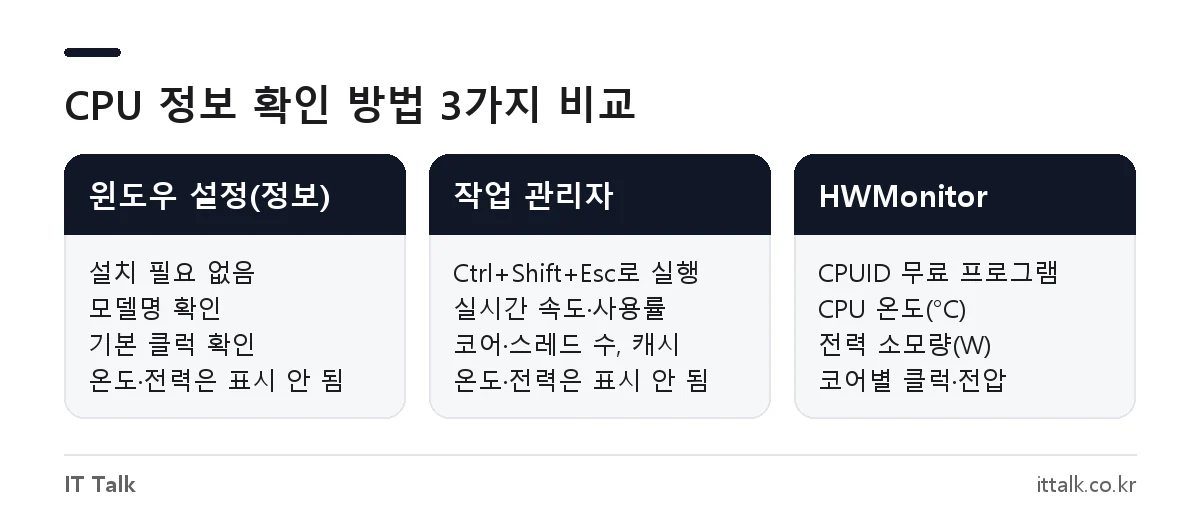
CPU 모델명은 윈도우 설정 → 시스템 → 정보에서 바로 보이고, 지금 몇 GHz로 돌고 있는지는 작업 관리자(Ctrl+Shift+Esc)의 성능 탭에서 확인할 수 있습니다. 다만 윈도우 기본 기능으로는 CPU 온도와 전력 소모량(W)을 볼 수 없어서, 이 두 가지는 CPUID의 무료 프로그램 HWMonitor 같은 도구를 따로 써야 합니다.
핵심만 먼저
- 모델명·기본 클럭: 설정 → 시스템 → 정보 → 장치 사양 → 프로세서
- 실시간 속도·사용률·코어 수: 작업 관리자 → 성능 → CPU
- 온도·전력(W)·코어별 클럭: HWMonitor(무료, 2026년 9월 1.68 버전)
- 온도 판단 기준은 제조사 사양의 최대 작동 온도(TjMax)이고, 인텔은 보통 100~110°C라고 안내합니다
목차
방법별로 볼 수 있는 정보 비교
무엇을 알고 싶은지에 따라 고를 방법이 달라집니다. 모델명만 필요하다면 프로그램을 설치할 필요가 없습니다. 온도나 전력이 궁금할 때만 HWMonitor를 받으면 됩니다.
| 확인 항목 | 윈도우 설정(정보) | 작업 관리자 | HWMonitor |
|---|---|---|---|
| 모델명 | O | O | O |
| 기본 클럭 | O | O | – |
| 실시간 작동 속도 | X | O(전체) | O(코어별) |
| 사용률 | X | O | O |
| 코어·스레드 수, 캐시 | X | O | – |
| 온도 | X | X | O |
| 전력 소모량(W) | X | X | O |
| 설치 필요 | 없음 | 없음 | 필요(무설치 zip도 있음) |
1. 윈도우 설정에서 CPU 모델명 보기
가장 빠른 방법입니다. 윈도우 11 기준 순서는 다음과 같습니다.
Windows 키 + I를 눌러 설정을 엽니다.- 왼쪽에서 시스템을 누르고 맨 아래 정보로 들어갑니다.
- 장치 사양의 프로세서 줄에서 CPU 모델명과 기본 클럭을 확인합니다.
파일 탐색기에서 ‘내 PC’를 마우스 오른쪽 버튼으로 누르고 ‘속성’을 골라도 같은 화면이 열립니다. 같은 화면에 설치된 RAM 용량과 시스템 종류(64비트 등)도 함께 나옵니다. 여기 표시되는 GHz는 설계상 기본 클럭이라, 지금 실제로 돌고 있는 속도와는 다릅니다.
2. 작업 관리자에서 작동 속도와 사용률 보기
실시간 속도는 작업 관리자가 보여 줍니다. 별도 설치 없이 코어 수, 스레드 수, 캐시 크기까지 한 화면에서 볼 수 있습니다.
Ctrl + Shift + Esc로 작업 관리자를 엽니다.- 왼쪽 메뉴에서 성능을 누르고 CPU를 선택합니다.
- 오른쪽 위에 모델명, 그래프 아래에 사용률·속도·기본 속도·코어·논리 프로세서·캐시가 표시됩니다.
속도는 지금 이 순간의 클럭입니다. 가만히 있을 때는 낮다가 게임이나 인코딩을 돌리면 기본 속도보다 높게 올라가는데, 터보 부스트가 작동하는 정상 동작입니다. 클럭 개념과 제품별 차이는 CPU 클럭 속도 확인하는 법에서 더 자세히 다룹니다.
윈도우 11 24H2부터는 CPU 사용률 계산 방식이 바뀌어, 프로세스 탭과 성능 탭이 같은 기준으로 사용률을 표시합니다. 예전 화면과 숫자가 다르게 보여도 오류는 아닙니다. 작업 관리자의 성능 탭은 그래픽카드 온도는 보여 주지만 CPU 온도와 전력은 표시하지 않습니다.
3. HWMonitor로 온도·전력 소모량 보기
HWMonitor는 CPU-Z를 만든 CPUID의 무료 프로그램입니다. 메인보드와 CPU의 센서 값을 읽어 전압, 온도, 전력, 전류, 팬 속도, 사용률, 클럭을 보여 줍니다. 2026년 9월 14일에 1.68 버전이 나왔고, 한국어는 지원하지 않습니다.
- CPUID 공식 HWMonitor 페이지에 접속합니다.
- 설치형(SETUP)이나 무설치형(ZIP) 중 하나를 고릅니다. 대부분의 PC는 64비트 버전을 받으면 됩니다.
- 설치 후 실행하거나, zip 압축을 풀어
HWMonitor_x64.exe를 실행합니다. - 목록에서 CPU 모델명이 적힌 항목을 펼쳐 Temperatures, Powers, Clocks 값을 확인합니다.
예전 글에서 소개했던 네이버 소프트웨어 자료실은 이미 서비스가 종료됐습니다. 설치 파일은 공식 사이트에서만 받는 편이 안전합니다. 현재 공식 페이지에는 툴바 같은 제휴 프로그램 동봉 안내가 없지만, 설치 화면에 모르는 항목이 보이면 체크를 해제하세요.
HWMonitor 화면 읽는 법
값은 세 열로 나뉩니다. Value는 지금 값, Min은 프로그램을 켠 뒤 가장 낮았던 값, Max는 가장 높았던 값입니다. Value를 평균값으로 오해하기 쉬운데 평균이 아니라 현재값입니다. 부하를 준 뒤 Max 열을 보면 최고 온도를 알 수 있습니다.
| 항목 | 대표 표기 | 의미 |
|---|---|---|
| Temperatures | Package, Core #0~(인텔) / Tctl/Tdie(AMD) | CPU 전체·코어별 온도(°C) |
| Powers | Package | CPU 전체 소비 전력(W) |
| Clocks | Core #0, Core #1 … | 코어별 실시간 클럭(MHz) |
| Utilization | Processor, CPU #0 … | 전체·스레드별 사용률(%) |
| Voltages | VID 등 | 코어 전압(V) |
CPU 세대나 노트북 제조사에 따라 일부 센서가 안 보이거나 이름이 다를 수 있습니다. 노트북은 제조사가 센서 정보를 막아 둔 경우가 있어 데스크톱보다 표시 항목이 적은 편입니다. 모델별 세부 사양까지 보고 싶다면 같은 회사 프로그램인 CPU-Z 사용법도 함께 참고하세요.
CPU 온도, 몇 도면 위험한가
기준은 CPU마다 정해진 최대 작동 온도(TjMax)입니다. 인텔은 이 온도에 닿으면 CPU가 스스로 클럭과 전력을 낮추고(스로틀링), 그래도 식지 않으면 자동으로 꺼진다고 설명합니다. 인텔 제품은 대개 100~110°C 사이이며 정확한 값은 인텔 온도 안내와 제품 사양 페이지에서 확인할 수 있습니다. AMD 제품도 사양 페이지의 Max. Operating Temperature 항목을 보면 됩니다.
인텔은 작업 중 최대 온도에 닿는 것 자체가 곧 고장을 뜻하지는 않는다고 안내합니다. 다만 가벼운 작업에서도 TjMax 근처까지 오르거나 클럭이 기본 속도 아래로 자주 떨어진다면 쿨링을 점검해 보세요. 먼지 청소, 서멀 그리스 재도포 같은 대처는 CPU 온도 체크와 열 식히는 법에 정리해 두었습니다.
자주 묻는 질문
프로그램 없이 CPU 온도를 볼 수 있나요?
윈도우 설정과 작업 관리자에는 CPU 온도 항목이 없습니다. 재부팅 후 BIOS(UEFI) 화면에 들어가면 볼 수 있는 메인보드도 있지만, 사용 중 온도를 보려면 HWMonitor 같은 모니터링 프로그램이 필요합니다.
작업 관리자 속도가 기본 속도보다 높게 나와요.
부하가 걸릴 때 클럭을 자동으로 올리는 부스트 기능 때문입니다. 정상 동작이며, 반대로 쉬고 있을 때는 기본 속도보다 낮게 표시됩니다.
HWMonitor의 Package 전력은 PC 전체 소비 전력인가요?
아닙니다. CPU 칩이 쓰는 전력을 센서로 추정한 값입니다. 그래픽카드, 메인보드, 저장장치를 포함한 PC 전체 소비 전력은 콘센트에 연결하는 전력 측정기로 재야 합니다.
HWMonitor는 무료인가요?
기본 HWMonitor는 무료이고, 기능을 늘린 HWMonitor PRO가 따로 있습니다. 온도·전력·클럭 확인은 무료 버전으로 충분합니다.
2026년 10월 기준 CPUID 공식 HWMonitor 페이지(1.68 버전)와 인텔 프로세서 온도 안내, 윈도우 11 설정·작업 관리자 화면을 확인해 정리했습니다.