윈도우 노트북의 배터리 수명은 별도 프로그램 없이 명령 프롬프트에 powercfg /batteryreport를 입력하면 확인할 수 있습니다. 만들어진 보고서에서 설계 용량(DESIGN CAPACITY)과 완전 충전 용량(FULL CHARGE CAPACITY)을 비교하면 배터리가 새것 대비 몇 %의 용량을 유지하고 있는지 계산됩니다. 예를 들어 설계 용량 60,000mWh에 완전 충전 용량이 48,000mWh라면 남은 용량은 80%입니다.
핵심만 먼저
- 확인 명령어: 명령 프롬프트에서
powercfg /batteryreport입력 → battery-report.html 생성 - 남은 수명(%) = 완전 충전 용량 ÷ 설계 용량 × 100
- 충전 횟수는 같은 보고서의 CYCLE COUNT 항목에서 확인(기기에 따라 표시되지 않을 수 있음)
- 수명을 늘리려면 제조사 앱의 충전 제한(80% 등) 기능을 켜는 것이 가장 효과적
목차
배터리 보고서 만드는 방법 (윈도우 10·11 공통)
배터리 보고서는 윈도우에 기본으로 들어 있는 powercfg 도구가 만듭니다. 윈도우 10과 11에서 방법이 같고, 따로 내려받을 프로그램은 없습니다.
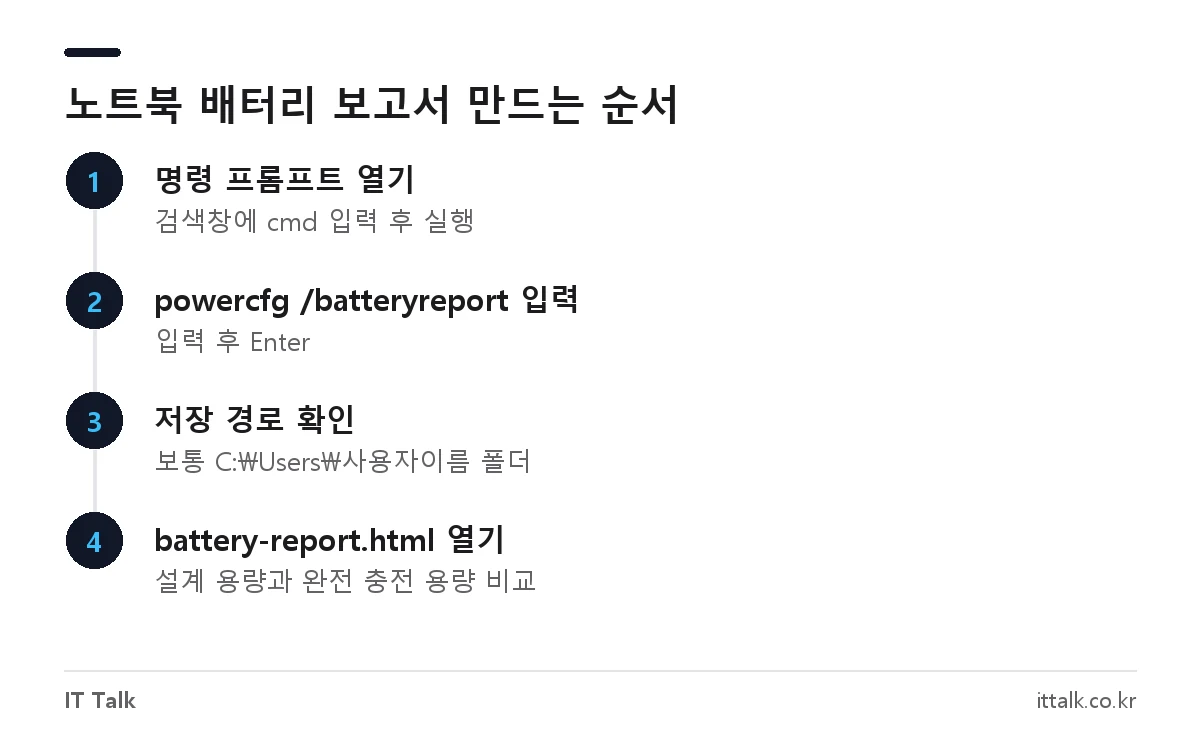
- 작업 표시줄 검색창에
cmd를 입력해 명령 프롬프트를 엽니다. 터미널이나 PowerShell을 써도 됩니다. powercfg /batteryreport를 입력하고 Enter를 누릅니다.- “배터리 수명 보고서가 저장되었습니다”라는 문구와 함께 파일 경로가 표시됩니다. 보통
C:\Users\사용자이름\battery-report.html입니다. - 파일 탐색기에서 해당 경로로 가서 battery-report.html을 더블클릭하면 웹 브라우저로 열립니다.
보고서는 명령을 실행한 현재 폴더에 저장됩니다. 저장 위치를 직접 정하고 싶다면 powercfg /batteryreport /output "C:\battery.html"처럼 경로를 붙이면 됩니다. 분석 기간을 줄이려면 /duration 7처럼 일수를 지정할 수 있습니다.
보고서에서 봐야 할 항목
보고서는 영어로 표시되지만 수명 확인에 필요한 항목은 몇 개뿐입니다. 맨 위 Installed batteries 표와 그 아래 기록 표를 보면 됩니다.
| 항목 | 위치 | 의미 |
|---|---|---|
| DESIGN CAPACITY | Installed batteries | 새 배터리일 때 담을 수 있는 용량(mWh) |
| FULL CHARGE CAPACITY | Installed batteries | 지금 100%로 충전했을 때 실제로 담기는 용량 |
| CYCLE COUNT | Installed batteries | 누적 충전 사이클 수(기기에 따라 빈칸) |
| Battery capacity history | 보고서 중간 | 기간별 완전 충전 용량 변화 |
| Battery life estimates | 보고서 하단 | 현재 용량 기준 예상 사용 시간과 새 배터리일 때 사용 시간 비교 |
노트북 배터리 사용시간 확인이 목적이라면 맨 아래 Battery life estimates 표가 유용합니다. AT FULL CHARGE 열은 지금 배터리로 버틸 수 있는 예상 시간이고, AT DESIGN CAPACITY 열은 새 배터리였다면 버텼을 시간입니다. 두 값의 차이가 곧 배터리 노화로 줄어든 사용 시간입니다.
배터리 수명(효율) 계산하는 법
남은 수명은 완전 충전 용량을 설계 용량으로 나눈 값입니다. 계산식은 FULL CHARGE CAPACITY ÷ DESIGN CAPACITY × 100이고, 100에서 이 값을 빼면 줄어든 비율(마모율)이 됩니다.
- 예시 1: 설계 76,000mWh, 완전 충전 61,000mWh → 약 80% 유지, 약 20% 감소
- 예시 2: 설계 50,000mWh, 완전 충전 30,000mWh → 60% 유지, 40% 감소
새 노트북은 완전 충전 용량이 설계 용량보다 약간 높게 나오기도 합니다. Microsoft 문서에서도 새 기기는 완전 충전 용량이 설계 용량보다 높을 수 있고 시간이 지나면서 줄어든다고 설명합니다. 반대로 일부 배터리 컨트롤러는 설계 용량 값을 제대로 보고하지 않아 두 값이 똑같이 나오거나 빈칸으로 표시될 수 있습니다. 이 경우에는 제조사 관리 앱의 배터리 상태 항목을 함께 확인하는 편이 정확합니다.
제조사 앱으로 확인하는 방법
명령어가 번거롭다면 노트북에 기본 설치된 제조사 앱을 쓰는 방법도 있습니다. 모델과 앱 버전에 따라 표시 항목이 다르지만, 배터리 상태나 충전 설정 메뉴가 들어 있는 경우가 많습니다.
- 삼성: 삼성 설정(Samsung Settings) 앱의 배터리 및 성능 메뉴
- LG 그램: My gram(2025년 이후 출시), LG Smart Assistant(2022년 4월 이후), LG Control Center(2022년 4월 이전)
- 레노버: Lenovo Vantage의 기기 → 내 기기 설정 → 전원
- 에이수스: MyASUS의 기기 설정 → 배터리 관리
맥북은 시스템 설정 → 배터리에서 배터리 상태 옆 정보 버튼을 누르면 최대 용량과 상태(정상/서비스 권장)가 나옵니다. 충전 사이클 수는 Option 키를 누른 채 Apple 메뉴의 시스템 정보 → 전원에서 확인합니다. 중고 맥북을 살 때 확인할 항목은 맥북 중고거래 체크리스트에 따로 정리해 두었습니다.
노트북 배터리 오래 쓰는 법: 충전 제한 기능
리튬 이온 배터리는 100% 가까운 높은 전압 상태로 오래 머물수록 빨리 노화합니다. 어댑터를 꽂아 두고 쓰는 시간이 길다면 제조사가 제공하는 충전 제한 기능을 켜는 것이 가장 확실한 방법입니다.
| 제조사 | 기능 이름 | 설정 위치 | 제한 수준 |
|---|---|---|---|
| 삼성 | 배터리 보호 | 삼성 설정 → 배터리 및 성능 | 최대 85% 안팎(모델별 차이) |
| LG 그램 | 배터리 수명 연장 | My gram → PC 관리 → 전원 및 성능 등 | 80% |
| 레노버 | 보존 모드(Conservation Mode) 또는 배터리 임계값 | Lenovo Vantage → 내 기기 설정 → 전원 | 보존 모드 기준 약 55~60% |
| 에이수스 | Battery Health Charging(배터리 관리 모드) | MyASUS → 기기 설정 | 균형 80% / 최대 수명 60% |
삼성 배터리 보호는 2018년 이후 출시 모델이 대상이고, 정상 동작하려면 BIOS와 삼성 설정 앱을 최신 버전으로 유지해야 합니다. 에이수스는 재부팅이나 BIOS 진입 직후 잠시 100%까지 충전될 수 있는데, 윈도우가 완전히 켜진 뒤 설정한 한도가 다시 적용되는 정상 동작입니다. 레노버 노트북이 55~60%에서 충전을 멈춘다면 고장이 아니라 보존 모드가 켜져 있는 경우가 많습니다.
윈도우 설정으로 사용 시간 늘리기
충전 제한이 수명을 지키는 방법이라면, 아래 설정은 한 번 충전으로 쓰는 시간을 늘리는 방법입니다. 윈도우 11 기준 메뉴는 설정 → 시스템 → 전원 및 배터리입니다.
- 전원 모드를 ‘최고의 전원 효율’로 바꿉니다. 고사양 게임이나 영상 편집이 아니라면 체감 차이가 크지 않습니다.
- 에너지 절약 모드가 배터리 잔량이 낮을 때 자동으로 켜지도록 설정하고, 켜질 때 화면 밝기를 낮추는 옵션도 함께 켭니다.
- 화면 끄기·절전 전환 시간을 짧게 잡습니다. 절전이 원하지 않을 때 걸린다면 노트북 절전모드 설정법을 참고해 조정하세요.
- 설정 → 시스템 → 디스플레이 → 고급 디스플레이에서 동적 새로 고침 빈도를 켭니다(지원 모델만 표시).
- 쓰지 않는 Wi-Fi·블루투스와 USB 기기는 끄거나 분리합니다.
화면 밝기는 여전히 배터리 소모에 큰 영향을 줍니다. OLED 화면이라면 다크 모드도 소비 전력을 줄이는 데 도움이 됩니다. 게이밍 노트북은 외장 그래픽이 켜져 있으면 배터리가 특히 빨리 닳으므로, 배터리로 쓸 때는 제조사 앱에서 내장 그래픽 전용 모드나 절전 프로필을 고르는 것이 좋습니다.
배터리 수명이 다 되면 어떻게 하나
한 번 줄어든 완전 충전 용량은 소프트웨어나 완전 방전·충전 반복으로 되살릴 수 없습니다. 사용 시간이 너무 짧아졌다면 배터리를 교체해야 합니다.
- 요즘 노트북은 대부분 배터리가 본체 안에 내장돼 있어 제조사 서비스센터에서 교체하는 것이 안전합니다. 정품 배터리 재고와 비용은 모델마다 달라 서비스센터에 모델명으로 문의해야 합니다.
- 모델명을 모른다면 노트북 모델명 확인 방법으로 먼저 확인하세요.
- 단종 모델은 호환 배터리를 쓰게 될 수 있는데, 인증 표시와 판매처를 확인하고 구입하는 것이 좋습니다.
- 터치패드가 들뜨거나 본체가 벌어지는 등 배터리가 부푼 흔적이 보이면 충전을 멈추고 바로 점검을 받아야 합니다.
교체 전까지는 충전기를 연결해 쓰면 큰 불편이 없습니다. 다만 배터리가 너무 노후하면 어댑터를 연결한 상태에서도 고부하 작업 중 전원이 꺼질 수 있으니 중요한 작업은 수시로 저장하세요.
자주 묻는 질문
노트북 배터리 수명 확인 프로그램을 따로 깔아야 하나요?
필요 없습니다. 윈도우 기본 명령어 powercfg /batteryreport로 설계 용량, 완전 충전 용량, 충전 사이클을 모두 볼 수 있습니다. 출처가 불분명한 배터리 프로그램은 설치하지 않는 편이 안전합니다.
배터리 용량이 몇 % 남으면 교체해야 하나요?
정해진 기준은 없고 제조사마다 보증 조건도 다릅니다. 실제 사용 시간이 생활에 불편할 만큼 줄었는지가 가장 현실적인 기준이고, 남은 용량이 60~70% 아래로 내려가면 교체를 검토하는 경우가 많습니다.
충전기를 계속 꽂아 두면 배터리에 안 좋나요?
100% 상태로 오래 유지되는 것이 노화를 앞당깁니다. 상시 연결해 쓴다면 제조사 앱의 충전 제한(80% 등)을 켜 두면 됩니다.
보고서에 CYCLE COUNT가 빈칸으로 나와요.
배터리 컨트롤러가 값을 윈도우에 넘겨주지 않는 모델에서 생기는 현상입니다. 이때는 제조사 관리 앱이나 서비스센터 점검으로 확인해야 합니다.
스마트폰 배터리도 확인하고 싶다면 스마트폰 배터리 수명 확인 방법을 참고하세요. 명령어 옵션은 Microsoft powercfg 문서, 충전 제한 설정은 삼성전자서비스, LG전자 고객지원, ASUS 지원 안내를 기준으로 했습니다.
2026년 10월 기준 Microsoft powercfg 문서와 Windows 11 전원 설정 안내, 삼성·LG·레노버·에이수스 공식 지원 페이지를 확인해 정리했습니다.