지워지지 않는 파일은 대부분 다른 프로그램이 그 파일을 열어 두고 있어서 삭제가 막힌 경우입니다. 예전에는 Unlocker로 해결했지만, 마지막 버전인 1.9.2가 2013년에 나온 뒤 업데이트가 없고 배포 사이트 설치 파일에 다른 프로그램이 끼워져 있다는 보고가 있습니다. 지금은 마이크로소프트가 무료로 배포하는 PowerToys File Locksmith로 파일을 잡고 있는 프로그램을 찾아 종료한 뒤 지우는 방법을 먼저 쓰는 편이 안전합니다.
핵심만 먼저
- “다른 프로그램에서 사용 중” 오류는 파일을 잡고 있는 프로세스를 종료하면 대부분 해결됩니다.
- Unlocker 최신 버전은 1.9.2(2013년)이며 이후 업데이트가 없습니다. 설치 시 추가 프로그램 설치 화면을 주의해야 합니다.
- 대안은 PowerToys File Locksmith(무료, 마이크로소프트 공식)와 윈도우 기본 리소스 모니터입니다.
- 권한 문제는 takeown·icacls, 긴 경로나 이상한 이름은 명령 프롬프트 rd·del 명령으로 지웁니다.
목차
파일이 삭제되지 않는 원인 4가지
삭제할 때 뜨는 오류 문구를 보면 원인을 대략 알 수 있습니다. 원인마다 해결 방법이 다르기 때문에 먼저 아래 표에서 내 상황을 찾아보세요.
| 오류 문구 예시 | 원인 | 해결 방법 |
|---|---|---|
| 다른 프로그램에서 파일을 열었으므로 작업을 완료할 수 없습니다 | 실행 중인 프로그램이 파일을 사용 중 | File Locksmith, 리소스 모니터로 프로세스 종료 |
| 이 작업을 수행하려면 권한이 필요합니다 | 소유자가 다른 계정이거나 시스템 | takeown·icacls로 소유권 가져오기 |
| 항목을 찾을 수 없습니다 / 파일 이름이 너무 깁니다 | 260자 넘는 경로, 끝에 공백·마침표가 붙은 이름 | 명령 프롬프트에서 \\?\ 경로로 삭제 |
| 파일 또는 디렉터리가 손상되어 읽을 수 없습니다 | 디스크 파일 시스템 오류 | chkdsk로 검사 후 삭제 |
가장 흔한 경우는 첫 번째입니다. 동영상 플레이어, 압축 프로그램, 백신이 파일을 잡고 있거나 탐색기 미리 보기 창이 파일을 열어 둔 상태일 때 자주 생깁니다. 이럴 땐 재부팅만 해도 풀리지만, 작업 중이라 재부팅이 곤란하면 다음 방법을 쓰면 됩니다.
Unlocker 최신 버전과 지금 쓸 때 주의할 점
Unlocker는 Empty Loop에서 만든 무료 프로그램으로, 파일을 마우스 오른쪽 버튼으로 눌러 ‘Unlocker’를 고르면 잠금을 풀고 삭제·이름 바꾸기·이동을 할 수 있었습니다. 최신 버전은 지금도 1.9.2이고, 파일 배포 사이트 기록상 2013년 5월에 나온 뒤 새 버전이 없습니다.
문제는 설치 파일입니다. Neowin 등 배포 사이트는 1.9.2 설치 파일에 툴바 같은 추가 프로그램이 함께 들어 있다고 안내하고 있고, 일부 백신은 이 설치 파일을 광고성 프로그램(PUP)으로 탐지합니다. 기존 글에서 안내했던 소프트닉(Softonic) 다운로드 링크도 공식 배포처가 아니어서 이번에 뺐습니다. 굳이 Unlocker를 쓴다면 설치 단계마다 ‘사용자 지정’ 설치를 골라 추가 프로그램 체크를 모두 해제해야 합니다.
윈도우 10·11에서 같은 기능이 필요하다면 아래의 File Locksmith가 더 나은 선택입니다. 마이크로소프트가 계속 업데이트하고, 광고 프로그램이 끼워져 있지 않습니다.
Unlocker 대안: PowerToys File Locksmith 사용법
File Locksmith는 마이크로소프트의 무료 유틸리티 모음인 PowerToys에 들어 있는 기능입니다. 파일이나 폴더를 어떤 프로세스가 쓰고 있는지 보여 주고, 그 자리에서 작업을 끝낼 수 있습니다. PowerToys는 윈도우 11 또는 윈도우 10 2004(빌드 19041) 이상, 64비트(x64·ARM64) PC에서 설치됩니다.
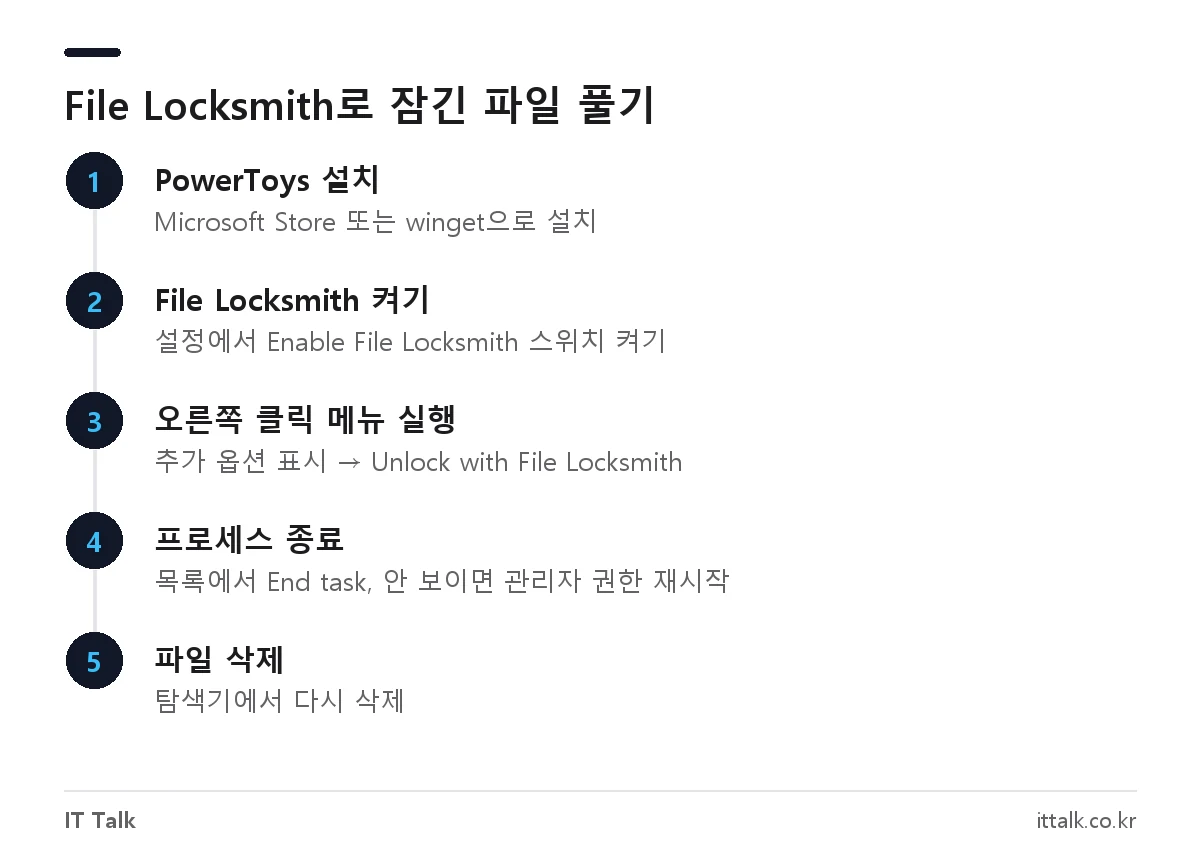
- Microsoft Store에서 PowerToys를 검색해 설치합니다. 명령어로 설치하려면 PowerShell에서
winget install --id Microsoft.PowerToys --source winget을 실행합니다. - PowerToys 설정을 열고 File Locksmith 항목에서 ‘Enable File Locksmith’ 스위치를 켭니다.
- 탐색기에서 지워지지 않는 파일이나 폴더를 마우스 오른쪽 버튼으로 누르고 ‘추가 옵션 표시(Show more options)’ → ‘Unlock with File Locksmith’를 선택합니다.
- 목록에 나오는 프로세스를 확인합니다. 아무것도 안 보이면 ‘Restart as administrator’를 눌러 관리자 권한으로 다시 검사합니다.
- 해당 프로세스의 ‘End task’를 눌러 종료한 뒤 파일을 다시 삭제합니다.
폴더를 선택하면 하위 폴더와 파일까지 모두 검사합니다. 다른 사용자 계정으로 실행 중인 프로세스는 일반 권한으로는 보이지 않으니, 목록이 비어 있어도 관리자 권한으로 한 번 더 확인하는 게 좋습니다. 작업 종료 전에는 그 프로그램에서 저장하지 않은 내용이 없는지 먼저 확인하세요.
프로그램 설치 없이: 리소스 모니터로 잠금 풀기
프로그램을 따로 깔기 싫다면 윈도우에 기본으로 있는 리소스 모니터로도 같은 작업을 할 수 있습니다.
Win + R을 누르고resmon을 입력해 리소스 모니터를 엽니다.- ‘CPU’ 탭으로 이동해 ‘연결된 핸들’ 영역의 검색 칸에 파일 이름 일부를 입력합니다.
- 검색 결과에 나온 이미지(프로세스 이름)를 확인합니다.
- 해당 줄을 마우스 오른쪽 버튼으로 눌러 ‘프로세스 끝내기’를 선택하고 파일을 다시 지웁니다.
explorer.exe(Windows 탐색기)가 잡고 있다고 나오면 프로세스를 끝내기보다 작업 관리자에서 ‘Windows 탐색기’를 다시 시작하는 편이 깔끔합니다. 더 자세히 보고 싶다면 마이크로소프트 Sysinternals의 Process Explorer에서 ‘Find Handle or DLL’ 검색을 쓰는 방법도 있습니다.
명령 프롬프트로 강제 삭제하는 방법
잠금은 풀렸는데 읽기 전용 속성이나 긴 경로 때문에 탐색기에서 안 지워질 때 씁니다. 시작 메뉴에서 ‘명령 프롬프트’를 찾아 ‘관리자 권한으로 실행’한 뒤 아래 명령을 입력합니다. 경로는 큰따옴표로 감싸야 공백이 있어도 인식됩니다.
| 상황 | 명령어 |
|---|---|
| 읽기 전용 파일 강제 삭제 | del /f /q "C:\경로\파일명.확장자" |
| 폴더와 안의 내용 전부 삭제 | rd /s /q "C:\경로\폴더명" |
| 경로가 260자를 넘거나 이름 끝에 공백·마침표가 있을 때 | rd /s /q "\\?\C:\경로\폴더명" |
| 소유권 가져오기(권한 오류) | takeown /f "C:\경로\폴더명" /r |
| 관리자 그룹에 모든 권한 주기 | icacls "C:\경로\폴더명" /grant administrators:F /t |
윈도우 API의 기본 경로 길이 제한(MAX_PATH)은 260자입니다. 경로 앞에 \\?\를 붙이면 이 제한을 건너뛰고, 이름 끝의 공백·마침표 같은 비정상 문자도 그대로 전달돼 탐색기에서 못 지우던 폴더가 지워집니다. del·rd로 지운 파일은 휴지통을 거치지 않아 되살리기 어려우니 경로를 두 번 확인하세요.
그래도 안 지워질 때 확인할 것
- 재부팅 후 바로 삭제: 시작 프로그램이 파일을 다시 잡기 전에 지우면 되는 경우가 많습니다.
- 안전 모드: 설정 → 시스템 → 복구 → 고급 시작 옵션에서 다시 시작해 안전 모드로 들어가면 최소한의 드라이버만 올라와 잠금이 거의 없습니다.
- 디스크 검사: ‘손상되어 읽을 수 없습니다’가 뜨면 관리자 명령 프롬프트에서
chkdsk C: /f를 실행합니다. 시스템 드라이브는 재부팅 시 검사가 진행됩니다. - 백신 격리·실시간 검사: 백신이 검사 중인 파일은 끝날 때까지 지워지지 않습니다. 의심 파일이라면 백신의 검역소 기능으로 처리하는 게 안전합니다.
- 시스템 파일 여부: Windows, Program Files, WindowsApps 폴더 안의 파일은 강제로 지우면 윈도우나 앱이 망가질 수 있습니다. 프로그램은 ‘설정 → 앱’에서 제거하세요.
파일 이름에 특수 문자가 섞여 정리가 안 되는 경우라면 윈도우 파일 이름 일괄 변경 방법으로 먼저 이름을 바꾼 뒤 지우는 것도 방법입니다. 암호화 프로그램으로 잠근 파일이 안 지워진다면 EasyCrypt 해제 방법처럼 해당 프로그램에서 잠금을 먼저 풀어야 합니다.
Unlocker와 대안 프로그램 비교
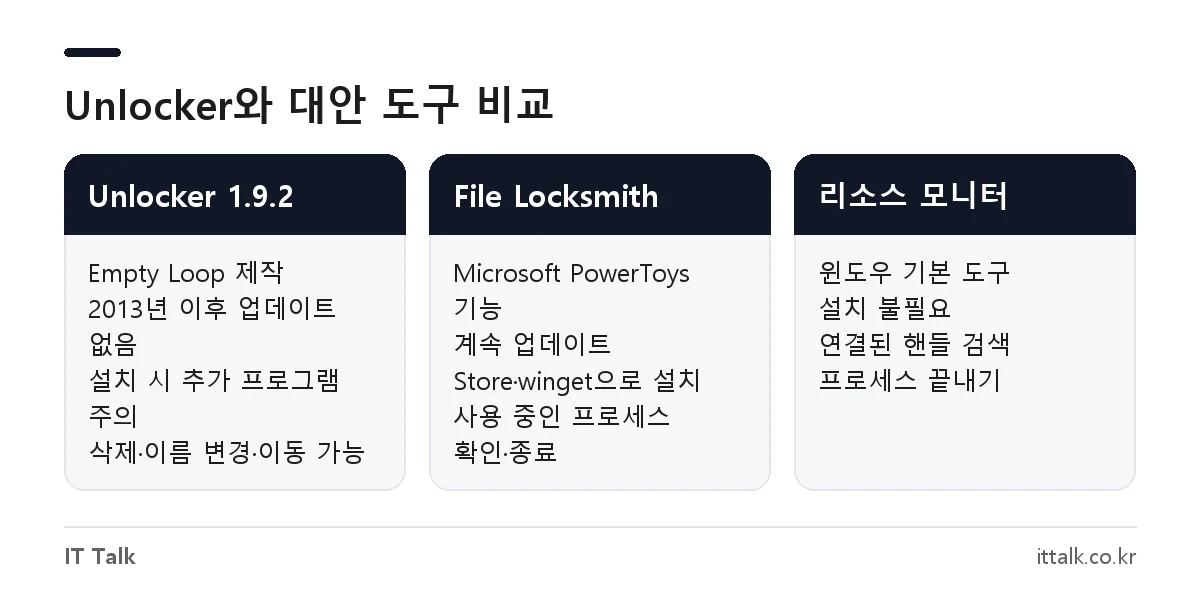
| 구분 | Unlocker 1.9.2 | PowerToys File Locksmith | 리소스 모니터 |
|---|---|---|---|
| 제작 | Empty Loop | Microsoft | Microsoft(윈도우 기본) |
| 업데이트 | 2013년 이후 없음 | 계속 업데이트 | 윈도우 업데이트에 포함 |
| 설치 | 필요(추가 프로그램 주의) | 필요(Store·winget) | 불필요 |
| 오른쪽 클릭 메뉴 | 있음 | 있음 | 없음 |
| 할 수 있는 일 | 잠금 해제, 삭제·이름 변경·이동 | 사용 중인 프로세스 확인·종료 | 핸들 검색, 프로세스 종료 |
File Locksmith는 잠금을 푸는 데까지만 하고, 삭제는 탐색기에서 직접 해야 합니다. 대신 어떤 프로그램이 문제였는지 보여 주기 때문에 같은 일이 반복될 때 원인을 잡기 쉽습니다.
자주 묻는 질문
Unlocker 최신 버전은 몇인가요?
1.9.2가 최신 버전이며 2013년 5월 이후 새 버전이 나오지 않았습니다. 설치 파일에 추가 프로그램이 포함됐다는 보고가 있어 PowerToys File Locksmith를 대신 쓰는 것을 권합니다.
Unlocker가 윈도우 11에서도 되나요?
윈도우 11 공식 지원 표기는 없습니다. 윈도우 11에서는 오른쪽 클릭 메뉴가 바뀌어 ‘추가 옵션 표시’를 눌러야 메뉴가 보이는 경우가 많고, 동작이 보장되지 않습니다.
강제로 지운 파일은 복구할 수 있나요?
del·rd 명령이나 Shift+Delete로 지운 파일은 휴지통에 남지 않습니다. 복구 프로그램으로 일부 되살릴 수는 있지만 보장되지 않으니 지우기 전에 경로를 확인하세요.
“Windows 탐색기”가 파일을 사용 중이라고 나오면요?
탐색기의 미리 보기 창이나 썸네일 생성이 파일을 잡고 있는 경우입니다. 미리 보기 창을 끄거나 작업 관리자에서 ‘Windows 탐색기’를 다시 시작한 뒤 삭제하면 됩니다.
2026년 10월 기준 Microsoft Learn의 PowerToys File Locksmith·설치 안내, Sysinternals Process Explorer, 경로 길이 제한 문서와 Unlocker 배포 사이트의 버전 정보를 확인해 정리했습니다.