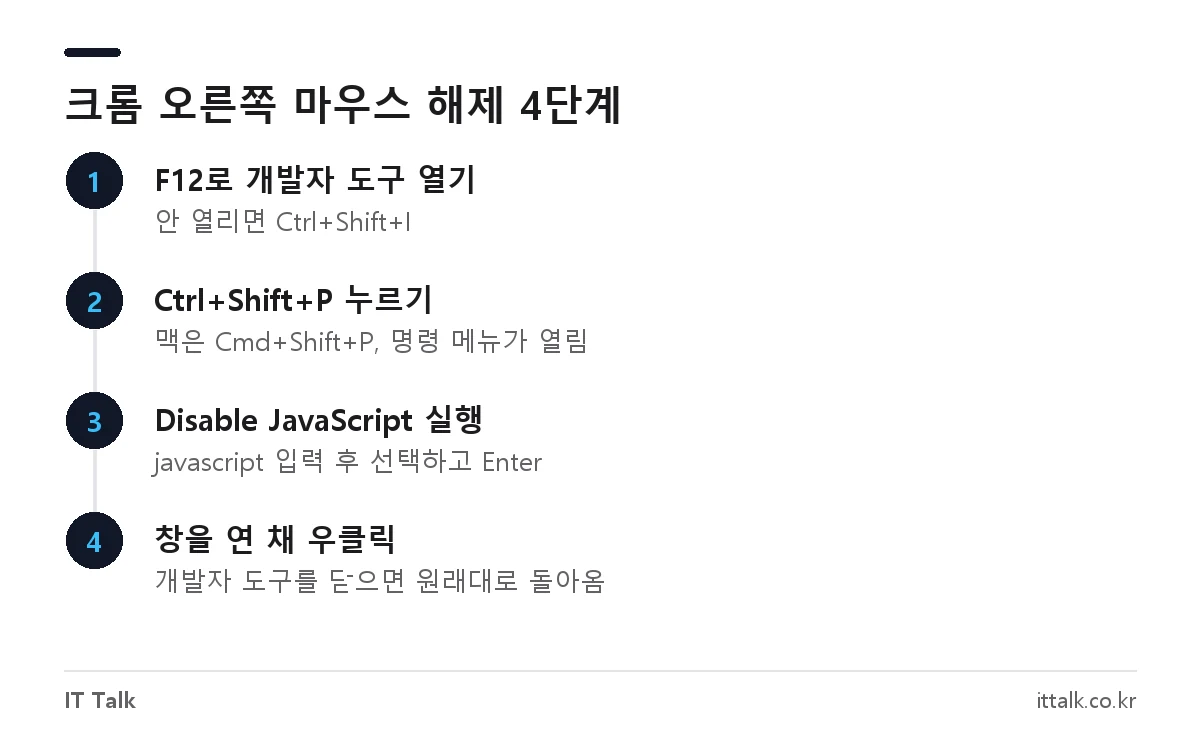
크롬에서 오른쪽 마우스가 막힌 페이지는 F12로 개발자 도구를 연 뒤 Ctrl+Shift+P를 누르고 “Disable JavaScript”를 실행하면 대부분 바로 풀립니다. 우클릭 금지는 보통 페이지의 JavaScript가 막는 것이라, 그 탭에서 JavaScript를 끄면 막는 장치도 함께 멈춥니다. 개발자 도구를 닫으면 설정이 자동으로 원래대로 돌아옵니다.
핵심만 먼저
- 가장 빠른 방법: F12 → Ctrl+Shift+P(맥은 Cmd+Shift+P) → “javascript” 입력 → Disable JavaScript
- 개발자 도구를 열어 둔 동안 그 탭에만 적용되고, 닫으면 다시 켜집니다.
- 자주 가는 사이트라면 크롬 사이트 설정에서 그 사이트만 JavaScript를 차단할 수 있습니다.
- 우클릭이 풀려도 저작물을 허락 없이 퍼 가거나 재배포하면 저작권 침해가 될 수 있습니다.
목차
크롬에서 우클릭이 막히는 이유
웹사이트는 JavaScript로 마우스 오른쪽 클릭(contextmenu), 텍스트 선택, 복사 동작을 가로챌 수 있습니다. 블로그나 카페 글에서 우클릭이 안 되거나 드래그가 안 되는 경우 대부분 이 방식입니다. 그래서 브라우저 쪽에서 JavaScript 실행을 잠시 멈추면 우클릭 메뉴가 다시 나타납니다.
다만 JavaScript를 끄면 페이지의 다른 기능도 같이 멈춥니다. 댓글, 더보기 버튼, 일부 이미지 불러오기가 안 될 수 있으니 필요한 내용을 확인할 때만 잠깐 쓰는 편이 좋습니다.
방법 1: 개발자 도구 명령 메뉴로 JavaScript 끄기
확장 프로그램 없이 크롬 기본 기능만으로 할 수 있고, 손에 익으면 5초 안에 끝납니다.
- 우클릭이 막힌 웹페이지를 엽니다.
F12를 누릅니다. 노트북에서 안 열리면Ctrl+Shift+I(맥은Cmd+Option+I)를 누릅니다.- 개발자 도구 창이 선택된 상태에서
Ctrl+Shift+P(맥은Cmd+Shift+P)를 눌러 명령 메뉴(Command Menu)를 엽니다. - 입력창에
javascript를 입력하고 Disable JavaScript를 고른 뒤 Enter를 누릅니다. - 주소창에 JavaScript 차단 아이콘이 나타나면 적용된 것입니다. 개발자 도구는 닫지 말고 그대로 둔 채 페이지에서 우클릭하거나 텍스트를 드래그합니다.
페이지를 처음 불러올 때 막는 장치가 이미 동작했다면 이 상태에서 F5로 새로고침 한 번 해 주세요. JavaScript가 꺼진 채로 다시 불러오기 때문에 우클릭 차단 코드가 아예 실행되지 않습니다.
원래대로 되돌리기
개발자 도구를 닫으면 JavaScript가 자동으로 다시 켜집니다. 창을 열어 둔 채 되돌리고 싶다면 명령 메뉴에서 Enable JavaScript를 실행하면 됩니다. 이 설정은 개발자 도구가 열린 탭에만 적용되므로 다른 탭에는 영향이 없습니다.
방법 2: 개발자 도구 설정에서 체크하기
단축키가 익숙하지 않다면 기존 방식인 설정 화면에서도 같은 기능을 켤 수 있습니다. 결과는 방법 1과 같습니다.
- F12로 개발자 도구를 엽니다.
- 개발자 도구 위쪽의 톱니바퀴(Settings) 아이콘을 누르거나, 개발자 도구를 선택한 상태에서
F1을 누릅니다. - Preferences 탭에서 아래로 내려 Debugger 항목을 찾습니다.
- Disable JavaScript에 체크합니다.
- 설정 창만 닫고 개발자 도구는 열어 둔 채 페이지에서 우클릭합니다.
예전에는 오른쪽 위 점 3개 메뉴 안에 Settings가 있었지만, 지금은 개발자 도구 상단 막대의 톱니바퀴 아이콘에서 바로 열립니다. 개발자 도구 언어를 한국어로 바꿔 둔 경우 메뉴 이름이 한국어로 보일 수 있습니다.
방법 3: 자주 가는 사이트만 JavaScript 차단하기
매번 F12를 누르기 번거롭다면 특정 사이트에만 JavaScript를 막아 둘 수 있습니다. 이 설정은 개발자 도구를 닫아도 유지됩니다.
- 해당 사이트에 접속합니다.
- 주소창 왼쪽의 사이트 정보 아이콘을 누르고 사이트 설정을 선택합니다.
- 권한 목록에서 JavaScript를 차단으로 바꿉니다.
- 사이트 탭으로 돌아와 새로고침합니다.
크롬 설정 → 개인 정보 보호 및 보안 → 사이트 설정 → JavaScript 화면에서 차단할 사이트 주소를 직접 추가할 수도 있습니다. 볼 일을 다 봤다면 같은 화면에서 다시 허용하거나 권한 재설정을 눌러 되돌려 두세요. 그대로 두면 그 사이트의 로그인이나 메뉴가 계속 제대로 동작하지 않습니다.
| 방법 | 적용 범위 | 되돌리기 | 추천 상황 |
|---|---|---|---|
| 명령 메뉴(Ctrl+Shift+P) | 현재 탭 | 개발자 도구 닫기 | 가끔 한 번씩 필요할 때 |
| 개발자 도구 설정 체크 | 현재 탭 | 개발자 도구 닫기 | 단축키가 어려울 때 |
| 사이트 설정에서 차단 | 해당 사이트 전체 | 사이트 설정에서 직접 허용 | 같은 사이트를 자주 볼 때 |
메뉴 위치를 그림으로 따라 하고 싶다면 크롬 우클릭 해제 클릭 4번만에 해결하는 방법도 함께 참고하세요.
JavaScript를 꺼도 안 풀릴 때
우클릭은 되는데 드래그가 안 되는 경우가 있습니다. 이때는 JavaScript가 아니라 CSS의 user-select 속성으로 텍스트 선택을 막은 경우가 많아서 JavaScript를 꺼도 그대로입니다.
- 페이지 소스 보기:
Ctrl+U를 누르면 페이지의 HTML이 새 탭에 열리고, 본문 텍스트를 찾아 읽을 수 있습니다. - 요소 검사: 개발자 도구의 Elements 탭에서 원하는 문단을 찾아 텍스트를 확인할 수 있습니다.
- 이미지로 된 글: 글자가 사진이나 캔버스로 그려져 있으면 텍스트로 복사할 수 없습니다. 이 경우는 우클릭 해제와 관계가 없습니다.
- JavaScript가 꺼지면 본문이 사라지는 사이트: 내용을 JavaScript로 불러오는 사이트는 끄는 순간 빈 화면이 됩니다. 이럴 땐 페이지를 다 불러온 뒤 새로고침 없이 JavaScript만 끄고 시도해 보세요.
확장 프로그램을 쓸 때 주의할 점
예전에 많이 쓰던 Pig Toolbox 같은 우클릭 해제 확장 프로그램은 오랫동안 업데이트가 없었습니다. 크롬은 구형 확장 프로그램 규격(Manifest V2) 지원을 끝냈기 때문에 오래된 확장은 설치되지 않거나 동작하지 않을 수 있습니다.
새 확장을 찾는다면 요청 권한을 꼭 보세요. “모든 웹사이트의 데이터 읽기 및 변경” 권한은 방문하는 모든 페이지 내용을 볼 수 있다는 뜻입니다. 위의 기본 기능만으로 해결되는 일이라면 확장을 추가로 설치하지 않는 편이 안전합니다.
우클릭 해제 전에 알아둘 저작권 문제
우클릭을 푸는 것 자체는 내 브라우저 설정을 바꾸는 일입니다. 하지만 그렇게 복사한 글이나 사진을 출처 없이 내 블로그에 올리거나 상업적으로 쓰면 저작권 침해가 될 수 있습니다. 개인 메모, 출처를 밝힌 정당한 범위의 인용처럼 저작권법이 허용하는 범위 안에서만 활용하세요. 다시 쓰고 싶은 사진이나 글은 작성자에게 허락을 받는 것이 가장 확실합니다.
자주 묻는 질문
Disable JavaScript를 켜 두면 계속 유지되나요?
아닙니다. 개발자 도구에서 켠 설정은 개발자 도구가 열려 있는 동안 그 탭에만 적용되고, 닫으면 자동으로 해제됩니다. 계속 유지하려면 사이트 설정에서 해당 사이트의 JavaScript를 차단해야 합니다.
F12를 눌러도 개발자 도구가 안 열려요.
노트북은 F12가 다른 기능에 묶여 있을 수 있으니 Fn+F12나 Ctrl+Shift+I를 눌러 보세요. 회사·학교 PC처럼 관리자가 개발자 도구 사용을 막아 둔 경우에는 열리지 않습니다.
스마트폰 크롬에서도 할 수 있나요?
모바일 크롬에는 개발자 도구가 없습니다. 안드로이드 크롬은 설정 → 사이트 설정 → JavaScript에서 끌 수 있지만 모든 사이트에 적용되므로 확인 후 다시 켜 두어야 합니다.
엣지나 웨일에서도 같은 방법이 되나요?
엣지와 웨일도 크롬과 같은 크로미움 기반이라 F12 → Ctrl+Shift+P → Disable JavaScript 순서가 대체로 똑같이 동작합니다.
2026년 10월 기준 Chrome DevTools 공식 문서와 Chrome 고객센터의 사이트 권한 안내를 확인해 정리했습니다.