마이크 노이즈는 대부분 네 가지 중 하나에서 생깁니다. 마이크 증폭(부스트)이 너무 높거나, USB 포트 전원·절전 설정이 불안정하거나, 접지 불량과 주변 전자기기 때문에 전기 잡음이 섞이거나, 단자·케이블 접촉이 나쁜 경우입니다. 윈도우에서 마이크 증폭을 0dB로 낮추고 마이크를 다른 포트에 꽂아 보는 것만으로 상당수가 해결되고, 남는 배경 소음은 디스코드 Krisp 같은 무료 잡음 제거 기능으로 줄일 수 있습니다.
핵심만 먼저
- “쉬익” 하는 일정한 잡음은 대개 증폭 과다입니다. 마이크 부스트를 0dB로, 입력 볼륨은 70~80 정도로 맞춰 보세요.
- USB 마이크 지지직 소리는 허브·전면 포트를 피해 본체 뒷면 포트에 직접 꽂고 USB 절전을 끄는 것부터 시도합니다.
- “웅~” 하는 저음이나 게임 중에만 커지는 고주파음은 접지·그래픽카드·충전기 같은 전기 간섭일 가능성이 큽니다.
- 설정으로 안 잡히는 배경 소음은 디스코드 Krisp, NVIDIA Broadcast(RTX 그래픽카드), 윈도우 음성 포커스(지원 기기) 같은 잡음 제거 기능을 씁니다.
목차
소리 종류로 마이크 노이즈 원인 구분하기
잡음이 어떤 소리인지 들어 보면 원인을 꽤 좁힐 수 있습니다. 윈도우 녹음기나 디스코드의 마이크 테스트로 몇 초 녹음한 뒤 아무 말도 하지 않는 구간을 들어 보세요.
| 들리는 소리 | 흔한 원인 | 먼저 해볼 것 |
|---|---|---|
| 일정한 “쉬익” 화이트노이즈 | 마이크 증폭(부스트)·게인 과다 | 증폭 0dB, 입력 볼륨 낮추기 |
| “지지직”, “틱틱” 끊기는 소리 | USB 전원 불안정, 절전, 접촉 불량 | 뒷면 포트 직결, USB 절전 해제, 케이블 교체 |
| “웅~” 낮은 험 소리 | 접지 불량, 전원 간섭 | 접지 멀티탭, 충전기·어댑터 분리 |
| 게임·마우스 움직일 때 “찌잉” 고주파음 | 그래픽카드·메인보드 전기 간섭 | 뒷면 단자 사용, USB 외장 사운드카드 |
| 키보드·선풍기·주변 소리 | 마이크가 실제로 주변 소리를 잡는 것 | 마이크 위치 조정, 잡음 제거 프로그램 |
녹음 장치가 두 개 이상 연결돼 있으면 엉뚱한 마이크가 기본 장치로 잡혀 잡음이 들어오기도 합니다. 웹캠 내장 마이크와 헤드셋 마이크가 함께 있는 경우가 대표적이니, 쓰지 않는 장치는 사용 안 함으로 바꿔 두는 편이 낫습니다.
윈도우 마이크 설정으로 잡음 줄이기
가장 먼저 할 일은 마이크 증폭을 낮추는 것입니다. 증폭은 목소리와 함께 잡음도 그대로 키우기 때문에, +20dB나 +30dB로 올라가 있으면 “쉬익” 소리가 크게 들립니다.
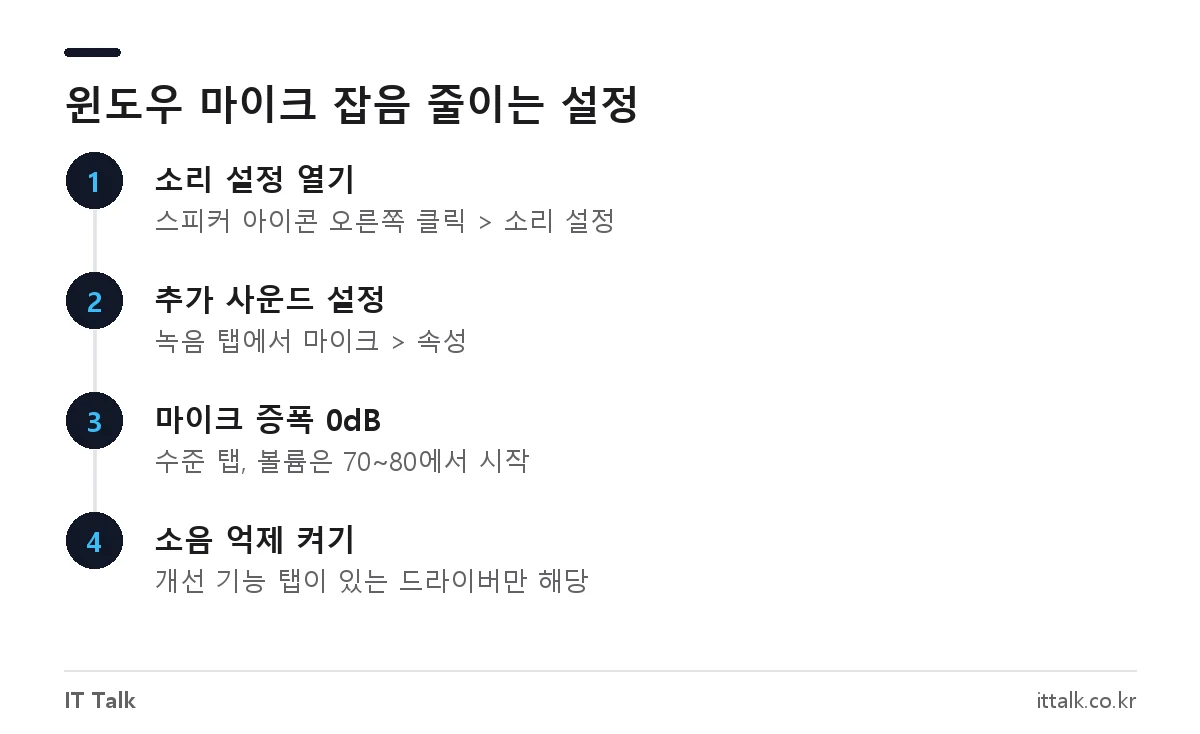
- 작업 표시줄 스피커 아이콘을 마우스 오른쪽 버튼으로 누르고
소리 설정을 엽니다. 윈도우 11은 설정 > 시스템 > 사운드 화면입니다. - 아래쪽
추가 사운드 설정(윈도우 10은소리 제어판)을 눌러 예전 소리 창을 띄웁니다. 녹음탭에서 사용 중인 마이크를 선택하고속성을 누릅니다.수준탭에서마이크 증폭(마이크 부스트)을 0.0dB로 내리고, 마이크 볼륨은 70~80 정도에서 시작해 조절합니다.개선 기능탭이 있다면 소음 억제, 음향 반향 제거 항목을 켭니다.
증폭 항목과 개선 기능 탭은 사운드 드라이버마다 다르게 보입니다. 리얼텍 등 제조사 드라이버를 쓰면 탭 이름이 바뀌거나 아예 없을 수 있고, USB 마이크는 증폭 항목 없이 볼륨만 있는 경우가 많습니다. 윈도우 11 설정 앱에서는 설정 > 시스템 > 사운드 > 입력에서 마이크를 누르면 입력 볼륨과 마이크 테스트를 바로 쓸 수 있습니다.
볼륨을 낮춰 목소리가 작아지면 마이크를 입에 조금 더 가깝게 두는 쪽이 낫습니다. 다만 입김이 직접 닿을 정도로 붙이면 “퍽” 하는 파열음이 생기니 주먹 하나 정도 거리가 적당합니다.
USB 마이크 잡음 제거: 포트와 절전 설정
fifine 같은 USB 콘덴서 마이크에서 지지직 소리가 나는 경우는 전원 쪽 원인이 많습니다. USB 마이크는 포트에서 전원을 받아 내부에서 소리를 디지털로 바꾸기 때문에, 전원이 흔들리면 그대로 잡음이 됩니다.
- USB 허브나 케이스 전면 포트 대신 본체 뒷면(메인보드) 포트에 직접 꽂습니다.
- 연장 케이블을 쓰고 있다면 빼고, 가능하면 다른 USB 케이블로 바꿔 봅니다.
- 제어판 > 전원 옵션 > 설정 변경 > 고급 전원 관리 옵션 설정 변경 > USB 설정에서
USB 선택적 절전 모드 설정을사용 안 함으로 바꿉니다. - 장치 관리자 > 범용 직렬 버스 컨트롤러에서 USB 루트 허브 속성의
전원 관리탭에 있는 “전원을 절약하기 위해 컴퓨터가 이 장치를 끌 수 있음” 체크를 해제합니다. - 마이크 본체에 게인(볼륨) 다이얼이 있는 모델은 다이얼을 절반 정도로 낮추고 윈도우 쪽 볼륨으로 맞춥니다.
노트북이나 일부 최신 PC는 전원 옵션에 USB 설정 항목이 보이지 않을 수 있습니다. 이때는 장치 관리자의 전원 관리 체크 해제만 해도 됩니다.
전기 노이즈·고주파음이 섞일 때
게임을 켜거나 마우스를 움직일 때만 “찌잉” 하는 고주파음이 커진다면 그래픽카드나 메인보드의 전기 간섭이 마이크 신호에 섞이는 경우입니다. 3.5mm 아날로그 단자를 쓰는 헤드셋에서 특히 잘 생깁니다.
- 뒷면 단자 사용: 케이스 전면 마이크 단자는 긴 내부 선을 거치며 잡음을 타기 쉽습니다. 메인보드 뒷면 분홍색 단자에 직접 꽂아 비교해 보세요.
- 접지 확인: 접지 단자가 있는 콘센트·멀티탭을 쓰고, PC와 모니터·스피커를 같은 멀티탭에 연결합니다. 접지 없는 2구 콘센트에서 “웅” 소리가 나는 경우가 많습니다.
- 충전기·어댑터 분리: 노트북 충전기, 휴대폰 충전기를 뺐을 때 잡음이 사라지면 전원 간섭입니다. 노트북은 배터리만으로 녹음해 비교해 보세요.
- 케이블 떨어뜨리기: 마이크 선이 전원 케이블, 공유기, 스피커 앰프 옆을 지나가지 않게 둡니다.
- USB 외장 사운드카드: 메인보드 오디오 자체가 잡음을 타면 수천~1만 원대 USB 사운드카드나 USB 헤드셋으로 바꾸는 방법이 확실한 편입니다.
헤드셋 마이크 노이즈와 단자 접촉 불량
헤드셋 마이크에서 선을 건드릴 때마다 지지직 소리가 나면 단자나 케이블 단선을 먼저 의심합니다. 플러그를 끝까지 꽂았는지, 연결 부위를 살짝 돌렸을 때 소리가 변하는지 확인해 보세요.
마이크·이어폰 통합 4극 플러그를 데스크톱 3극 단자에 쓰고 있다면 Y자 분리 젠더가 필요합니다. 젠더 없이 꽂으면 마이크가 인식되지 않거나 잡음이 섞입니다. 같은 헤드셋을 다른 PC나 스마트폰에 꽂아도 잡음이 그대로라면 헤드셋 자체 문제이므로 제조사 AS를 알아보는 편이 빠릅니다.
마이크 잡음 제거 프로그램 비교
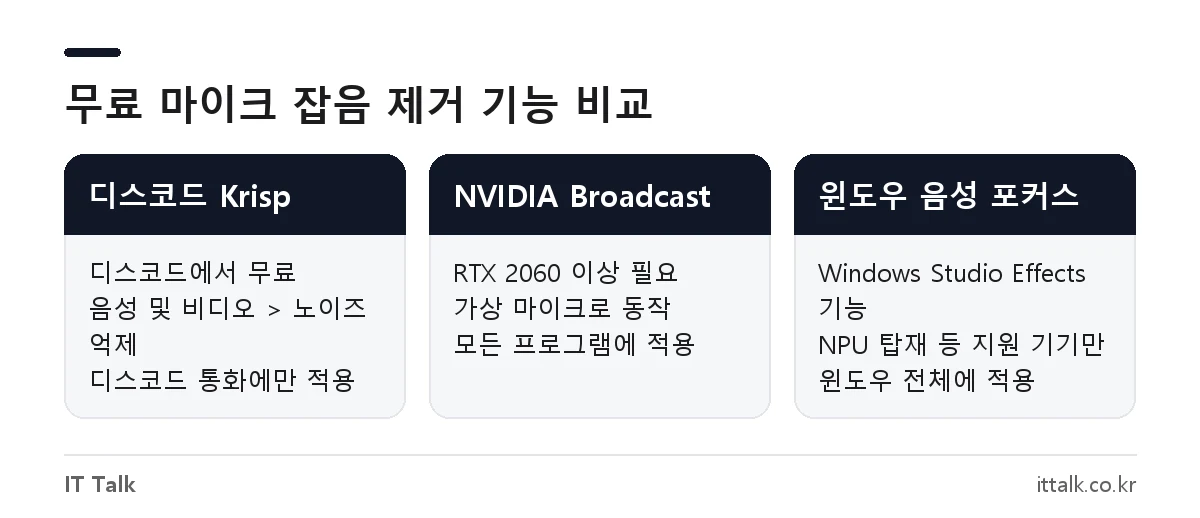
설정과 연결을 정리한 뒤에도 키보드 소리, 선풍기 소리처럼 마이크가 실제로 잡는 배경 소음은 소프트웨어로 걸러야 합니다. 따로 돈을 들이지 않고 쓸 수 있는 선택지는 다음과 같습니다.
| 방법 | 조건 | 적용 범위 |
|---|---|---|
| 디스코드 Krisp | 디스코드에서 무료 | 디스코드 통화에만 적용 |
| NVIDIA Broadcast | RTX 2060 이상 그래픽카드, 윈도우 64비트 | 가상 마이크로 모든 프로그램에 적용 |
| 윈도우 음성 포커스 | NPU 탑재 기기 등 Windows Studio Effects 지원 PC | 윈도우 전체 |
| OBS 노이즈 억제 필터 | OBS Studio 설치(무료) | OBS 방송·녹화에만 적용 |
디스코드 Krisp 켜는 법
디스코드 사용자 설정 > 음성 및 비디오에서 아래로 내려 노이즈 억제 항목을 Krisp로 바꾸면 됩니다. 통화 중에는 음성 연결 패널의 잡음 억제 버튼으로도 켜고 끌 수 있습니다. 디스코드 안내에 따르면 Krisp는 기기 안에서 처리되고 음성 데이터를 서버로 보내지 않습니다. 같은 화면의 입력 감도를 자동 대신 수동으로 두고 막대를 조금 올리면, 말하지 않을 때 잡음이 송출되지 않습니다.
NVIDIA Broadcast
NVIDIA 공식 페이지 기준 요구 사양은 GeForce RTX 2060·Quadro RTX 3000·TITAN RTX 이상, 윈도우 10 64비트 이상, R570 이상 드라이버, RAM 8GB입니다. 설치 후 노이즈 제거를 켜고 디스코드·게임 등에서 입력 장치를 “NVIDIA Broadcast”로 바꾸면 키보드 소리, 마이크 히스, 팬 소음까지 걸러 줍니다. GTX 그래픽카드는 정식 지원 대상이 아닙니다.
OBS로 녹화한 영상의 음질이 편집 과정에서 깨진다면 프리미어프로 음질 깨짐 해결법도 함께 확인해 보세요.
그래도 잡음이 남을 때 점검 순서
- 설정 > 시스템 > 사운드에서 입력 장치가 실제 쓰는 마이크로 선택돼 있는지 확인합니다.
- 윈도우 오디오 녹음 문제 해결사를 실행합니다.
- 장치 관리자 > 소리, 비디오 및 게임 컨트롤러에서 오디오 장치를 제거한 뒤 재부팅해 드라이버를 다시 설치하거나, 메인보드 제조사 사이트의 최신 오디오 드라이버를 설치합니다.
- 디스코드 등 프로그램의 음성 설정을 기본값으로 초기화합니다.
- 마이크를 다른 PC에 연결해 봅니다. 다른 PC에서도 잡음이 나면 마이크 불량, 아니면 원래 PC의 전원·오디오 쪽 문제입니다.
자주 묻는 질문
게임할 때만 마이크에서 지지직 소리가 나요.
그래픽카드에 부하가 걸릴 때 생기는 전기 간섭일 가능성이 큽니다. 전면 단자 대신 뒷면 단자를 쓰거나 USB 헤드셋·USB 외장 사운드카드로 바꾸면 대부분 줄어듭니다.
디스코드 잡음 제거(Krisp)의 단점은 무엇인가요?
목소리 끝이 잘리거나 기계음처럼 들릴 때가 있고, 음악·악기 소리도 잡음으로 보고 지워 버립니다. 이런 증상이 있으면 Krisp를 끄고 입력 감도와 마이크 증폭으로 조절하는 편이 낫습니다.
마이크 감도는 어디서 조절하나요?
윈도우 11은 설정 > 시스템 > 사운드 > 입력에서 마이크를 눌러 입력 볼륨을 바꿉니다. 증폭(부스트)은 추가 사운드 설정 > 녹음 > 속성 > 수준 탭에 있습니다.
접지 멀티탭으로 바꾸면 무조건 해결되나요?
“웅~” 하는 험 소리가 접지 문제일 때만 효과가 있습니다. 벽 콘센트 자체에 접지가 없으면 멀티탭만 바꿔서는 달라지지 않습니다.
2026년 10월 기준 Microsoft 마이크 문제 해결·Windows Studio Effects 안내, 디스코드 Krisp 고객센터 문서, NVIDIA Broadcast 공식 요구 사양을 확인해 정리했습니다.