크롬에서 우클릭이나 드래그 복사가 막혀 있다면 대부분 사이트의 자바스크립트가 막고 있는 것입니다. F12로 개발자 도구를 열고 Ctrl+Shift+P를 누른 뒤 “Disable JavaScript”를 실행하면 그 탭에서만 자바스크립트가 꺼져 우클릭이 다시 됩니다. 개발자 도구를 닫으면 원래대로 돌아옵니다.
핵심만 먼저
- 가장 빠른 방법: F12 → Ctrl+Shift+P → “javascript” 입력 → Disable JavaScript 선택
- 개발자 도구를 닫거나 Enable JavaScript를 실행하면 원래 상태로 돌아옵니다.
- 자주 가는 사이트는 크롬 설정의 사이트별 JavaScript 차단으로 고정할 수 있습니다.
- Pig Toolbox 같은 Manifest V2 확장 프로그램은 2025년 7월부터 크롬에서 작동하지 않습니다.
목차
크롬에서 우클릭이 막히는 이유
사이트가 우클릭을 막는 방식은 크게 두 가지입니다. 하나는 자바스크립트로 마우스 오른쪽 버튼, 드래그, Ctrl+C 같은 동작을 가로채는 방식이고, 다른 하나는 CSS로 글자 선택 자체를 막는 방식입니다.
블로그나 카페에서 흔히 보는 “우클릭 금지” 알림창은 거의 자바스크립트 방식입니다. 그래서 그 페이지의 자바스크립트만 잠시 꺼도 대부분 풀립니다. 다만 자바스크립트를 끄면 댓글, 동영상, 더보기 버튼처럼 스크립트로 움직이는 기능도 같이 멈춥니다.
방법 1. 개발자 도구 명령 메뉴로 해제 (가장 빠름)
확장 프로그램 없이 크롬 기본 기능만 씁니다. Google의 Chrome DevTools 공식 문서에 나온 방법이며, 개발자 도구가 열려 있는 탭에만 적용됩니다.
- 우클릭이 막힌 페이지에서
F12를 누릅니다. (또는Ctrl+Shift+I) - 개발자 도구가 열린 상태에서
Ctrl+Shift+P를 누릅니다. 맥은Command+Shift+P입니다. - 입력창에
javascript를 입력하고 Disable JavaScript를 선택한 뒤 Enter를 누릅니다. - 주소창에 자바스크립트 차단 표시가 뜨면 페이지에서 우클릭·드래그 복사를 합니다.
- 작업이 끝나면 개발자 도구를 닫습니다. 명령 메뉴에서
Enable JavaScript를 실행해도 됩니다.
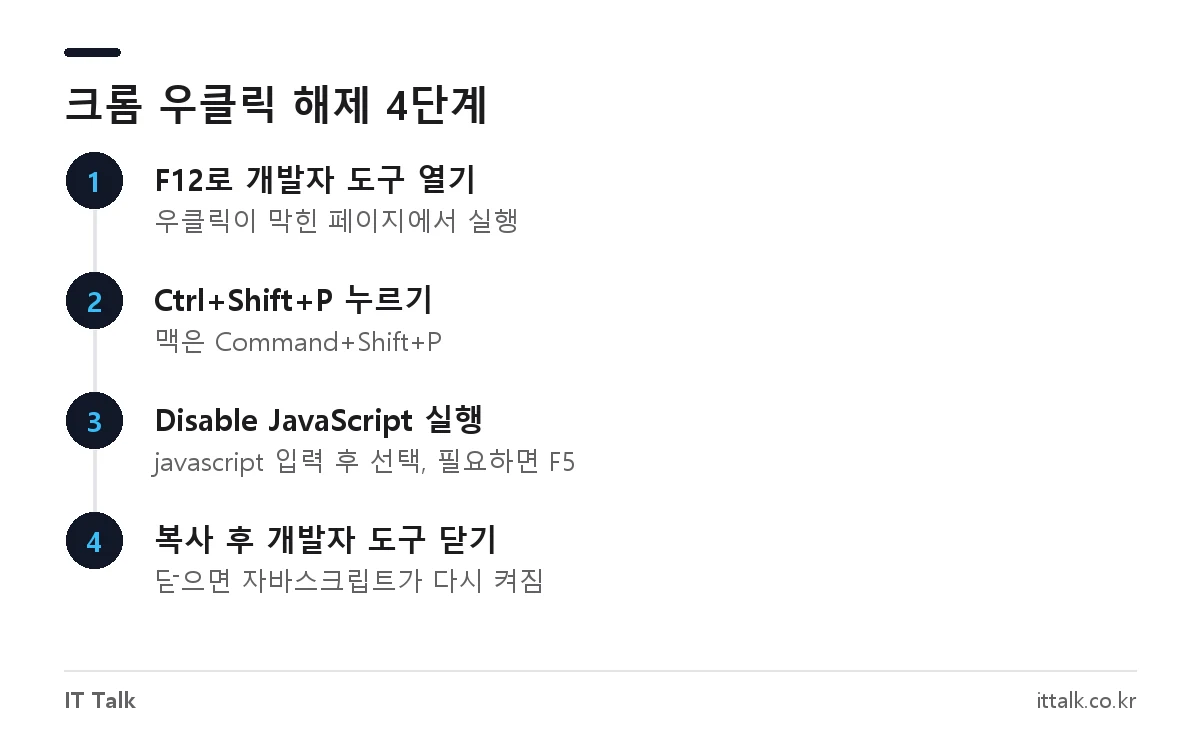
바로 풀리지 않으면 자바스크립트를 끈 상태에서 F5로 새로고침해 보세요. 페이지가 처음 열릴 때 스크립트가 차단 기능을 심어 두는 사이트가 있어서, 새로고침해야 차단 코드 없이 다시 열립니다. 개발자 도구만 따로 다룬 글은 크롬 오른쪽 마우스 해제, 개발자 도구로 5초 만에 하는 법에도 정리해 두었습니다.
방법 2. 개발자 도구 설정에서 체크하기
기존 글에서 소개했던 방식입니다. 지금도 쓸 수 있지만 메뉴 위치가 바뀌었으니 아래 순서를 따르세요.
F12로 개발자 도구를 엽니다.- 개발자 도구 오른쪽 위 톱니바퀴(설정) 아이콘을 누릅니다. 개발자 도구 창을 클릭한 상태에서
F1을 눌러도 열립니다. - Preferences 탭에서 아래로 내려 Debugger 항목을 찾습니다.
Disable JavaScript에 체크합니다.- 설정 창을 닫고 페이지를 새로고침한 뒤 복사합니다.
이 체크도 개발자 도구가 열려 있는 동안에만 효과가 있습니다. 작업 후 개발자 도구를 닫으면 사이트는 다시 정상적으로 움직입니다. 명령 메뉴 방식이 단계가 적어 더 빠르지만, 단축키가 익숙하지 않다면 이 방법이 메뉴를 눈으로 확인하기 쉽습니다.
방법 3. 특정 사이트만 계속 해제하기 (사이트 설정)
같은 사이트를 자주 본다면 매번 개발자 도구를 열기보다 그 사이트만 자바스크립트를 차단해 두는 편이 낫습니다. Chrome 고객센터 안내 기준 경로는 다음과 같습니다.
- 해당 사이트를 엽니다.
- 주소창 왼쪽의 사이트 정보 아이콘을 누르고 사이트 설정을 선택합니다.
- 권한 목록에서 JavaScript를 차단으로 바꿉니다. 변경은 자동 저장됩니다.
- 사이트로 돌아가 새로고침합니다.
전체 목록은 크롬 오른쪽 위 점 세 개 → 설정 → 개인 정보 보호 및 보안 → 사이트 설정 → JavaScript에서 관리합니다. 크롬 전체에서 자바스크립트를 끄는 것은 권하지 않습니다. 은행, 쇼핑몰, 메일 같은 대부분의 사이트가 로그인·결제부터 작동하지 않게 됩니다.
| 방법 | 적용 범위 | 되돌리기 | 추천 상황 |
|---|---|---|---|
| 명령 메뉴(Ctrl+Shift+P) | 현재 탭 | 개발자 도구 닫기 | 한 번만 복사할 때 |
| 개발자 도구 설정 체크 | 현재 탭 | 개발자 도구 닫기 | 메뉴로 확인하며 하고 싶을 때 |
| 사이트 설정 JavaScript 차단 | 해당 사이트 전체 | 사이트 설정에서 허용으로 변경 | 같은 사이트를 자주 볼 때 |
| 읽기 모드 | 현재 페이지 본문 | 읽기 모드 닫기 | 본문 글만 필요할 때 |
자바스크립트를 꺼도 복사가 안 될 때
자바스크립트를 꺼도 드래그가 안 된다면 CSS로 글자 선택을 막았거나, 본문이 이미지로 올라가 있는 경우입니다. 이럴 때는 다음을 차례로 시도해 보세요.
- 읽기 모드: 크롬 오른쪽 위 점 세 개 → 도구 더보기 → 읽기 모드를 누르면 오른쪽 패널에 본문 글만 따로 표시됩니다. 윈도우 단축키는
Alt+Shift+R입니다. - 페이지 소스 보기:
Ctrl+U로 HTML 원문을 열면 본문 텍스트를 찾을 수 있습니다. 태그가 섞여 있어 짧은 문장에 적합합니다. - 이미지로 된 본문: 글자가 그림이면 브라우저 설정으로는 복사할 수 없습니다. 구글 렌즈 같은 문자 인식 기능을 써야 합니다.
우클릭이 막힌 페이지의 영상을 저장하려는 경우라면 방식이 다릅니다. 이 부분은 크롬 동영상 다운로드 방법을 참고하세요.
Pig Toolbox(Super Gestures)를 쓸 수 없는 이유
예전에는 Pig Toolbox (Super Gestures) 확장 프로그램으로 우클릭을 풀었지만 이제는 권하지 않습니다. 오래 업데이트되지 않은 Manifest V2 방식 확장 프로그램이고, 크롬은 이 방식을 단계적으로 없앴기 때문입니다.
- 2025년 7월 24일 Chrome 138부터 모든 사용자에게 Manifest V2 확장 프로그램이 꺼졌고 다시 켤 수 없습니다.
- Chrome 139 이후로 업데이트하면 Manifest V2 확장 프로그램은 아예 작동하지 않습니다.
- 2026년 8월 31일 남아 있던 Manifest V2 확장 프로그램이 Chrome 웹 스토어에서 모두 내려갔습니다.
기존 글에 있던 “NPAPI 지원 중단 때문에 업데이트가 멈췄다”는 설명도 정확하지 않습니다. 지금 크롬에서 Pig Toolbox가 안 되는 직접적인 이유는 Manifest V2 지원 종료입니다. 웹 스토어에서 다른 우클릭 해제 확장 프로그램을 찾는다면 Manifest V3로 갱신됐는지, 요구하는 권한이 지나치게 넓지 않은지 확인하세요. 모든 사이트의 데이터를 읽고 변경하는 권한을 가지므로, 굳이 설치하지 않고 개발자 도구를 쓰는 편이 안전합니다.
모바일 크롬에서 우클릭(길게 누르기) 해제
스마트폰에는 우클릭 대신 길게 누르기가 있고, 모바일 크롬에는 개발자 도구가 없습니다. 안드로이드 크롬에서는 사이트 설정으로 자바스크립트를 꺼서 비슷한 효과를 낼 수 있습니다.
- 안드로이드 크롬에서 해당 사이트를 엽니다.
- 주소창 왼쪽의 사이트 정보 아이콘을 누르고 권한 메뉴로 들어갑니다.
- JavaScript를 차단으로 바꾼 뒤 페이지를 새로고침합니다.
전체 설정은 크롬 오른쪽 위 점 세 개 → 설정 → 사이트 설정 → JavaScript에 있습니다. 복사가 끝나면 다시 허용으로 돌려 두세요. 아이폰용 크롬은 메뉴 구성이 다르므로 Chrome 고객센터의 iOS 안내에서 확인이 필요합니다.
복사한 글을 쓸 때 주의할 점
우클릭을 푸는 것은 브라우저 설정일 뿐, 글이나 사진의 저작권이 풀리는 것은 아닙니다. 개인 메모나 공부용으로 저장하는 것과 남의 글을 내 블로그에 그대로 올리는 것은 전혀 다릅니다. 인용할 때는 필요한 부분만 쓰고 출처를 밝히세요.
문서 파일에 걸린 복사 제한은 브라우저와 별개입니다. PDF라면 PDF 복사 방지 해제 방법에서 작성자에게 받은 권한 암호로 정식으로 푸는 법을 보세요.
자주 묻는 질문
크롬 우클릭 해제 후 다시 원래대로 돌리려면?
개발자 도구 방식은 개발자 도구를 닫으면 자동으로 돌아옵니다. 사이트 설정에서 JavaScript를 차단했다면 같은 메뉴에서 허용으로 바꿔야 합니다.
Disable JavaScript를 했는데 페이지가 깨져 보여요.
정상입니다. 스크립트로 불러오는 메뉴, 이미지, 댓글이 멈춘 것이라 복사가 끝난 뒤 개발자 도구를 닫고 새로고침하면 원래대로 보입니다.
Pig Toolbox를 이미 설치해 뒀는데 계속 쓸 수 있나요?
Chrome 138부터 Manifest V2 확장 프로그램은 꺼진 상태로 다시 켤 수 없고, Chrome 139 이후에는 작동하지 않습니다. 삭제하고 개발자 도구 방법을 쓰는 것이 좋습니다.
엣지나 웨일에서도 같은 방법이 되나요?
엣지와 웨일도 크롬과 같은 크로미움 기반이라 F12 개발자 도구와 Ctrl+Shift+P 명령 메뉴가 있습니다. 메뉴 이름은 브라우저 버전에 따라 조금 다를 수 있습니다.
2026년 10월 기준 Chrome DevTools 공식 문서, Chrome 고객센터 사이트 설정·읽기 모드 안내, Chrome 확장 프로그램 Manifest V2 지원 종료 일정을 확인해 정리했습니다.