
안드로이드 스튜디오는 구글 공식 사이트(developer.android.com/studio)에서 무료로 내려받아 설치합니다. 2026년 10월 현재 최신 버전은 Rabbit 1 (2026.2.1)이고, Windows용 설치 파일은 약 1.5GB입니다. 64비트 Windows 10 이상 또는 macOS 12 이상, 램 8GB 이상이 필요하며, 에뮬레이터까지 쓰려면 램 16GB를 권장합니다.
핵심만 먼저
- 다운로드: developer.android.com/studio에서 무료, 최신 버전 Rabbit 1 (2026.2.1)
- 사양: 64비트 OS, 램 8GB(에뮬레이터 포함 16GB), 저장 공간 8GB(에뮬레이터 포함 16GB)
- 32비트 Windows와 ARM 기반 Windows PC는 지원하지 않습니다
- 에뮬레이터 오류는 BIOS 가상화와 Windows 하이퍼바이저 플랫폼(WHPX) 설정부터 확인
목차
안드로이드 스튜디오 다운로드 파일 고르기
안드로이드 스튜디오는 구글이 안드로이드 앱 개발용으로 배포하는 공식 통합 개발 환경(IDE)입니다. 안드로이드 스튜디오 공식 다운로드 페이지에 들어가면 접속한 운영체제에 맞는 파일이 먼저 표시되고, 아래쪽 다운로드 옵션에서 다른 운영체제용 파일도 고를 수 있습니다.
| 운영체제 | 파일 형식 | 용량 |
|---|---|---|
| Windows 64비트 | .exe(권장) 또는 .zip | 약 1.5GB |
| Mac (Apple 칩) | mac_arm.dmg | 약 1.5GB |
| Mac (Intel 칩) | mac.dmg | 약 1.5GB |
| Linux 64비트 | .tar.gz | 약 1.6GB |
| ChromeOS | .deb | 약 1.2GB |
예전에는 Windows 32비트용 파일도 있었지만 지금은 64비트만 제공합니다. 다운로드 버튼을 누르면 Android SDK 라이선스 계약이 나오고, 동의 체크를 해야 받을 수 있습니다. Mac은 칩 종류에 따라 파일이 다르니 Apple 메뉴의 ‘이 Mac에 관하여’에서 칩을 먼저 확인하세요.
안드로이드 스튜디오 최소 사양과 권장 사양
2018년 무렵에는 램 3GB, 저장 공간 4GB 정도로도 설치가 됐지만 지금 요구 사양은 훨씬 높아졌습니다. 공식 시스템 요구사항은 ‘스튜디오만 쓸 때’와 ‘에뮬레이터까지 쓸 때’를 나눠서 안내합니다.
| 항목 | 최소 | 권장 |
|---|---|---|
| 운영체제 | 64비트 Windows 10 / macOS 12 / glibc 2.31 이상 64비트 Linux | 각 OS 최신 64비트 버전 |
| 램 | 스튜디오 8GB, 에뮬레이터 포함 16GB | 32GB |
| 저장 공간 | 스튜디오 8GB, 에뮬레이터 포함 16GB | 여유 32GB 이상 SSD |
| CPU(Windows·Linux) | VT-x 또는 AMD-V 지원, 인텔 8세대 Core i5·AMD 라이젠 1세대 이후 | 최신 Core i5/i7/i9, 라이젠 5/7/9 |
| CPU(Mac) | Apple M1 또는 인텔 6세대 Core 이상 | 최신 Apple 실리콘 |
| 해상도 | 1280×800 | 1920×1080 |
ARM 기반 Windows PC와 ARM CPU 리눅스는 지원 대상이 아닙니다. 인텔 Core N 시리즈나 U 시리즈 같은 저전력 CPU도 권장하지 않습니다. 인텔 Mac은 지원이 단계적으로 줄어들고 있어, 새로 장비를 마련한다면 Apple 실리콘 Mac이 낫습니다.
Windows에서 설치하는 순서
Windows에서는 .exe 설치 파일을 쓰는 방법이 가장 간단합니다. 설치 마법사가 끝나면 첫 실행 때 SDK 설치 마법사가 이어서 나옵니다.
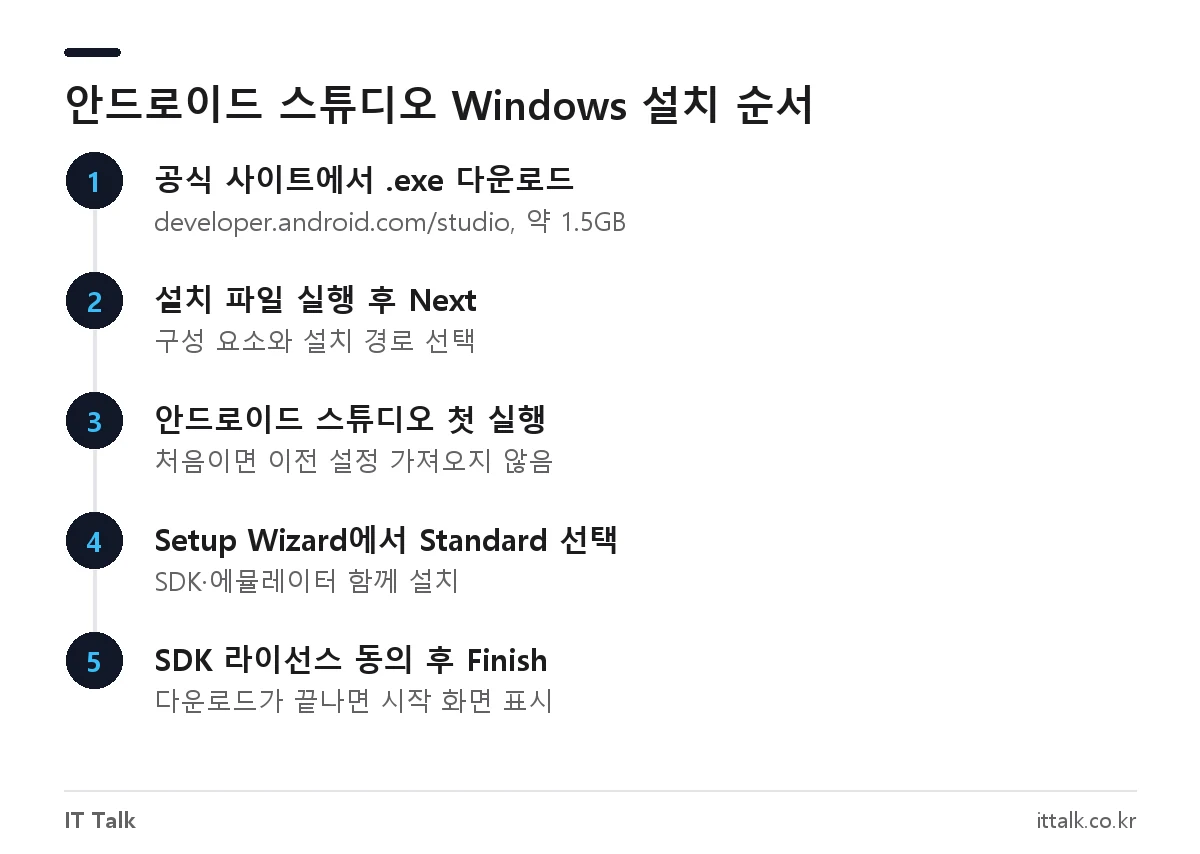
- 공식 페이지에서 Windows용 .exe 파일을 내려받고 라이선스에 동의합니다.
- 내려받은 파일을 더블클릭해 실행하고
Next를 눌러 설치 구성 요소와 경로를 정합니다. - 설치가 끝나면 안드로이드 스튜디오를 실행합니다. 이전 설정 가져오기는 처음이라면 가져오지 않음을 고릅니다.
- Setup Wizard에서
Standard설치를 고르면 Android SDK, 에뮬레이터, 권장 플랫폼이 함께 내려받아집니다. - SDK 라이선스에 동의하고
Finish를 누르면 다운로드가 끝난 뒤 시작 화면이 나옵니다.
.zip 파일을 받았다면 압축을 풀어 android-studio 폴더를 Program Files로 옮긴 뒤 android-studio\bin\studio64.exe를 실행하면 됩니다. 그다음 과정은 .exe와 같습니다.
안드로이드 스튜디오에는 실행용 JDK가 함께 들어 있어 Java를 따로 설치하지 않아도 됩니다. 다른 도구 때문에 별도 JDK가 필요하다면 OpenJDK 11 다운로드·설치 방법을 참고하세요. 프로젝트를 버전 관리하려면 Git 설치도 미리 해 두면 편합니다.
Mac·리눅스에서 설치하는 순서
- 칩에 맞는 .dmg 파일(Apple 칩 또는 Intel 칩)을 내려받아 실행합니다.
- Android Studio 아이콘을 응용 프로그램(Applications) 폴더로 끌어다 놓습니다.
- 응용 프로그램 폴더에서 안드로이드 스튜디오를 실행하고, 이전 설정 가져오기 여부를 고른 뒤
OK를 누릅니다. - Setup Wizard를 끝까지 진행하면 필요한 SDK 구성 요소가 자동으로 내려받아집니다.
리눅스는 .tar.gz 파일을 원하는 위치(예: /opt)에 압축 해제한 뒤 android-studio/bin/studio.sh를 실행하고 같은 Setup Wizard를 진행합니다. 64비트 리눅스에서 일부 32비트 라이브러리가 필요할 수 있으니 공식 설치 안내의 배포판별 패키지 목록을 함께 확인하세요.
에뮬레이터가 안 켜질 때: 가상화 설정
설치 후 가장 많이 막히는 곳이 에뮬레이터(가상 기기)입니다. Windows에서는 구글이 Windows 하이퍼바이저 플랫폼(WHPX)을 권장 가속 방식으로 안내하고 있고, 예전 글에 자주 나오던 인텔 HAXM은 2023년 1월부터 지원이 중단돼 에뮬레이터 36.2 버전부터는 아예 쓰이지 않습니다.
- PC 제조사 안내에 따라 BIOS에서 가상화(인텔 VT-x, AMD SVM)를 켭니다. 기본값이 꺼져 있는 PC도 있습니다.
- 시작 메뉴에서 ‘Windows 기능 켜기/끄기’를 엽니다.
- ‘Windows 하이퍼바이저 플랫폼’에 체크하고 확인을 누른 뒤 PC를 다시 시작합니다.
- 명령 프롬프트에서 SDK의 emulator 폴더로 이동해
emulator -accel-check를 실행하고 “WHPX … is installed and usable” 문구가 나오는지 확인합니다.
예전에 HAXM을 설치했다면 SDK Manager의 SDK Tools 탭에서 HAXM 항목 체크를 해제해 지우는 것이 좋습니다. AMD PC에서 쓰던 AEHD 드라이버는 2026년 12월 31일 지원 종료 예정이라 지금 WHPX로 옮겨 두는 편이 낫습니다. 자세한 내용은 에뮬레이터 하드웨어 가속 공식 안내에 있습니다.
에뮬레이터는 VirtualBox, VMware, Docker 같은 다른 가상 머신 안에서는 실행되지 않습니다. 반드시 실제 PC(호스트)에서 돌려야 합니다.
안드로이드 스튜디오 자주 나는 에러와 해결법
공식 문제 해결 문서에 정리된 증상 가운데 설치 직후 자주 만나는 것만 모았습니다.
| 증상 | 원인 | 해결 |
|---|---|---|
| 에뮬레이터가 시작되지 않음 | 디스크 여유 공간 5GB 미만 | 공간을 5GB 이상 확보 후 재실행 |
| Windows에서 에뮬레이터 시작 실패(commit limit) | 가상 기기 램 할당량이 시스템 한도 초과 | 다른 프로그램 종료, 페이지 파일을 ‘시스템이 관리하는 크기’로 설정 |
| AVD 이름·경로에 한글이 있어 실행 오류 | 유니코드 경로 문제(구버전 에뮬레이터) | 에뮬레이터 31.3.6 이상으로 업데이트, 또는 ANDROID_SDK_HOME을 C:\Android\home 같은 영문 경로로 지정 |
| vulkan-1.dll을 찾을 수 없음 | 에뮬레이터 구성 요소 문제 | SDK Manager에서 에뮬레이터를 최신 안정판으로 업데이트 |
| Gradle 동기화 중 “Connection to the Internet denied” | 네트워크(IPv6) 연결 문제 | gradle.properties에 org.gradle.jvmargs=-Djava.net.preferIPv4Stack=true 추가 후 재동기화 |
| 업데이트 중 “Can’t delete” 오류 | Gradle 데몬 등이 파일 사용 중 | 작업 관리자에서 관련 프로세스 종료 후 다시 업데이트 |
Windows 사용자 이름이 한글이면 기본 SDK 경로(C:\Users\사용자명\AppData\Local\Android\Sdk)에도 한글이 들어갑니다. 이런 경로는 일부 도구에서 문제를 일으킬 수 있으니 Setup Wizard의 SDK 위치를 C:\Android\Sdk처럼 영문 경로로 바꿔 두는 것이 안전합니다. 위 표로 해결되지 않으면 에뮬레이터 문제 해결 공식 문서를 확인하세요.
백신 프로그램 때문에 느리거나 멈출 때
예전에는 어베스트 백신과 충돌한다는 이야기가 많았는데, 특정 백신만의 문제는 아닙니다. 구글 공식 문서는 파일 읽기·쓰기를 실시간 감시하는 백신이 에뮬레이터, 특히 스냅샷 저장·불러오기를 느리게 만들 수 있다고 안내합니다. 이때는 사용하는 백신의 신뢰 앱(예외) 목록에 Android Emulator를 추가합니다.
일부 백신과 게임 안티치트 프로그램은 가상화 기능과 충돌할 수도 있습니다. 주로 Hyper-V가 꺼진 Windows에서 나타나며, 이런 경우 해당 프로그램과 에뮬레이터를 동시에 실행하지 않는 것이 공식 권장 방법입니다. 백신 예외 설정 메뉴 이름은 제품마다 다르니 각 백신 고객센터 안내를 따르세요.
문제가 계속되면 로그를 보면 원인을 좁힐 수 있습니다. Windows 로그는 %LOCALAPPDATA%\Google\AndroidStudio버전\log, Mac은 ~/Library/Logs/Google/AndroidStudio버전에 있습니다. 설치 프로그램 자체가 응답 없이 멈추는 증상은 이클립스 설치 무반응 해결 방법에서 다룬 점검 순서도 참고할 만합니다.
자주 묻는 질문
안드로이드 스튜디오는 무료인가요?
네, 공식 사이트에서 무료로 내려받아 쓸 수 있습니다. 다만 구글 플레이에 앱을 올리려면 별도의 개발자 계정 등록이 필요합니다.
램 8GB 노트북에서도 쓸 수 있나요?
스튜디오만 쓰는 최소 사양이 8GB라 설치와 코드 작성은 됩니다. 에뮬레이터까지 함께 돌리려면 16GB가 최소 기준이라, 8GB라면 실제 스마트폰을 USB로 연결해 테스트하는 편이 낫습니다.
Windows 7이나 32비트 Windows에 설치할 수 있나요?
현재 버전은 64비트 Windows 10 이상만 지원합니다. Windows 7·8과 32비트 Windows용 설치 파일은 제공되지 않습니다.
HAXM을 따로 설치해야 하나요?
아닙니다. HAXM은 지원이 중단됐고 최신 에뮬레이터는 사용하지 않습니다. Windows 기능에서 ‘Windows 하이퍼바이저 플랫폼’을 켜면 됩니다.
Java(JDK)를 먼저 설치해야 하나요?
안드로이드 스튜디오에 JDK가 포함돼 있어 따로 설치하지 않아도 앱 개발과 빌드가 됩니다.
2026년 10월 기준 Android Developers 공식 다운로드 페이지(Rabbit 1 | 2026.2.1), 설치·시스템 요구사항, 에뮬레이터 하드웨어 가속, 문제 해결 문서를 확인해 정리했습니다.