
이클립스를 설치하거나 실행했는데 아무 반응이 없다면 먼저 Java 버전부터 확인하세요. 2026년 10월 현재 최신 버전인 Eclipse 2026-09(4.39)는 Java SE 21 이상이 있어야 실행되고, 더 낮은 Java가 먼저 잡히면 창이 뜨지 않고 그대로 종료될 수 있습니다. Java 버전이 문제가 아니라면 eclipse.ini의 -vm 경로, 설치 경로의 특수문자, 워크스페이스 잠금, 메모리 설정 순서로 점검하면 됩니다.
핵심만 먼저
- Eclipse 4.39(2026-09)는 Java SE 21 이상이 필요하고, PATH에 예전 Java가 있으면 실행이 안 될 수 있습니다.
- 설치 경로에
: % # < > " !같은 문자가 있으면 Windows에서 실행되지 않습니다. - 원인은 워크스페이스의
.metadata\.log파일에 남는 경우가 많습니다. - 응답없음이 자주 뜨면 eclipse.ini의 -Xmx 메모리 값과 백신 검사 예외 설정을 확인합니다.
목차
이클립스가 무반응일 때 점검 순서
증상은 비슷해도 원인은 여러 가지입니다. 아이콘을 눌러도 아무것도 안 뜨는 경우, 로고 화면만 잠깐 보였다 사라지는 경우, 오류 창이 뜨는 경우가 있는데 아래 순서로 확인하면 대부분 원인을 좁힐 수 있습니다.
- 작업 관리자(Ctrl+Shift+Esc)에서
eclipse.exe나javaw.exe가 이미 실행 중인지 보고, 남아 있으면 작업을 끝냅니다. - 명령 프롬프트에서
java -version을 입력해 Java 21 이상인지 확인합니다. - eclipse.ini에 -vm 경로를 직접 적어 원하는 Java로 실행되게 합니다.
- 설치 폴더 경로에 특수문자가 없는지, 압축이 제대로 풀렸는지 확인합니다.
- 워크스페이스의
.metadata\.log를 열어 마지막 오류 내용을 확인합니다.
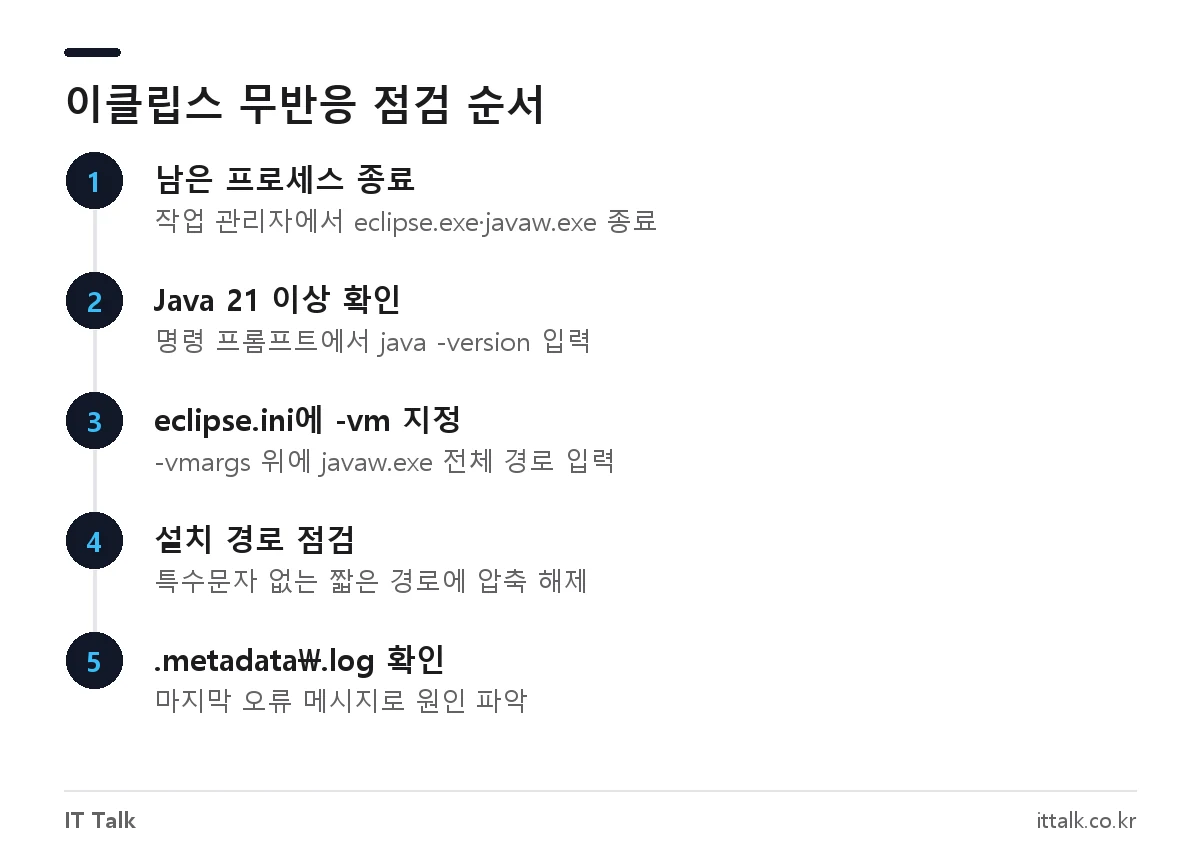
Java 버전 확인: 2026년 기준 Java 21 이상 필요
예전에는 Java 8이나 11로도 이클립스를 띄울 수 있었지만 지금은 아닙니다. Eclipse 4.39 릴리스 노트에는 최소 Java SE 21이 필요하다고 나와 있습니다. 회사나 학교 PC처럼 Java 8, 11, 17이 이미 깔려 있는 환경에서 무반응 문제가 특히 많이 생깁니다.
공식 사이트의 Eclipse Installer는 이제 JRE를 함께 담아 배포하고, 패키지 설치본도 내장 런타임을 쓰도록 구성된 경우가 많습니다. 그래도 PATH나 환경 변수에 예전 Java가 먼저 잡혀 있으면 그 Java로 실행을 시도하다 실패할 수 있습니다. 개발용 JDK도 따로 필요하다면 Java 21 이상 LTS 버전을 설치해 두는 편이 맞습니다.
- Win+R을 누르고
cmd를 입력해 명령 프롬프트를 엽니다. java -version을 입력해 첫 줄의 버전 숫자를 확인합니다.where java를 입력하면 어떤 경로의 Java가 먼저 잡히는지 볼 수 있습니다.- 21보다 낮게 나오면 Java 21 이상을 설치하거나, 아래처럼 eclipse.ini에 -vm을 지정합니다.
eclipse.ini에 -vm 경로 지정하기
eclipse.ini는 eclipse.exe와 같은 폴더에 있습니다. 공식 릴리스 노트도 다른 Java 프로그램이 PATH를 바꿀 수 있으니 -vm으로 사용할 Java를 직접 지정하라고 권합니다. 메모장으로 열어 다음 규칙대로 수정하세요.
-vm과 경로는 서로 다른 줄에 씁니다. 예: 첫 줄-vm, 다음 줄C:\Program Files\Java\jdk-21\bin\javaw.exe-vmargs줄보다 반드시 위에 둡니다. -vmargs 아래 내용은 모두 JVM 옵션으로 넘어갑니다.- JDK 폴더가 아니라
javaw.exe(또는 bin 폴더)까지의 전체 경로를 적습니다. - 64비트 이클립스에는 64비트 Java를 지정합니다.
이미 -vm 줄이 있고 plugins\org.eclipse.justj... 같은 경로를 가리키고 있다면 내장 런타임을 쓰는 설정입니다. 이 경우 해당 폴더가 지워지지 않았는지만 확인하면 됩니다. 수정 전에는 eclipse.ini를 복사해 백업해 두세요.
오류 메시지별 원인 정리
창이 아예 안 뜨는 대신 오류 창이 보인다면 메시지로 원인을 꽤 정확히 알 수 있습니다. Eclipse 위키의 eclipse.ini 안내와 릴리스 노트에 나온 내용을 기준으로 정리했습니다.
| 증상·메시지 | 주요 원인 | 해결 |
|---|---|---|
| 아무 반응 없음, 로고 후 종료 | Java 21 미만이 먼저 잡힘 | Java 21 이상 설치 후 -vm 지정 |
| Java was started but returned exit code=1 | JVM 옵션·경로 문제 | -vm을 jvm.dll 경로로 바꿔 보기 |
| exit code=2 반복 | -XX로 시작하는 JVM 옵션 | 직접 추가한 -XX 옵션 삭제 |
| exit code=13 | 32비트·64비트 불일치 | 이클립스와 같은 비트의 Java 지정 |
| Workspace in use or cannot be created | 이전 실행이 비정상 종료돼 잠김 | 남은 javaw.exe 종료 후 .metadata\.lock 삭제 |
표에 없는 오류라면 워크스페이스 폴더의 .metadata\.log 파일을 메모장으로 열어 맨 아래쪽을 보세요. 마지막 실행 때 남은 예외 메시지가 기록됩니다. .metadata 폴더는 숨김 폴더처럼 안 보일 수 있으니 탐색기의 보기 메뉴에서 숨김 항목 표시를 켭니다.
설치 자체가 무반응일 때: 다운로드·경로 문제
설치 프로그램이 안 켜지거나 압축을 푼 뒤 실행이 안 된다면 파일과 경로를 의심해야 합니다. 2026-09 기준 Windows용 패키지는 zip 압축 파일이고, Java Developers용이 약 360MB, Enterprise Java and Web Developers용이 약 585MB입니다. 받은 파일 크기가 이보다 훨씬 작다면 다운로드가 중간에 끊긴 것입니다.
- 공식 패키지 다운로드 페이지에서 PC에 맞는 버전(x86_64 또는 AArch64)을 다시 받습니다.
- zip 파일 안에서 바로 eclipse.exe를 실행하지 말고, 반드시 압축을 모두 푼 뒤 실행합니다.
- Windows에서는 경로에
: % # < > " !가 들어가면 실행되지 않습니다.C:\eclipse처럼 짧고 단순한 경로가 안전합니다. - 압축 해제 중 경로가 너무 길다는 오류가 나면 바탕화면 하위 폴더 대신 드라이브 바로 아래에 풉니다.
- 백신이나 보안 프로그램이 eclipse.exe 실행을 막았는지 차단 기록을 확인합니다.
한글 폴더명이 실행을 바로 막는다고 공식 문서에 적혀 있지는 않습니다. 다만 일부 문자가 들어간 경로에서 JRE 자동 감지나 실행·디버그가 실패하는 알려진 문제가 있어, 설치 경로와 워크스페이스 경로는 영문으로 두는 편이 문제를 줄입니다. 다른 개발 도구도 함께 설치한다면 Git 다운로드 및 설치 방법처럼 경로를 영문으로 맞춰 두면 관리가 편합니다.
실행 중 응답없음이 자주 뜰 때
켜지기는 하는데 작업 중에 “응답 없음”이 반복된다면 메모리와 백그라운드 작업 쪽 문제일 가능성이 큽니다. 프로젝트가 크거나 플러그인을 많이 설치했을수록 더 자주 생깁니다.
- Window > Preferences > General에서 Show heap status를 켜고 오른쪽 아래 메모리 사용량이 한계에 붙어 있는지 봅니다.
- 한계에 가깝다면 eclipse.ini의
-Xmx값을 PC 메모리에 맞게 올립니다. 예: RAM 16GB라면-Xmx4g정도. -vmargs 아래 줄에 있어야 합니다. - Windows 보안 등 백신 검사 예외에 이클립스 설치 폴더와 워크스페이스 폴더를 추가합니다. 빌드 중 생기는 파일을 매번 검사하면 멈춤이 잦아집니다.
- 오른쪽 아래 진행 표시줄에서 인덱싱·Maven 업데이트·빌드가 계속 돌고 있는지 확인합니다. 큰 프로젝트라면 Project > Build Automatically를 잠시 끄고 필요할 때만 빌드합니다.
- 최근 설치한 플러그인 뒤로 문제가 생겼다면 Help > About Eclipse IDE > Installation Details에서 해당 플러그인을 제거합니다.
그래도 안 될 때: 초기화 순서
위 방법으로 해결되지 않으면 설정을 단계적으로 초기화합니다. 뒤로 갈수록 지워지는 설정이 많으니 순서대로 시도하세요.
- 명령 프롬프트에서 이클립스 폴더로 이동해
eclipse.exe -clean으로 실행합니다. 플러그인 캐시를 다시 만듭니다. - 화면 배치가 깨져 멈춘다면
eclipse.exe -clearPersistedState로 실행해 창 배치를 초기화합니다. - 새 빈 폴더를 워크스페이스로 지정해 실행해 봅니다. 이때 정상이면 기존 워크스페이스의 .metadata가 원인입니다.
- 기존 워크스페이스의
.metadata폴더를 다른 이름으로 바꿔 둡니다. 프로젝트 소스는 남지만 환경 설정은 초기화되니, 삭제보다 이름 변경을 권합니다. - 마지막으로 이클립스 폴더를 지우고 새로 받은 패키지를 다시 풉니다.
자주 묻는 질문
이클립스가 아예 안 켜지는데 오류 창도 안 떠요.
작업 관리자에 남은 eclipse.exe·javaw.exe를 종료한 뒤 java -version으로 Java 21 이상인지 확인하세요. 낮은 버전이면 eclipse.ini에 -vm으로 Java 21 이상의 javaw.exe 경로를 지정합니다.
이클립스를 쓰려면 JDK를 따로 설치해야 하나요?
공식 설치 프로그램에는 실행용 JRE가 함께 들어 있어 이클립스를 켜는 데는 따로 설치하지 않아도 되는 경우가 많습니다. 다만 Java 프로그램을 개발하려면 프로젝트에서 쓸 JDK가 필요합니다.
이클립스 응답없음이 자주 뜨는 이유는 뭔가요?
힙 메모리 부족, 백신의 실시간 검사, 대형 프로젝트의 자동 빌드·인덱싱이 흔한 원인입니다. eclipse.ini의 -Xmx 값을 올리고, 설치 폴더와 워크스페이스를 백신 검사 예외에 추가해 보세요.
.metadata 폴더를 지워도 프로젝트는 남나요?
프로젝트 소스 폴더는 그대로 남지만 워크스페이스 설정과 프로젝트 목록이 초기화됩니다. 다시 실행한 뒤 File > Import > Existing Projects into Workspace로 프로젝트를 불러오면 됩니다.
exit code=13 오류는 왜 생기나요?
이클립스와 Java의 비트 수(32비트·64비트)가 맞지 않을 때 주로 나타납니다. 64비트 이클립스라면 64비트 Java의 javaw.exe를 -vm에 지정하세요.
2026년 10월 기준 Eclipse 4.39(2026-09) 공식 릴리스 노트, Eclipse 패키지 다운로드 페이지, Eclipse 위키의 eclipse.ini 안내를 확인해 정리했습니다.