Git은 공식 사이트 git-scm.com에서 무료로 받을 수 있습니다. 2026년 10월 현재 최신 버전은 2.56.0입니다. Windows는 설치 파일이나 winget, Mac은 brew install git이나 Xcode Command Line Tools, Linux는 apt·dnf 같은 배포판 패키지 관리자로 설치합니다. 어떤 방법으로 설치했든 마지막에 터미널에서 git --version을 입력해 버전 번호가 나오면 끝난 것입니다.
핵심만 먼저
- Windows: 공식 설치 파일은 x64·ARM64용만 있고, 32비트용은 더 이상 제공되지 않습니다.
- Mac: Homebrew(
brew install git)가 가장 최신 버전을 받기 쉽습니다. 공식 .dmg 설치 파일은 2021년 2.33.0을 끝으로 업데이트가 멈췄습니다. - Linux: Ubuntu·Debian은
apt install git, Fedora는dnf install git, Arch는pacman -S git입니다. - 설치 직후
user.name과user.email을 등록해야 커밋 작성자가 제대로 기록됩니다.
목차
운영체제별 Git 설치 방법 한눈에 보기
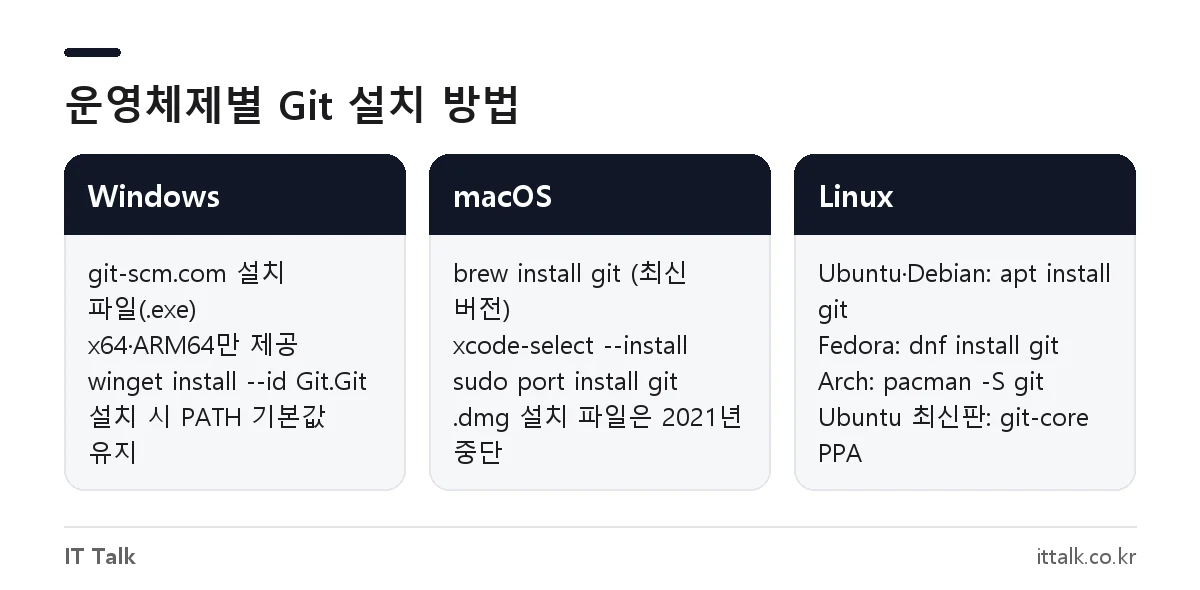
운영체제마다 권장 경로가 다릅니다. 공식 다운로드 페이지가 안내하는 방법을 표로 정리했습니다.
| 운영체제 | 추천 방법 | 명령어·파일 |
|---|---|---|
| Windows | 공식 설치 파일 | Git for Windows x64 / ARM64 Setup (.exe) |
| Windows | winget | winget install --id Git.Git -e --source winget |
| macOS | Homebrew | brew install git |
| macOS | Xcode Command Line Tools | xcode-select --install |
| Ubuntu·Debian | apt | sudo apt install git |
| Fedora | dnf | sudo dnf install git |
| Arch Linux | pacman | sudo pacman -S git |
Windows에서 Git 다운로드·설치
Windows용 Git은 Git for Windows 프로젝트가 만듭니다. 2026년 10월 5일 배포된 2.56.0(2)가 최신이며, 일반 설치판(Setup)과 USB에 넣어 쓰는 포터블판(Portable)이 각각 x64·ARM64용으로 나뉩니다.
- Git 공식 Windows 다운로드 페이지에 접속합니다.
- 일반 PC는 x64 Setup, 스냅드래곤 노트북 같은 ARM 기기는 ARM64 Setup을 받습니다.
- 설치 파일을 실행하고 대부분 기본값으로 넘어갑니다.
- 설치가 끝나면 명령 프롬프트나 PowerShell을 새로 열고
git --version을 입력합니다.
설치 화면에서 몇 가지는 확인해 두는 편이 좋습니다. PATH 설정 단계에서는 기본값인 “Git from the command line and also from 3rd-party software”를 유지해야 CMD·PowerShell·VS Code에서 git 명령이 인식됩니다. 기본 편집기는 Vim으로 잡혀 있는데, 익숙하지 않다면 목록에서 VS Code나 메모장으로 바꿔도 됩니다. 구성 요소 화면의 Git LFS 항목도 체크된 상태로 두면 대용량 파일 저장소를 다룰 때 따로 설치할 필요가 없습니다.
winget으로 설치하면 클릭 없이 한 줄로 끝납니다. 다만 공식 페이지 설명에 따르면 winget의 Git.Git 패키지는 Git for Windows 프로젝트가 직접 관리하지 않아 최신 버전보다 늦게 반영될 수 있습니다.
Mac에서 Git 설치 (Homebrew·Xcode)
Mac은 세 가지 방법이 있습니다. 먼저 터미널에서 git --version을 입력해 보세요. Git이 없으면 Command Line Tools 설치 창이 뜨고, 안내대로 설치하면 애플이 묶어 제공하는 Git이 함께 들어옵니다. 같은 도구는 xcode-select --install로도 설치할 수 있습니다.
애플 제공 버전은 공식 최신 버전보다 늦는 경우가 많습니다. 최신 Git이 필요하면 Homebrew를 설치한 뒤 다음을 실행합니다.
brew install git으로 설치합니다. 이미 설치했다면brew upgrade git으로 올립니다.- 터미널을 새로 열고
which git을 입력해/opt/homebrew/bin/git(애플 실리콘) 또는/usr/local/bin/git(인텔)이 나오는지 봅니다. git --version으로 버전을 확인합니다.
MacPorts 사용자는 sudo port install git을 쓰면 됩니다. 예전 글에 자주 나오는 .dmg·.pkg 설치 파일은 2.33.0(2021년)이 마지막이고 이후 업데이트가 없어, 지금은 공식 페이지에서도 링크를 내렸습니다.
Linux에서 Git 설치 (apt·dnf·pacman)
Linux는 따로 내려받을 파일 없이 배포판 패키지 관리자로 설치합니다. 대표 명령어는 다음과 같습니다.
- Ubuntu·Debian:
sudo apt update후sudo apt install git - Fedora 22 이상:
sudo dnf install git(Fedora 21 이하는yum) - Arch Linux:
sudo pacman -S git - openSUSE:
sudo zypper install git - Alpine:
apk add git
배포판 저장소의 Git은 출시 시점에 고정돼 있어 버전이 낮을 수 있습니다. Ubuntu에서 최신 안정판이 필요하면 공식 페이지가 안내하는 PPA를 추가합니다: sudo add-apt-repository ppa:git-core/ppa 후 sudo apt update && sudo apt install git. RHEL·CentOS 계열도 기본 Git이 오래된 편이라, 최신 버전이 꼭 필요하면 kernel.org의 소스 tarball로 직접 빌드해야 합니다. 맥북에 리눅스를 따로 올려 쓰는 경우라면 맥북 우분투 설치 방법을 먼저 참고하세요.
설치 후 꼭 해야 할 기본 설정
Git은 커밋마다 작성자 이름과 이메일을 기록합니다. 설치 직후 한 번만 등록하면 됩니다.
git config --global user.name "홍길동"git config --global user.email "you@example.com"(GitHub 계정 이메일과 맞추면 기여 기록이 연결됩니다)- 선택:
git config --global init.defaultBranch main으로 새 저장소의 기본 브랜치 이름을 main으로 지정 - 선택:
git config --global core.editor "code --wait"로 VS Code를 커밋 메시지 편집기로 지정 git config --list로 설정을 확인합니다.
줄바꿈 설정(core.autocrlf)은 Windows 설치 프로그램에서 이미 “Checkout Windows-style, commit Unix-style”로 잡혀 있으니 따로 바꿀 필요가 없습니다. GitHub는 원격 작업에 계정 비밀번호를 받지 않으므로, Windows에서는 함께 설치되는 Git Credential Manager로 브라우저 로그인을 하거나 개인 액세스 토큰·SSH 키를 사용합니다.
저장소 내려받기와 특정 폴더만 받기
Git을 설치한 뒤 저장소를 받는 기본 명령은 git clone 저장소주소입니다. Mac·Windows·Linux 모두 같습니다. Git 없이 파일만 필요하다면 GitHub 저장소 화면의 Code → Download ZIP으로 받을 수 있지만, 이 ZIP은 커밋 이력이 없는 스냅숏이고 저장소 전체만 받을 수 있습니다.
GitHub 웹에는 폴더 하나만 받는 버튼이 없습니다. 큰 저장소에서 특정 폴더만 필요하다면 sparse-checkout을 씁니다.
git clone --filter=blob:none --sparse 저장소주소cd 저장소폴더git sparse-checkout set 경로/폴더이름
예전 글에 나오는 git sparse-checkout init은 공식 문서에서 지원 중단(deprecated)으로 표시돼 있으니 set을 바로 쓰면 됩니다. 기본 모드(cone 모드)에서는 지정한 폴더 외에 최상위 폴더의 파일도 함께 내려옵니다. 다시 전체 파일이 필요하면 git sparse-checkout disable을 실행합니다.
Git LFS 설치와 IntelliJ·VS Code 연동
Git LFS는 이미지·영상·PSD 같은 대용량 파일을 별도로 저장하는 확장 기능입니다. 현재 버전은 3.8.1이며, 보안 업데이트가 포함돼 있어 기존 사용자도 업데이트가 권장됩니다. Mac은 brew install git-lfs, Linux는 PackageCloud 저장소나 배포판 패키지로, Windows는 Git for Windows에 포함된 것을 쓰거나 Git LFS 공식 사이트의 설치 파일로 설치합니다.
- 계정당 한 번
git lfs install을 실행합니다. - 저장소에서
git lfs track "*.psd"처럼 추적할 파일 형식을 지정하고.gitattributes를 커밋합니다. - LFS를 쓰는 저장소를 클론했는데 파일이 포인터로만 보이면
git lfs pull로 실제 파일을 받습니다.
IntelliJ IDEA는 PC에 설치된 Git을 자동으로 찾고, 찾지 못하면 다운로드를 제안합니다. 경로를 직접 지정하려면 Settings(Ctrl+Alt+S) → Version Control → Git의 “Path to Git executable” 항목을 씁니다. IntelliJ의 LFS 작업도 이 Git과 Git LFS를 그대로 사용하므로, LFS 파일이 안 받아지면 터미널에서 git lfs version이 나오는지부터 확인하세요. VS Code도 별도 플러그인 없이 왼쪽 소스 제어 아이콘에서 Git을 쓸 수 있지만, Git 자체는 먼저 설치돼 있어야 합니다. Java 개발 환경을 함께 꾸린다면 OpenJDK 11 다운로드·설치 방법도 참고할 만합니다.
설치했는데 git 명령이 안 될 때
- ‘git’은(는) 내부 또는 외부 명령… 이 아닙니다: 설치 전에 열어 둔 터미널이면 닫고 새로 엽니다. 그래도 안 되면 PATH 옵션을 기본값으로 다시 설치하거나, 환경 변수 Path에
C:\Program Files\Git\cmd를 추가합니다. - Mac에서 버전이 그대로: Homebrew로 설치했는데 예전 버전이 나오면
which git이/usr/bin/git을 가리키는 경우입니다. 터미널을 새로 열거나 셸 설정 파일에 Homebrew 경로가 들어 있는지 확인합니다. - push 때 인증 실패(401·403): 비밀번호 대신 개인 액세스 토큰이나 SSH 키, Git Credential Manager 로그인을 사용합니다.
- 회사망에서 SSL·연결 오류: 사내 프록시가 있으면
git config --global http.proxy http://주소:포트로 지정합니다.
자주 묻는 질문
Git은 무료인가요?
네. Git은 GPLv2 라이선스의 오픈소스라 개인·회사 모두 무료로 쓸 수 있습니다. GitHub·GitLab 같은 호스팅 서비스의 유료 요금제와는 별개입니다.
Mac에 Git이 이미 설치돼 있나요?
기본 상태의 macOS에는 없고, Xcode나 Command Line Tools를 설치하면 함께 들어옵니다. 터미널에서 git --version을 입력했을 때 설치 창이 뜨면 아직 없는 것입니다.
dnf install git과 yum install git은 무엇이 다른가요?
둘 다 Red Hat 계열 패키지 관리자입니다. Fedora 22 이후와 RHEL 8 이후는 dnf가 기본이고, 그보다 오래된 시스템은 yum을 씁니다.
32비트 Windows용 Git은 어디서 받나요?
현재 공식 다운로드 페이지에는 x64와 ARM64 설치 파일만 있습니다. 32비트 Windows라면 64비트 Windows로 옮기는 편이 현실적입니다.
Git을 최신 버전으로 업데이트하려면?
Windows는 git update-git-for-windows 명령이나 새 설치 파일 덮어쓰기, Mac은 brew upgrade git, Linux는 sudo apt upgrade git처럼 패키지 관리자의 업그레이드 명령을 씁니다.
2026년 10월 기준 git-scm.com 운영체제별 설치 안내, Git LFS 공식 사이트, Git sparse-checkout 공식 문서, JetBrains IntelliJ IDEA 도움말을 확인해 정리했습니다.