jpg 용량을 화질 손상 없이 줄이려면 해상도(가로·세로 픽셀)는 그대로 두고 압축 품질만 조절하는 방법이 가장 무난합니다. 이미지프레소, TinyJPG, Squoosh 같은 무료 사이트에 올리면 몇 초 안에 압축본을 받을 수 있고, 파일당 5MB 안팎의 업로드 제한이 있습니다. 용량을 더 크게 줄여야 할 때만 해상도를 낮추는 것이 좋습니다.
핵심만 먼저
- 화질을 지키려면 해상도는 유지하고 품질 값만 조절하는 압축부터 해 봅니다.
- 이미지프레소 웹 버전은 무료이고 한 번에 1개, 파일당 최대 5MB까지 올릴 수 있습니다.
- TinyJPG는 무료로 세션당 20장, 장당 5MB까지 압축할 수 있습니다.
- 사진 여러 장의 크기를 한꺼번에 줄이려면 윈도우 PowerToys의 Image Resizer가 편합니다.
목차
jpg 용량이 줄어드는 두 가지 방식
jpg 용량을 줄이는 방법은 크게 두 가지입니다. 하나는 해상도는 그대로 두고 압축률(품질 값)을 높이는 방식이고, 다른 하나는 가로·세로 픽셀 수를 줄이는 방식입니다. 앞의 방식은 사진 크기가 그대로라서 확대하거나 인쇄해도 차이가 적고, 뒤의 방식은 용량이 크게 줄지만 확대하면 선명도가 떨어집니다.
해상도를 가로·세로 절반으로 줄이면 픽셀 수는 4분의 1이 됩니다. 그래서 용량도 크게 줄어듭니다. 메신저 전송이나 웹 게시용이라면 이 방법도 충분하지만, 원본은 따로 보관해 두는 편이 안전합니다.
| 구분 | 품질 압축 | 해상도 낮추기 |
|---|---|---|
| 사진 크기(픽셀) | 그대로 | 작아짐 |
| 용량 감소 폭 | 중간 | 큼 |
| 화질 변화 | 눈에 띄지 않는 경우가 많음 | 확대하면 흐려짐 |
| 맞는 용도 | 인쇄, 보관, 제출용 사진 | 메신저, 블로그, 이메일 첨부 |
이미지프레소로 jpg 압축하는 방법
이미지프레소(imgpresso)는 국내 서비스로, 웹 버전은 무료입니다. JPG와 PNG를 지원하며, 2026년 10월 현재 웹 버전은 한 번에 1개, 파일당 최대 5MB까지 올릴 수 있다고 안내합니다. 예전에 많이 알려진 “10개, 파일당 10MB” 조건은 지금 공식 안내와 다릅니다.
- 이미지프레소 홈페이지에 접속합니다.
- 이미지 품질을 고릅니다. High는 작은 용량·보통 화질, Very High는 중간 용량·좋은 화질, Maximum은 큰 용량·최고 화질입니다.
- 압축할 jpg 파일을 업로드합니다.
- 최적화가 끝나면 원본 크기, 압축 후 크기, 절감률을 확인합니다.
- 다운로드 버튼으로 압축된 파일을 저장합니다.
화질을 지키는 것이 목적이면 Very High부터 시작하는 것이 무난합니다. 해상도는 바꾸지 않기 때문에 압축 후에도 가로·세로 픽셀 수는 원본과 같습니다.
공식 안내에 따르면 인쇄용 CMYK·YCCK JPEG, 8비트 흑백 JPEG, 6,400만 화소 이상 JPEG, 이미 다른 프로그램에서 저품질로 저장된 파일은 용량이 줄지 않을 수 있습니다. 여러 장을 자주 압축해야 한다면 유료 윈도우 프로그램도 있으며, 1개월 50개 2,900원부터 시작합니다.
TinyJPG·Squoosh 등 다른 무료 사이트
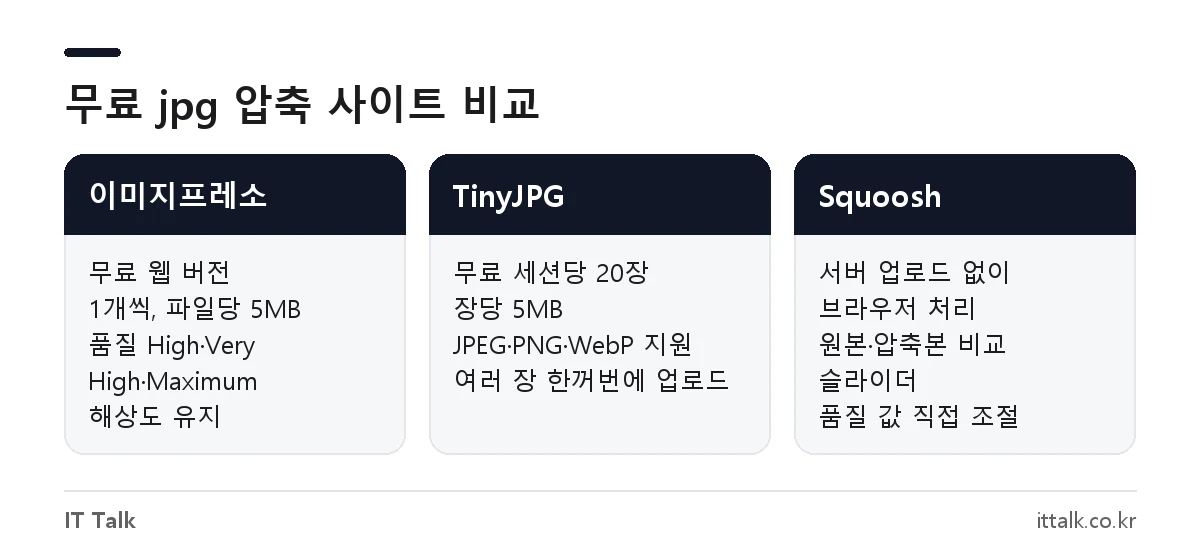
이미지프레소의 한 장씩 업로드가 불편하면 해외 사이트도 쓸 만합니다. 사이트마다 업로드 제한과 처리 방식이 다릅니다.
| 사이트 | 무료 제한 | 특징 |
|---|---|---|
| 이미지프레소 | 1개씩, 파일당 5MB | 한국어, 품질 3단계 선택 |
| TinyJPG(TinyPNG) | 세션당 20장, 장당 5MB | 여러 장 한꺼번에 업로드, JPEG·PNG·WebP 지원 |
| Squoosh | 공식 제한 안내 없음 | 서버에 올리지 않고 브라우저에서 처리, 전후 비교 화면 |
| iLoveIMG | 공식 페이지에 제한 표기 없음 | JPG·PNG·GIF·SVG 일괄 압축 |
TinyJPG는 파일을 끌어다 놓기만 하면 자동으로 압축하며, 무료 이용은 세션당 압축 20회, 장당 5MB까지입니다. Squoosh는 구글 크롬 팀이 만든 도구로, 이미지를 서버로 보내지 않고 기기 안에서 처리합니다. 화면 가운데 슬라이더로 원본과 압축본을 나란히 비교하면서 품질 값을 조절할 수 있어, 개인 사진이나 업무 문서 이미지처럼 외부 업로드가 꺼려질 때 맞습니다.
윈도우에서 jpg 해상도 낮추기
사진 앱으로 한 장씩 줄이기
- jpg 파일을 마우스 오른쪽 버튼으로 눌러 연결 프로그램에서 사진(Photos)을 선택합니다.
- 상단의 점 세 개(…) 메뉴에서 이미지 크기 조정을 누릅니다.
- 픽셀 또는 백분율로 크기를 정하고, 품질 값을 조절합니다.
- 예상 파일 크기를 확인한 뒤 저장합니다.
사진 앱 버전에 따라 메뉴 이름과 위치가 조금 다를 수 있습니다. 사진 앱은 한 번에 한 장만 처리하고, 그림판의 크기 조정 기능으로도 같은 작업을 할 수 있습니다.
PowerToys로 여러 장 한꺼번에 줄이기
마이크로소프트의 무료 유틸리티 PowerToys Image Resizer를 설치하면 파일 탐색기에서 사진 여러 장을 선택하고 오른쪽 클릭 메뉴의 “Image Resizer로 크기 조정(Resize with Image Resizer)”을 눌러 한 번에 줄일 수 있습니다.
- PowerToys를 설치하고 Image Resizer를 켭니다.
- 파일 탐색기에서 줄일 jpg 파일을 모두 선택합니다.
- 오른쪽 클릭 메뉴에서 Image Resizer를 실행합니다.
- 미리 정해진 크기(소·중·대 등)나 직접 입력한 크기를 고르고 실행합니다.
크기 지정 단위는 픽셀, 퍼센트, 센티미터, 인치 중에서 고를 수 있습니다. 기본 설정은 원본을 남기고 새 파일을 만들기 때문에 실수로 원본을 덮어쓸 걱정이 적습니다.
맥에서 jpg 용량 줄이기
맥은 기본 앱인 미리보기(Preview)로 해상도를 낮출 수 있습니다. 별도 프로그램이 필요 없습니다.
- jpg 파일을 미리보기로 엽니다.
- 메뉴 막대에서 도구 > 크기 조절을 선택합니다.
- “비율에 맞게 조절”을 켠 상태로 폭이나 높이를 줄이거나, 백분율로 바꿔 입력합니다.
- “이미지 리샘플링”을 켜면 창 아래에 바뀐 파일 크기가 표시됩니다.
- 확인을 누른 뒤 저장하거나, 파일 > 내보내기에서 JPEG로 새로 저장합니다.
사진 여러 장을 한 창에 열고 사이드바에서 모두 선택한 뒤 크기 조절을 하면 한꺼번에 바꿀 수 있습니다. 원본을 남기려면 내보내기로 다른 이름의 파일을 만드는 쪽이 낫습니다.
화질 손상을 줄이는 압축 요령
- 압축은 원본 파일로 한 번만 합니다. jpg는 손실 압축이라 압축본을 다시 압축할수록 화질이 조금씩 나빠집니다.
- 품질 값은 한 번에 크게 낮추지 말고, 비교 화면에서 하늘·피부·글자 경계가 뭉개지지 않는지 확인하며 조절합니다.
- 제출처에 용량 제한(예: 1MB 이하)이 있다면 먼저 품질 압축을 해 보고, 그래도 넘을 때만 해상도를 낮춥니다.
- 스크린샷처럼 글자·도형이 많은 이미지는 jpg보다 PNG가 더 선명하고 용량도 작은 경우가 있습니다.
일반 사진 파일을 한꺼번에 정리하는 방법은 사진 용량 줄이기 글에, 움직이는 이미지는 GIF 용량 줄이기 사이트 정리에 따로 정리해 두었습니다.
압축해도 용량이 안 줄어들 때
이미 품질이 낮게 저장된 jpg는 더 압축해도 거의 줄지 않습니다. 이럴 때는 해상도를 낮추는 방법밖에 없습니다. 파일이 5MB를 넘어 사이트에 올라가지 않는다면 윈도우 사진 앱이나 맥 미리보기로 먼저 크기를 줄인 뒤 업로드하면 됩니다.
인쇄용으로 만든 CMYK jpg는 웹 압축 사이트에서 처리되지 않는 경우가 많습니다. 압축 자체보다 파일 전송이 목적이라면 용량 큰 파일 보내기 방법을 쓰는 편이 화질을 그대로 지킬 수 있습니다.
자주 묻는 질문
jpg 압축하면 화질이 무조건 떨어지나요?
jpg는 손실 압축이라 데이터는 줄어들지만, 품질 값을 적당히 두면 화면에서 눈으로 구분하기 어려운 경우가 많습니다. 해상도를 유지하는 품질 압축이 해상도를 낮추는 것보다 화질 변화가 적습니다.
이미지프레소는 무료인가요?
웹 버전은 무료입니다. 다만 한 번에 1개, 파일당 5MB까지만 올릴 수 있고, 여러 장을 한꺼번에 처리하는 윈도우 프로그램은 유료입니다.
jpg 화질을 일부러 낮추려면 어떻게 하나요?
이미지프레소에서 High를 고르거나, Squoosh·윈도우 사진 앱에서 품질 값을 낮추면 됩니다. 크기 자체를 작게 하려면 해상도를 픽셀이나 백분율로 줄입니다.
사진을 외부 사이트에 올리기 싫으면요?
Squoosh는 이미지를 서버로 보내지 않고 브라우저 안에서 처리합니다. 윈도우 사진 앱, PowerToys, 맥 미리보기도 모두 PC 안에서 작업합니다.
2026년 10월 기준 이미지프레소·TinyPNG·Squoosh 공식 페이지와 Microsoft PowerToys, Apple 미리보기 사용 설명서를 확인해 정리했습니다.