
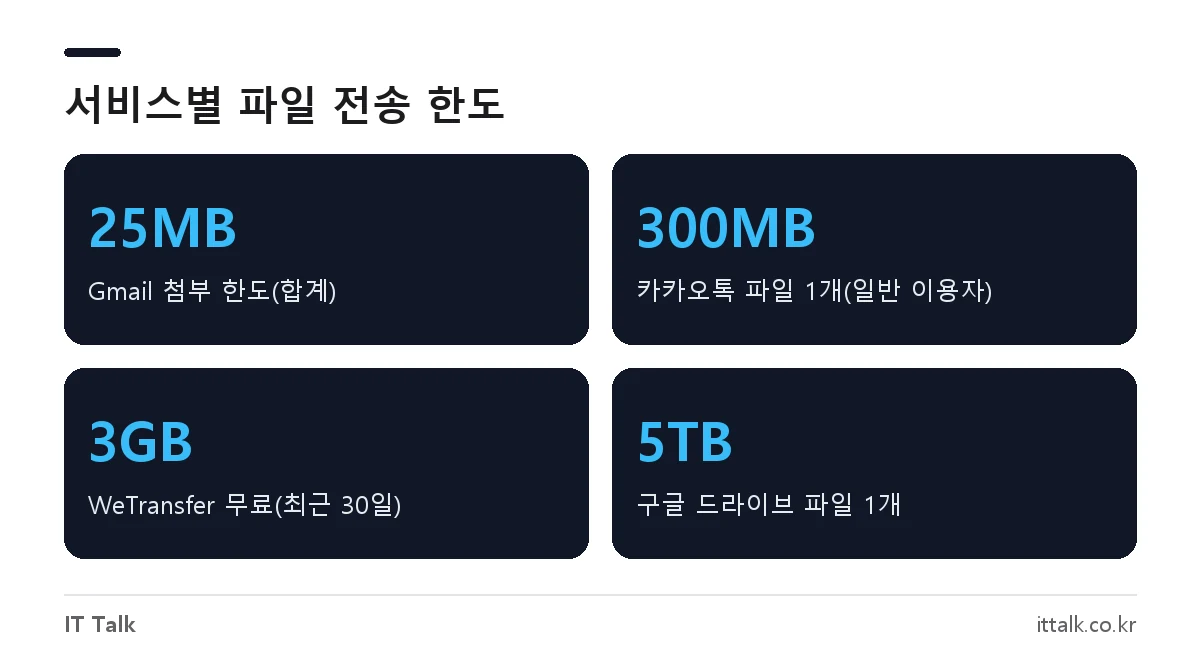
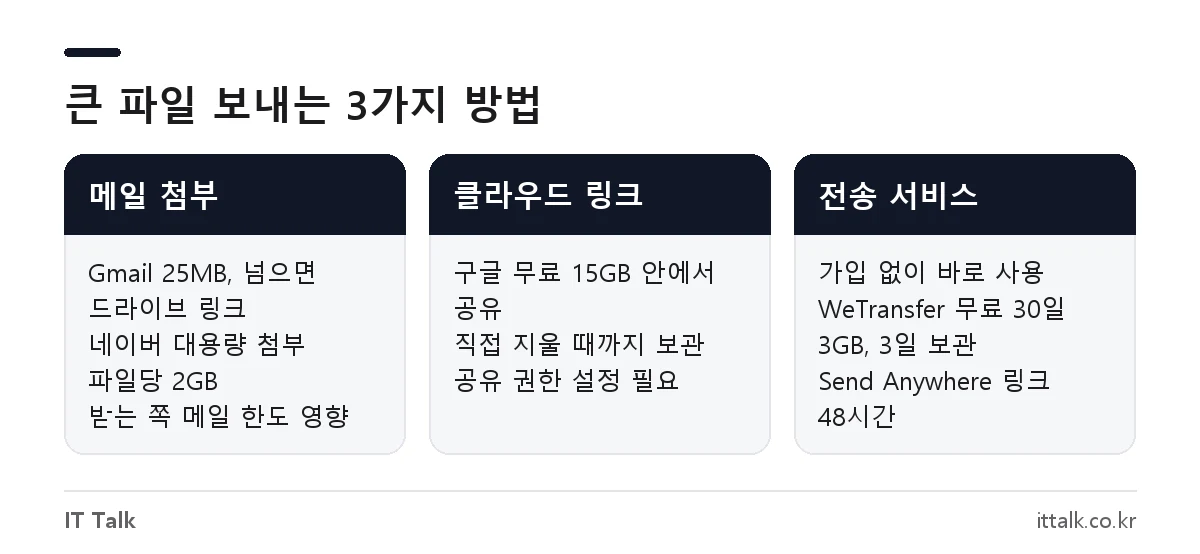
용량 큰 파일은 메일에 직접 첨부하기보다 클라우드에 올리고 링크를 보내는 방식이 가장 확실합니다. Gmail 개인 계정은 첨부 합계가 25MB를 넘으면 자동으로 구글 드라이브 링크로 바뀌고, 드라이브는 파일 하나에 최대 5TB까지 올릴 수 있습니다. 가입 없이 한 번만 보낼 거라면 WeTransfer(무료 30일 동안 3GB)나 Send Anywhere(링크 48시간 유지)도 쓸 만합니다.
핵심만 먼저
- Gmail 첨부 한도는 25MB(합계). 넘으면 구글 드라이브 링크로 자동 전환됩니다.
- 구글 계정 무료 저장공간은 15GB이고 Gmail·드라이브·포토가 나눠 씁니다.
- WeTransfer 무료는 최근 30일 기준 전송 10회 또는 총 3GB까지, 파일은 최대 3일 보관됩니다.
- 카카오톡은 일반 이용자 기준 파일 하나 300MB를 넘으면 보낼 수 없습니다.
목차
파일 크기별로 어떤 방법을 쓰면 되나
먼저 보낼 파일 크기를 확인하세요. 윈도우에서는 파일을 오른쪽 클릭해 속성을 열면 크기가 나옵니다. 참고로 윈도우 표시 기준 1GB는 1,024MB이니, 1GB 파일이면 Gmail 첨부 한도(25MB)의 40배가 넘습니다.
| 파일 크기 | 추천 방법 | 참고 |
|---|---|---|
| 25MB 이하 | 메일 일반 첨부 | 받는 쪽 메일 서비스 한도가 더 작을 수 있음 |
| 300MB 이하 | 카카오톡 파일 전송, 메일 대용량 첨부 | 카톡은 300MB 초과 시 전송 불가 |
| 1~3GB | 구글 드라이브 링크, 네이버 대용량 첨부, WeTransfer | WeTransfer 무료는 30일 합계 3GB |
| 3GB 이상~수십 GB | 구글 드라이브·원드라이브 등 클라우드 링크, Send Anywhere | 내 클라우드 남은 용량이 파일보다 커야 함 |
| 100GB 이상 | 유료 클라우드 요금제, 외장 SSD·하드 직접 전달 | 드라이브는 하루 업로드 750GB 한도 |
Gmail로 25MB 넘는 파일 보내기
구글 고객센터 안내에 따르면 개인 Gmail의 첨부 한도는 25MB이고, 파일이 여러 개면 합계로 계산합니다. 한도를 넘는 파일을 넣으면 Gmail이 첨부 대신 구글 드라이브 링크를 본문에 넣어 줍니다. 회사·학교 계정은 관리자가 정한 한도가 따로 적용됩니다.
- Gmail에서 편지쓰기를 누르고 받는 사람을 입력합니다.
- 아래쪽 클립 아이콘으로 파일을 넣거나, 드라이브 아이콘을 눌러 드라이브에 있는 파일을 고릅니다.
- 25MB가 넘으면 파일이 드라이브에 올라가고 본문에 링크로 들어갑니다.
- 보내기를 누를 때 받는 사람에게 접근 권한이 없다는 안내가 나오면 권한을 주고 보냅니다.
링크 방식은 내 구글 저장공간을 씁니다. 구글 계정 무료 15GB는 Gmail, 드라이브, 포토가 함께 쓰는 용량이라 사진 백업을 켜 두었다면 생각보다 빨리 찹니다. 받는 사람이 열지 못한다면 드라이브에서 해당 파일의 공유 설정을 “링크가 있는 모든 사용자”로 바꾸면 대부분 해결됩니다.
네이버 메일 대용량 첨부
네이버 메일은 일반 첨부 한도를 넘는 파일을 대용량 첨부로 올리며, 파일 하나에 최대 2GB까지 첨부할 수 있습니다. 대용량 첨부 파일은 메일 본문에 링크 형태로 들어가고, 다운로드 가능 기간이 정해져 있습니다(첨부 화면에 30일로 표시). 기간이 지나면 받는 사람이 내려받을 수 없으니 오래 보관해야 하는 자료라면 받은 직후 내려받도록 알려 주세요.
기존 글에서 소개했던 하루 발송 횟수 같은 세부 제한은 공식 문서로 확인되지 않아 뺐습니다. 다운로드 횟수와 기간 등 정확한 조건은 네이버 고객센터 메일 도움말에서 확인 필요합니다.
가입 없이 보내는 무료 전송 서비스
한 번만 보내고 끝낼 파일이라면 전용 전송 서비스가 편합니다. 내 클라우드 용량을 쓰지 않고, 일정 기간이 지나면 파일이 자동으로 지워집니다.
| 서비스 | 무료 조건 | 보관·유효 기간 |
|---|---|---|
| WeTransfer | 최근 30일 기준 전송 10회 또는 총 3GB | 최대 3일, 만료 후 복구 불가 |
| Send Anywhere | 링크 공유, 6자리 숫자 키 전송 | 링크 48시간, 다운로드 횟수 제한 없음 |
| 구글 드라이브 | 계정 무료 15GB 안에서 공유 | 직접 지울 때까지 |
WeTransfer는 예전에는 무료로 한 번에 2GB, 보관 7일이었지만 지금은 기준이 바뀌었습니다. 공식 도움말 기준 무료 플랜은 30일 동안 합쳐서 3GB까지라 1GB 파일을 세 번 보내면 그 달 한도가 끝납니다. Send Anywhere는 받는 사람이 그 자리에 있으면 6자리 키로 바로 보내고, 여러 명에게 나눠 줄 때는 링크를 만들면 됩니다. 링크 공유의 무료 용량 한도는 시기마다 달라 앱 화면에서 확인 필요합니다.
저장 공간이 넉넉한 클라우드를 따로 쓰고 싶다면 테라박스 사용법과 링크로 파일 받는 방법도 참고할 수 있습니다.
카카오톡·스마트폰으로 큰 동영상 보내기
카카오톡은 일반 이용자 기준 파일 하나가 300MB를 넘으면 한 번에 보낼 수 없습니다. 카카오의 유료 클라우드(톡클라우드) 구독자는 더 큰 파일을 보낼 수 있도록 바뀌었다는 보도가 있으니, 구독 중이라면 카카오 고객센터에서 현재 한도를 확인해 보세요.
- 같은 장소에 있다면: 갤럭시는 퀵 쉐어, 아이폰끼리는 에어드롭으로 원본을 바로 보낼 수 있습니다.
- 멀리 있다면: 구글 드라이브·원드라이브 앱에서 올린 뒤 공유 링크를 카톡으로 보내면 300MB 제한을 피할 수 있습니다.
- 업로드는 데이터 사용량이 크니 Wi-Fi에서 하세요.
보내기 전에 용량 줄이기
2GB가 넘는 동영상이라도 화면 크기를 4K에서 1080p로 낮추거나 비트레이트를 줄이면 용량이 크게 줄어듭니다. 화질 원본이 꼭 필요한 게 아니라면 줄여서 보내는 쪽이 업로드 시간도 짧습니다. 방법은 곰믹스로 동영상 용량 줄이기에 정리해 두었습니다.
- 문서: PDF로 저장한 뒤 압축하면 이미지가 많은 문서도 가벼워집니다. PDF 용량 줄이는 법 참고.
- 여러 파일: ZIP으로 하나로 묶으면 관리가 편합니다. 다만 JPG·MP4처럼 이미 압축된 파일은 ZIP으로 묶어도 크기가 거의 줄지 않습니다.
- 녹음 파일: WAV를 MP3·AAC로 바꾸면 용량이 크게 작아집니다.
다운로드가 안 될 때 확인할 것
받는 쪽에서 문제가 생기는 경우는 대부분 권한, 기간, 다운로드 몰림 세 가지입니다.
- 권한 오류: 구글 드라이브 링크가 “액세스 권한 필요”로 뜨면 보낸 사람이 공유 설정을 바꿔야 합니다.
- 기간 만료: 네이버 대용량 첨부, WeTransfer, Send Anywhere 링크는 유효 기간이 지나면 복구되지 않습니다. 보낸 사람에게 다시 올려 달라고 요청하세요.
- 구글 드라이브 다운로드 횟수 초과: 큰 파일을 짧은 시간에 많은 사람이 받으면 구글이 일시적으로 다운로드를 막습니다. 구글 안내 문구 기준 최대 24시간 뒤 다시 받을 수 있습니다. 모바일에서도 같은 제한이 적용됩니다.
- 중간에 끊김: 브라우저 대신 PC용 드라이브 앱이나 이어받기를 지원하는 프로그램을 쓰고, 가능하면 유선 인터넷에서 받으세요.
중요한 파일을 안전하게 보내려면
링크 방식은 주소만 알면 누구나 받을 수 있다는 점이 약점입니다. 계약서나 개인정보가 담긴 파일이라면 드라이브 공유를 “링크가 있는 모든 사용자” 대신 특정 이메일만 허용으로 설정하세요. 파일 자체를 암호로 잠근 뒤 보내고 비밀번호는 문자 등 다른 경로로 알려 주는 방법도 있습니다. 무료 암호화 도구는 EasyCrypt 사용법에서 볼 수 있습니다.
자주 묻는 질문
Gmail 25MB 이상 파일은 아예 못 보내나요?
보낼 수 있습니다. 25MB를 넘으면 Gmail이 파일을 구글 드라이브에 올리고 링크로 넣어 줍니다. 대신 내 구글 저장공간(무료 15GB)을 차지합니다.
100GB 대용량 파일도 무료로 보낼 수 있나요?
무료 클라우드 용량(구글 15GB 등)이나 WeTransfer 무료 한도(30일 3GB)로는 어렵습니다. 유료 클라우드 요금제를 잠깐 쓰거나 외장 SSD에 담아 직접 전달하는 편이 현실적입니다.
네이버 메일 대용량 첨부파일이 다운로드되지 않아요.
다운로드 가능 기간이 지났을 가능성이 가장 큽니다. 메일 본문의 첨부 목록에서 기간을 확인하고, 만료됐다면 보낸 사람에게 다시 보내 달라고 요청하세요.
WeTransfer 무료로 2GB 넘는 파일을 보낼 수 있나요?
공식 도움말 기준 무료 플랜은 최근 30일 동안 합계 3GB까지입니다. 그 안이라면 가능하지만, 이미 다른 파일을 보냈다면 남은 한도만큼만 보낼 수 있습니다.
2026년 10월 기준 Gmail·구글 드라이브·Google One 고객센터, WeTransfer 공식 도움말, Send Anywhere 앱스토어 공식 설명을 확인해 정리했습니다.