GIF 용량은 무료 사이트 ezgif에서 가장 세밀하게 줄일 수 있습니다. 손실 압축(Lossy GIF)만 써도 보통 30~50%가 줄고, 색상 수 줄이기·프레임 삭제·해상도 축소를 함께 쓰면 더 작아집니다. 파일 여러 개를 한 번에 줄일 때는 iLoveIMG가 편하며, 두 사이트 모두 무료로 파일 하나당 200MB까지 올릴 수 있습니다.
핵심만 먼저
- GIF만 다룰 거라면 ezgif의 Optimize 메뉴: 손실 압축, 색상 수, 프레임 줄이기를 모두 지원
- 여러 파일을 한꺼번에: iLoveIMG 무료 버전은 작업당 최대 30개, 200MB
- 화질 손실이 적은 순서: 손실 압축 → 중복 프레임 삭제 → 색상 수 → 해상도 축소
- 용량을 크게 줄여야 하면 해상도(가로·세로 픽셀)를 줄이는 게 효과가 가장 큼
목차
GIF 용량이 커지는 이유
GIF는 한 장면당 최대 256색만 쓰는 오래된 형식이라 압축 효율이 낮습니다. 움짤은 이런 이미지를 수십~수백 장 이어 붙인 것이어서 프레임 수 × 해상도에 따라 용량이 빠르게 커집니다. 영상 몇 초를 GIF로 바꿨을 뿐인데 10MB가 넘는 경우가 흔한 이유입니다.
그러니 줄일 수 있는 요소도 네 가지입니다. 같은 프레임을 더 효율적으로 저장하거나(손실 압축), 프레임 수를 줄이거나, 색상 수를 줄이거나, 화면 크기를 줄이는 것입니다. 어느 쪽을 건드리느냐에 따라 화질이 떨어지는 정도가 다릅니다.
무료 GIF 압축 사이트 비교
| 항목 | ezgif | iLoveIMG |
|---|---|---|
| 요금 | 무료(광고) | 무료, 프리미엄 월 7달러(연 결제 시 월 4달러) |
| 업로드 한도 | 파일당 200MB | 작업당 200MB, 파일 30개(무료) |
| GIF 전용 옵션 | 손실 압축, 색상 수, 프레임 삭제, 투명도 최적화 | 자동 압축, 크기 조절 |
| 여러 파일 한꺼번에 | 한 개씩 | 가능 |
| 한국어 화면 | 없음(영어) | 있음 |
용량을 원하는 만큼 정확히 맞춰야 하면 ezgif, 옵션 고민 없이 여러 개를 빨리 줄이려면 iLoveIMG가 맞습니다. ezgif는 올린 파일을 1시간 뒤 자동으로 삭제한다고 안내합니다.
ezgif로 GIF 용량 줄이는 방법
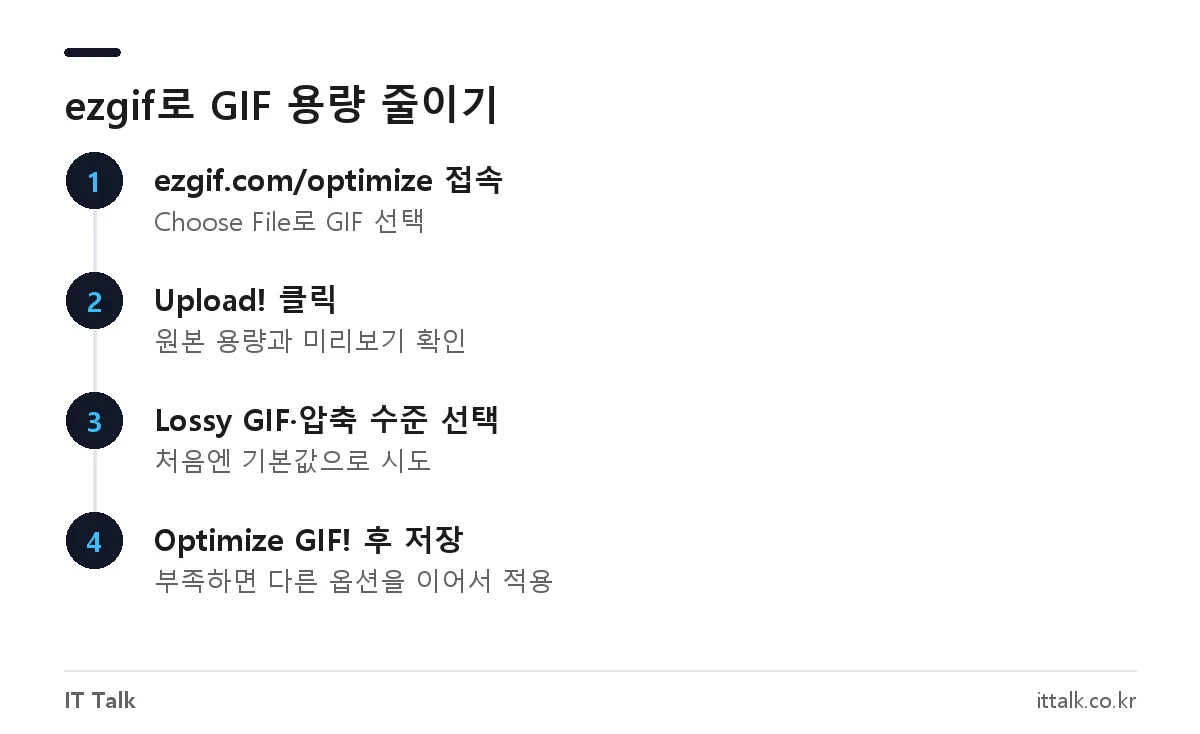
ezgif GIF optimizer는 GIF 파일만 받는 전용 압축 도구입니다. 순서는 다음과 같습니다.
- ezgif.com/optimize에 접속해
Choose File로 GIF를 고르거나 GIF 주소(URL)를 붙여 넣습니다. Upload!를 누르면 미리보기와 원본 용량이 표시됩니다.- Optimization method에서 방법을 고릅니다. 처음에는 기본값인
Lossy GIF를 그대로 둡니다. - Compression level을 정합니다. 숫자가 클수록 용량은 작아지고 노이즈는 늘어납니다. 기본값으로 먼저 해 보고 조절하면 됩니다.
Optimize GIF!를 누르면 결과 아래에 줄어든 용량과 비율이 나옵니다.- 마음에 들면 결과 이미지 아래의 저장(save) 버튼으로 내려받습니다. 부족하면 결과 화면에서 바로 다른 옵션을 한 번 더 적용할 수 있습니다.
Optimization method 옵션별 차이
| 옵션 | 하는 일 | 화질 영향 |
|---|---|---|
| Lossy GIF | 프레임 데이터를 손실 압축(보통 30~50% 감소) | 약간의 점무늬·노이즈 |
| Color Reduction | 프레임당 색상 수를 2~256색 중에서 줄임 | 그라데이션이 계단처럼 보일 수 있음 |
| Drop duplicate frames | 거의 같은 연속 프레임만 삭제 | 거의 없음 |
| Drop every 2nd/3rd/4th frame | 프레임을 일정 간격으로 삭제 | 움직임이 끊겨 보임 |
| Optimize Transparency | 안 바뀐 영역을 투명 처리 | 화면 녹화처럼 정적인 GIF에서 효과가 큼 |
목록에 있는 Unoptimize (coalesce)는 프레임마다 전체 이미지를 다시 저장하는 기능이라 오히려 용량이 커집니다. 용량을 줄일 때는 고르지 않습니다.
해상도를 줄여 GIF 크기 줄이기
압축만으로 부족하면 가로·세로 크기를 줄입니다. ezgif도 픽셀 크기를 줄이면 용량이 크게 준다고 안내합니다. 예를 들어 가로·세로를 절반으로 줄이면 픽셀 수는 4분의 1이 됩니다.
- ezgif Resize에서 GIF를 업로드합니다.
- New width·New height에 픽셀 값을 넣거나 퍼센트를 지정합니다. 한쪽만 입력하면 다른 쪽은 비율에 맞춰 자동으로 정해집니다.
- Resize method는 처음엔 기본값인 Gifsicle을 씁니다. 가장 빠르고 결과 파일도 작지만, 화질이 아쉬우면 다른 방식으로 바꿔 봅니다.
- 크기를 줄인 결과에서 바로 optimize를 이어서 적용하면 두 방법을 함께 쓸 수 있습니다.
움짤 GIF는 가로·세로 1920px까지 크기를 바꿀 수 있습니다. 메신저나 커뮤니티에 올릴 움짤은 가로 480~640px 정도로만 줄여도 대부분 업로드 한도 안에 들어옵니다.
iLoveIMG로 여러 GIF 한 번에 줄이기
iLoveIMG 이미지 압축은 JPG·PNG·SVG·GIF를 지원하고 한국어 화면을 제공합니다. 세부 옵션은 없지만 여러 파일을 끌어다 놓으면 알아서 압축해 줍니다.
- 이미지 압축 페이지에서 GIF 파일을 선택하거나 끌어다 놓습니다. 구글 드라이브·드롭박스에서도 불러올 수 있습니다.
- 오른쪽 아래의 압축 버튼을 누릅니다.
- 처리가 끝나면 압축된 파일을 내려받습니다. 여러 개면 ZIP으로 묶여 받아집니다.
압축 후에도 크다면 같은 사이트의 크기 조절 도구에서 픽셀 또는 퍼센트로 해상도를 줄이면 됩니다. 기존에 이 글에서 소개했던 방법이 바로 이 크기 조절 방식입니다. 무료 버전은 작업 한 번에 30개, 200MB까지이며 그 이상은 프리미엄이 필요합니다.
화질을 지키면서 줄이는 순서
한 번에 강하게 압축하기보다 손실이 적은 방법부터 하나씩 적용하고 결과 용량을 확인하는 편이 화질을 덜 잃습니다.
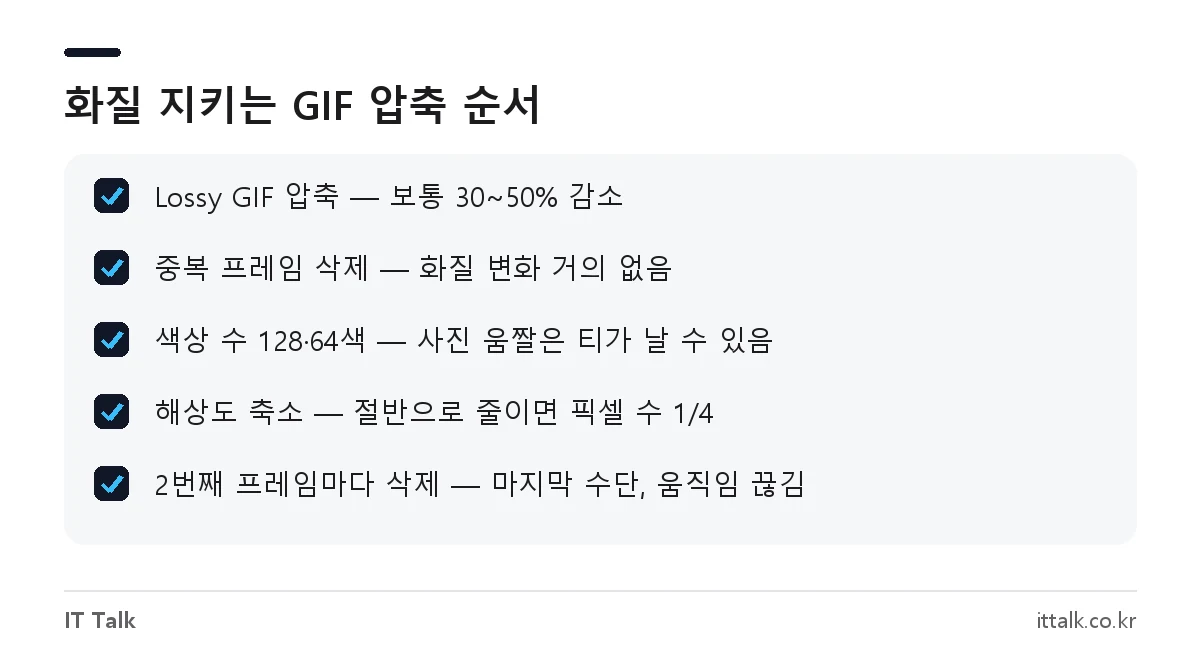
- Lossy GIF를 기본 압축 수준으로 적용합니다.
- Drop duplicate frames로 거의 같은 프레임을 뺍니다.
- 색상 수를 128색 또는 64색으로 낮춰 봅니다. ezgif는 여러 색상 수로 만든 결과를 나란히 보여 줘 비교가 쉽습니다.
- 그래도 크면 해상도를 줄이고, 마지막 수단으로 2번째 프레임마다 삭제해 프레임 수를 절반으로 만듭니다.
사진이나 영상에서 만든 움짤은 색이 많아 색상 수를 줄이면 티가 많이 납니다. 반대로 화면 녹화나 단색 위주 그림은 색상 수와 투명도 최적화만으로도 크게 줄어듭니다.
GIF 압축 프로그램을 쓰고 싶다면
인터넷 연결 없이 PC에서 작업하거나 프레임을 하나하나 편집하고 싶다면 윈도우용 무료 오픈소스 프로그램 ScreenToGif를 쓸 수 있습니다. 화면을 녹화한 뒤 편집기에서 GIF·APNG·동영상 등으로 저장하는 도구입니다. 업로드가 필요 없어서 개인적인 화면이 담긴 GIF를 다룰 때도 부담이 적습니다.
애초에 움짤이 아니라 영상 파일을 보내야 하는 상황이라면 GIF보다 MP4가 같은 화질에서 훨씬 작습니다. 영상 파일을 줄이는 방법은 동영상 용량 줄이기, 곰믹스 사용법에, 움직이지 않는 이미지는 jpg 용량 줄이기에 정리해 두었습니다.
자주 묻는 질문
GIF 용량 줄이기 사이트는 정말 무료인가요?
ezgif는 요금제 없이 무료로 쓰고 광고로 운영됩니다. iLoveIMG도 기본 기능은 무료이며, 작업당 30개·200MB를 넘길 때만 프리미엄이 필요합니다.
대용량 GIF도 줄일 수 있나요?
두 사이트 모두 200MB까지 올릴 수 있습니다. 그보다 큰 파일은 ScreenToGif 같은 PC 프로그램을 쓰거나, 먼저 해상도를 줄인 원본으로 다시 GIF를 만드는 편이 낫습니다.
화질 손상 없이 GIF 용량을 줄일 수 있나요?
중복 프레임 삭제와 투명도 최적화는 눈에 보이는 화질 변화가 거의 없습니다. 다만 줄어드는 양이 작아서, 많이 줄여야 한다면 손실 압축이나 해상도 축소를 함께 써야 합니다.
GIF 프레임 수는 어떻게 줄이나요?
ezgif Optimize에서 Drop duplicate frames(중복 프레임만 삭제) 또는 Drop every 2nd frame(2번째 프레임마다 삭제)을 고르면 됩니다. 일정 간격으로 프레임을 지우면 움직임이 다소 끊겨 보일 수 있습니다.
2026년 10월 기준 ezgif 압축·크기 조절 페이지와 iLoveIMG 요금 안내를 확인해 정리했습니다.