mp3DirectCut은 개발자 Martin Pesch가 공식 사이트 mpesch3.de에서 무료(프리웨어)로 배포하는 MP3·AAC 편집 프로그램입니다. 2026년 10월 현재 최신 Windows 버전은 2026년 3월 29일 나온 2.40이고, 설치 파일 크기는 374KB입니다. 언어는 처음 실행할 때 설정 창에서 고르거나 나중에 설정에서 바꿀 수 있고, 설치 파일을 7-Zip으로 풀면 설치하지 않고도 쓸 수 있습니다.
핵심만 먼저
- 공식 다운로드: mpesch3.de, 최신 2.40(2026-03-29), 프리웨어
- 지원 환경: Windows(리눅스는 Wine), 안드로이드용 lite 버전은 APK로 따로 제공
- 언어: 2.40부터 첫 실행 때 언어를 자동으로 감지하고, 설정에서 바꿀 수 있음
- 무설치: 설치 파일을 7-Zip으로 풀고 설정에서 포터블 옵션을 켜면 됨
목차
mp3DirectCut 공식 다운로드 방법
예전에 많이 쓰이던 mpesch3.de1.cc 주소는 이제 공식 주소가 아닙니다. 지금은 mpesch3.de 공식 사이트에서 받으면 됩니다. 사이트는 영어로만 되어 있지만 다운로드 버튼은 첫 화면에서 바로 찾을 수 있습니다.
- mpesch3.de에 접속해 mp3DirectCut(Windows) 다운로드 항목으로 이동합니다.
- Version 2.40, Simple installer(SFX ZIP) 항목의 파일
mp3DC_240.exe를 받습니다. - 받은 파일을 실행하고 설치할 폴더를 정합니다. 설치 프로그램은 파일을 그 폴더에 복사하고 바탕화면 아이콘을 만듭니다.
- 바탕화면 아이콘이나 설치 폴더의
mp3DirectCut.exe로 실행합니다.
공식 사이트에는 dappcdn.com, Softpedia, MajorGeeks, TechSpot, heise.de 같은 미러 사이트도 나와 있습니다. 공식 페이지에 링크된 곳이 아니라 개인 블로그나 공유 사이트에 올라온 파일은 변조됐을 수 있으니 받지 않는 편이 안전합니다.
설치 중 오류가 나거나 백신 경고가 뜰 때
설치하다 오류가 나는 가장 흔한 이유는 쓰기 권한입니다. 기본 경로인 Program Files 폴더에 설치하려면 관리자 권한이 필요하기 때문입니다. 공식 FAQ는 해결 방법 두 가지를 안내합니다.
- 설치 파일을 마우스 오른쪽 버튼으로 눌러 ‘관리자 권한으로 실행’을 선택합니다.
- 설치 경로를
C:\mp3DirectCut이나 문서 폴더처럼 쓰기 권한이 있는 곳으로 바꿉니다. 이 경우 관리자 권한은 필요 없습니다.
백신이 설치 파일을 의심 파일로 막을 때도 공식 FAQ의 ‘Install problems or malware alarm’ 항목을 먼저 확인하세요. 공식 사이트에서 받은 파일이 아니라면 경고를 무시하고 실행하지 말고, 공식 사이트에서 다시 받는 게 맞습니다.
mp3DirectCut 한국어 설정
2.40부터는 처음 실행할 때 Windows 언어를 보고 프로그램 언어를 자동으로 고릅니다. 화면이 영어로 나온다면 직접 바꾸면 됩니다.
- 처음 실행하면 나오는 mp3DirectCut Setup 창의 언어 항목(Please select a language)에서 Korean을 고릅니다.
- ‘Use and restart’를 누르면 프로그램이 다시 시작되면서 메뉴가 한국어로 바뀝니다.
- 나중에 바꾸려면 도구 모음의 설정(Settings) 버튼으로 설정 창을 열고, 언어 항목에서 다른 언어를 고른 뒤 프로그램을 다시 시작합니다.
2.27부터 언어 파일이 UTF-8로 바뀌어서 한글이 깨지는 일은 예전보다 드뭅니다. 그래도 일부 메뉴가 깨지거나 영어로 나온다면 오래된 버전이나 다른 곳에서 받은 언어 파일을 쓰고 있을 수 있으니, 공식 2.40을 다시 설치해 보세요. 버전마다 들어 있는 언어 목록은 공식 안내에서 확인이 필요합니다.
mp3DirectCut 무설치(포터블)로 쓰는 법
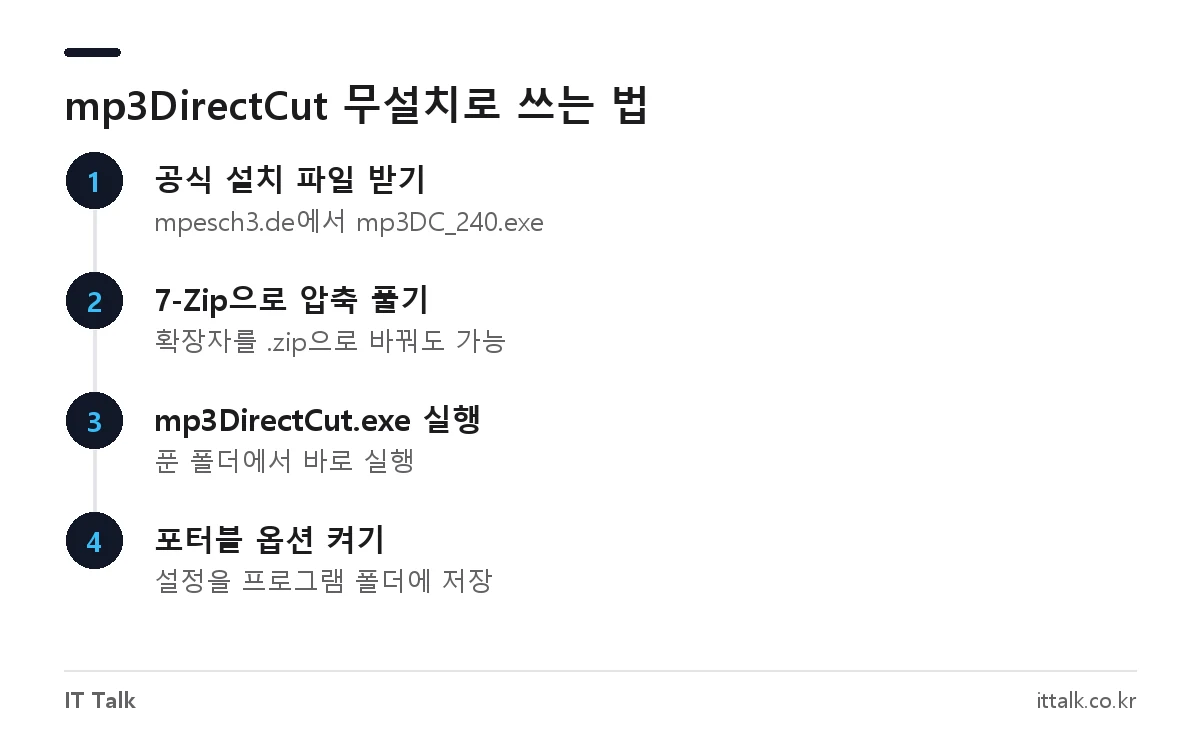
공식 사이트는 무설치 버전을 따로 배포하지 않습니다. 대신 설치 파일이 자동 압축 해제(SFX ZIP) 형식이라 7-Zip 같은 압축 프로그램으로 풀 수 있다고 안내합니다. 이렇게 풀면 USB에 넣어 다니며 쓸 수 있습니다.
- 공식 사이트에서
mp3DC_240.exe를 받습니다. - 7-Zip을 설치한 뒤 파일을 마우스 오른쪽 버튼으로 눌러 7-Zip 메뉴에서 압축 풀기를 선택합니다. 확장자를
.zip으로 바꿔서 풀어도 됩니다. - 압축을 푼 폴더에서
mp3DirectCut.exe를 실행합니다. - 설정의 고급 설정 쪽 폴더 항목에서 포터블 옵션을 켜면 설정이 레지스트리 대신 프로그램 폴더에 저장됩니다.
포터블 옵션을 켜지 않아도 실행은 됩니다. 다만 그러면 설정이 PC에 남기 때문에 다른 PC에서 같은 설정을 쓸 수 없습니다. 블로그에 올라온 ‘무설치 버전’ 파일은 누가 무엇을 넣었는지 확인할 수 없으니, 직접 공식 파일을 푸는 방법을 권합니다.
MP3 자르기 기본 사용법
mp3DirectCut은 파일을 다시 인코딩하지 않고 MP3 프레임 단위로 바로 자릅니다. 그래서 저장이 빠르고 원본 음질이 그대로 유지됩니다. 기본 흐름은 이렇습니다.
- MP3 파일을 창에 끌어다 놓거나 파일 메뉴에서 엽니다.
- 파형 위를 드래그해 지울 구간이나 남길 구간을 선택합니다. 선택 구간만 미리 듣기와 반복 재생을 할 수 있습니다.
- 지울 구간은 Cut 버튼이나
Del키로 잘라냅니다. 편집은 원본을 바로 덮어쓰지 않습니다. - 파일 메뉴에서 전체 오디오 저장(Save all audio)이나 선택 구간 저장을 골라 새 파일로 저장합니다.
이 밖에도 볼륨 조절, 페이드 인·아웃, 노멀라이즈, 무음 구간(일시정지) 감지, 큐 시트로 트랙 나누기, 파일명·태그 자동 생성, ID3v1.1 태그 편집, 일괄 처리를 지원합니다. 녹음 파일 하나를 곡별로 나눌 때는 무음 감지와 큐 기능을 같이 쓰면 편합니다.
지원 형식과 추가로 필요한 파일
MP3 자르기와 편집은 설치만 하면 바로 됩니다. 녹음이나 다른 형식을 쓰려면 파일을 따로 프로그램 폴더에 넣어야 합니다.
| 작업 | 필요한 것 | 비고 |
|---|---|---|
| MP3·MP2 자르기·편집 | 없음 | 재인코딩 없이 처리 |
| MP3 녹음·인코딩 | ACM 코덱 또는 LAME 인코더 DLL(32비트) | LAME은 포함되어 있지 않음 |
| AAC(.aac) 재생·편집 | libfaad2.dll(32비트) | 공식 사이트 More 페이지에 안내 |
| MP4·M4A 편집 | ffmpeg.exe | 오디오를 AAC로 추출해 편집, MP4로 다시 묶지는 않음 |
WAV나 FLAC처럼 압축하지 않은 형식이나 다른 코덱을 편집하는 프로그램이 아니라는 점도 알아 두세요. 그런 파일은 다른 오디오 편집기를 쓰거나, 먼저 MP3로 변환한 뒤 편집해야 합니다.
스마트폰에서 쓰는 안드로이드 버전
공식 사이트에는 안드로이드용 mp3DirectCut(lite)도 있습니다. 2026년 4월 18일 나온 1.12 버전이고, 광고 없는 무료 앱입니다. 구글 플레이가 아니라 공식 사이트에서 APK 파일로 받아 직접 설치하며, 페이지에 나온 SHA-256 체크섬으로 파일이 맞는지 확인할 수 있습니다.
안드로이드 버전도 MP3·AAC(LC) 파일을 재인코딩 없이 자르고, 붙이고, 페이드·노멀라이즈하고, 마이크로 녹음할 수 있습니다. 다만 미디어 라이브러리가 아니라 실제 파일 경로에 있는 파일만 열 수 있고, 저장소·녹음 권한을 허용해야 합니다.
자주 묻는 질문
mp3DirectCut은 정말 무료인가요?
네. 공식 사이트에 Windows 버전과 안드로이드 버전 모두 프리웨어로 표시되어 있습니다. 결제나 등록 절차는 없습니다.
Windows 10, 11에서도 실행되나요?
공식 사이트의 지원 환경은 Windows와 Wine(리눅스)으로만 적혀 있고 Windows 버전별 지원 여부는 따로 밝히지 않습니다. 2.40은 저해상도 화면용 버튼 크기 수정, 다크 모드 메뉴 개선처럼 최신 환경에 맞춘 변경이 들어간 버전입니다.
MP3를 자르면 음질이 떨어지나요?
자르기, 복사, 붙여넣기는 다시 인코딩하지 않기 때문에 음질이 떨어지지 않습니다. 이 점이 일반 오디오 편집기와 가장 다른 부분입니다.
녹음 버튼을 눌러도 MP3로 저장이 안 돼요.
MP3로 녹음하려면 ACM 코덱이나 32비트 LAME 인코더 DLL(lame_enc.dll)이 필요합니다. LAME DLL은 프로그램에 포함되어 있지 않으니 따로 받아 프로그램 폴더에 넣어야 합니다.
2026년 10월 기준 mp3DirectCut 공식 사이트(mpesch3.de)의 다운로드·FAQ·변경 내역과 안드로이드 버전 안내를 확인해 정리했습니다.