CPU 클럭 속도는 윈도우에서 Ctrl+Shift+Esc → 성능 탭 → CPU로 들어가면 바로 확인할 수 있습니다. 여기서 ‘기본 속도’는 제품의 기본 클럭이고, ‘속도’는 지금 이 순간 실제로 돌고 있는 클럭입니다. 최대 부스트(터보) 클럭은 윈도우에 표시되지 않으므로 모델명을 확인한 뒤 인텔·AMD 공식 사양 페이지에서 찾아보는 것이 정확합니다.
핵심만 먼저
- 가장 빠른 방법: 작업 관리자 → 성능 → CPU에서 ‘기본 속도’와 ‘속도’ 확인
- 최대 부스트 클럭은 인텔·AMD 공식 사양 페이지나 CPU-Z로 확인
- 윈도우 11 최신 버전에서는
wmic명령이 제거돼 PowerShell을 써야 함 - 가성비 CPU는 클럭보다 세대·코어 수·메인보드 호환을 먼저 봐야 함
목차
CPU 클럭이 뜻하는 것: 기본 클럭과 부스트 클럭
클럭은 CPU가 1초에 처리하는 동작 횟수로, GHz 단위로 표시합니다. 요즘 CPU는 하나의 고정된 속도로 돌지 않습니다. 평소에는 전력을 아끼려고 낮게 돌다가, 부하가 걸리면 온도와 전력 여유가 허락하는 만큼 클럭을 끌어올립니다.
그래서 사양표에는 보통 두 값이 있습니다. 인텔은 ‘기본 주파수’와 ‘최대 터보 주파수’, AMD는 ‘기본 클럭’과 ‘최대 부스트 클럭’이라고 부릅니다. 예전에 직접 바이오스에서 올리던 오버클럭의 상당 부분을 이 자동 부스트 기능이 대신하고 있어, 일반 사용자가 수동 오버클럭으로 얻는 이득은 크지 않은 편입니다.
최근 인텔 CPU는 성능 코어(P코어)와 효율 코어(E코어)가 섞여 있어 코어 종류마다 클럭이 다릅니다. 사양표의 대표 클럭은 대개 P코어 기준입니다.
방법 1: 작업 관리자에서 확인 (가장 빠름)
- 키보드에서
Ctrl + Shift + Esc를 눌러 작업 관리자를 엽니다. - 왼쪽(윈도우 10은 위쪽)의 성능 탭을 누릅니다.
- CPU를 선택하면 오른쪽 위에 모델명이 나옵니다.
- 그래프 아래에서 ‘속도’, ‘기본 속도’, ‘코어’, ‘논리 프로세서’, 캐시 크기를 확인합니다.
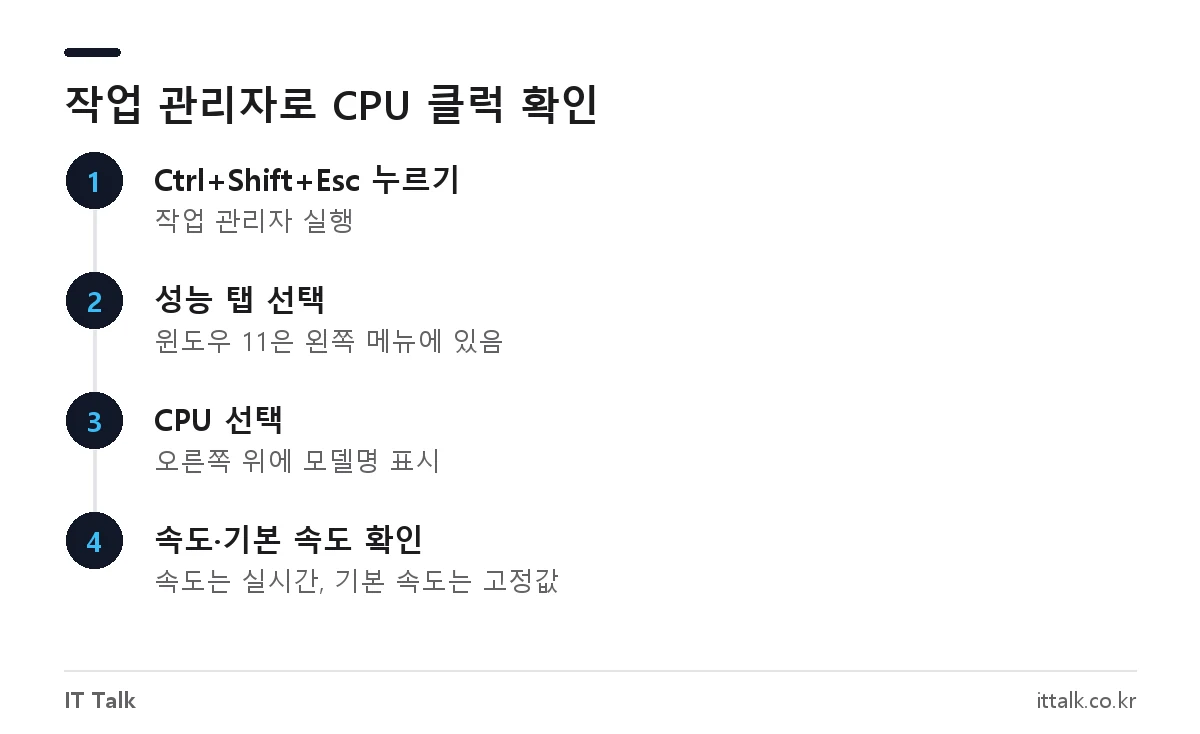
‘속도’ 값은 실시간으로 계속 바뀝니다. 아무것도 안 할 때 기본 속도보다 낮게 나오는 건 절전 동작이라 정상입니다. 게임이나 인코딩처럼 부하가 큰 작업 중인데도 기본 속도보다 한참 낮다면 발열로 인한 스로틀링이나 전원 옵션 설정을 의심해 볼 만합니다. 온도 점검은 CPU 온도 확인 방법과 적정 온도 글을 참고하세요.
노트북에서 기본 속도가 사양표보다 눈에 띄게 낮게 표시되는 사례도 있는데, 제조사 바이오스 업데이트 후 정상으로 돌아왔다는 보고가 있습니다. 값이 이상하면 노트북 제조사 지원 페이지에서 펌웨어 업데이트부터 확인해 보세요.
방법 2: 설정·시스템 정보·PowerShell로 확인
윈도우 설정
설정 → 시스템 → 정보로 들어가 ‘장치 사양’의 프로세서 항목을 보면 모델명이 나옵니다. 모델명 뒤에 GHz 값이 함께 붙는 경우가 많은데, 이는 기본 클럭 기준이고 부스트 클럭은 아닙니다. Windows 키 + Pause 단축키로도 같은 화면이 열립니다.
시스템 정보(msinfo32)
Windows 키 + R을 누르고 msinfo32를 입력하면 시스템 정보 창이 열립니다. ‘시스템 요약’의 프로세서 항목에 모델명, MHz 단위 클럭, 코어 수, 논리 프로세서 수가 한 줄로 표시됩니다.
PowerShell 명령어
예전에는 wmic cpu get maxclockspeed를 많이 썼지만, 마이크로소프트는 WMIC를 윈도우 11 25H2부터 제거했고 현재 지원되는 윈도우 11 버전에서는 추가 기능으로도 설치할 수 없게 했습니다. 대신 PowerShell에서 아래 명령을 입력합니다.
Get-CimInstance Win32_Processor | Select-Object Name, MaxClockSpeed, CurrentClockSpeed, NumberOfCores, NumberOfLogicalProcessors
MaxClockSpeed와 CurrentClockSpeed는 MHz 단위입니다. 여기서 MaxClockSpeed는 대개 기본 클럭에 가까운 값이 나오고 부스트 클럭과는 다르니, 부스트 값은 다음 방법으로 확인하세요.
방법 3: CPU-Z로 실시간 클럭 확인
CPU-Z는 CPUID가 무료로 배포하는 사양 확인 프로그램입니다. CPUID 공식 사이트에서 받아 실행하면 CPU 탭에 다음 값이 나옵니다.
- Core Speed: 현재 동작 클럭(실시간)
- Multiplier: 배수. 버스 속도 × 배수 = 코어 클럭
- Bus Speed: 기준 클럭(보통 100MHz 안팎)
- Cores / Threads: 코어 수와 스레드 수
부하를 건 상태에서 Core Speed가 얼마까지 올라가는지 보면 부스트가 제대로 작동하는지 알 수 있습니다. 같은 프로그램의 Memory 탭에서는 램 클럭도 볼 수 있으니 램 클럭 확인 방법과 함께 확인해 두면 업그레이드 계획을 세울 때 편합니다.
방법 4: 공식 사양 페이지에서 부스트 클럭 확인
최대 부스트 클럭을 가장 정확하게 알 수 있는 곳은 제조사 사양 페이지입니다. 앞의 방법으로 모델명(예: Ryzen 5 7500F, Core Ultra 5 225F)을 확인한 뒤 검색합니다.
- 인텔 CPU는 인텔 제품 사양(ARK)에서 모델명을 검색합니다.
- AMD CPU는 AMD 프로세서 사양 페이지에서 모델명을 찾습니다.
- ‘최대 터보 주파수’ 또는 ‘최대 부스트 클럭’ 항목을 확인합니다.
다나와 같은 가격비교 사이트의 상품 상세 정보에도 ‘기본 클럭’, ‘최대 클럭’, 코어·스레드 수가 정리돼 있어 여러 제품을 한 화면에서 비교할 때 편합니다. 다만 표기 오류가 있을 수 있으니 구매 전에는 제조사 사양과 한 번 대조하세요. 클럭 외 모델명·온도·전력까지 한 번에 보는 방법은 CPU 보는 법 글에 정리해 두었습니다.
클럭이 높으면 무조건 빠를까
같은 세대, 같은 구조 안에서는 클럭이 높을수록 빠릅니다. 하지만 세대가 다르면 이야기가 달라집니다. 클럭당 처리량(IPC)이 세대마다 개선되기 때문에, 최신 세대의 4.9GHz 제품이 몇 세대 전 5GHz 제품보다 빠른 경우가 흔합니다.
코어 수, 캐시 크기, 메모리 지원 규격도 성능에 영향을 줍니다. 그래서 서로 다른 제품을 비교할 때는 클럭 숫자보다 벤치마크 점수가 더 믿을 만합니다. 점수 비교 방법은 CPU 벤치마크 사이트 3곳 글을 참고하세요.
2026년 가성비 CPU 고르는 기준
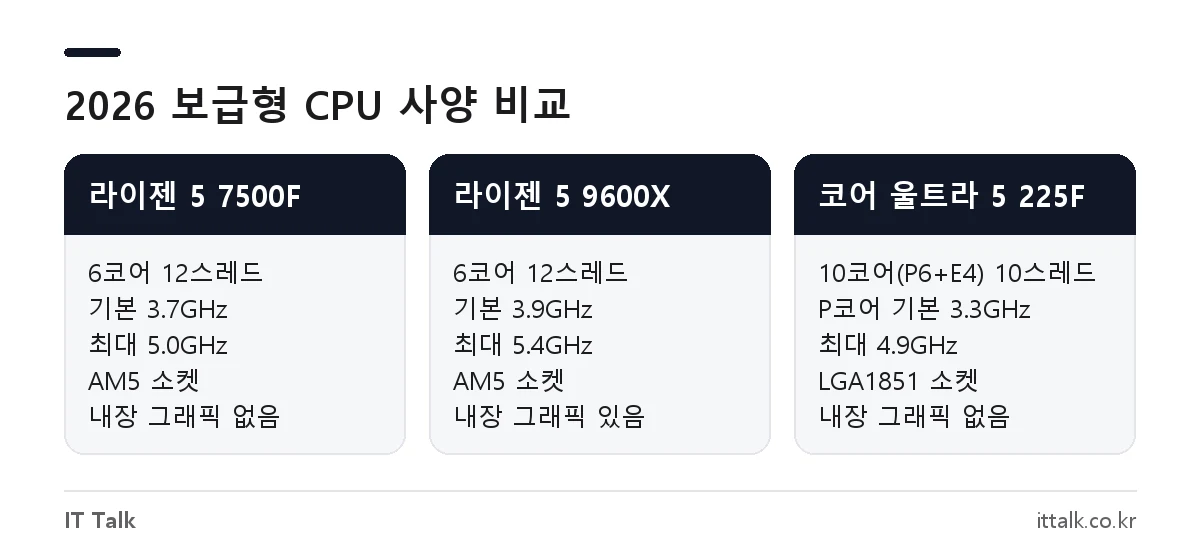
기존 글에서 소개했던 라이젠 2200G·2400G·2600은 2018년 출시 제품으로, 지금은 새로 사기보다 중고 시장에서나 볼 수 있습니다. 2026년 기준으로 게임·일반 작업용 보급형에서 자주 비교되는 제품은 아래와 같습니다. 가격은 환율과 재고에 따라 수시로 바뀌므로 표에는 사양만 적었습니다.
| 모델 | 코어/스레드 | 기본 클럭 | 최대 클럭 | 소켓 | 내장 그래픽 |
|---|---|---|---|---|---|
| AMD 라이젠 5 7500F | 6코어 / 12스레드 | 3.7GHz | 5.0GHz | AM5 | 없음 |
| AMD 라이젠 5 9600X | 6코어 / 12스레드 | 3.9GHz | 5.4GHz | AM5 | 있음 |
| 인텔 코어 울트라 5 225F | 10코어(P6+E4) / 10스레드 | 3.3GHz(P코어) | 4.9GHz | LGA1851 | 없음 |
모델명 끝의 ‘F’는 내장 그래픽이 없는 제품이라 그래픽카드가 반드시 필요합니다. 그래픽카드 없이 쓸 사무용 PC라면 내장 그래픽이 있는 모델을 골라야 합니다.
- 메인보드 호환: CPU 소켓이 지금 메인보드와 맞는지 먼저 확인합니다. AM5와 LGA1851은 이전 세대 메인보드와 호환되지 않습니다.
- 메모리 규격: AM5와 LGA1851 플랫폼은 DDR5를 씁니다. DDR4를 쓰던 PC라면 램도 함께 바꿔야 합니다.
- 전체 예산: CPU만 싸도 메인보드·램까지 바꾸면 총비용이 커집니다. 기존 플랫폼 안에서 상위 CPU로 교체하는 것이 더 나은 경우도 있습니다.
- 가격 확인: 같은 모델도 정품·멀티팩·벌크 구성에 따라 가격과 보증이 다르니 가격비교 사이트에서 구성을 확인합니다.
CPU 성능이 부족하게 느껴질 때
교체 전에 먼저 지금 CPU가 제 클럭을 내고 있는지 확인해 보세요. 전원 옵션이 절전으로 되어 있거나, 쿨러 먼지·서멀 구리스 노화로 온도가 높으면 부스트가 제대로 걸리지 않습니다. 백그라운드 프로그램 정리만으로도 체감이 달라지는 경우가 있으니 컴퓨터 속도 향상 방법도 함께 점검해 볼 만합니다.
수동 오버클럭은 메인보드와 CPU가 지원해야 하고, 전압을 잘못 건드리면 안정성 문제나 부품 수명 단축이 생길 수 있습니다. 제조사 정책에 따라 보증에 영향을 줄 수도 있으니 일반 사용자라면 자동 부스트에 맡기는 편이 안전합니다.
자주 묻는 질문
작업 관리자의 ‘속도’가 기본 속도보다 낮은데 고장인가요?
대부분 정상입니다. 부하가 적을 때는 전력을 아끼려고 클럭을 낮추기 때문입니다. 무거운 작업 중에도 계속 낮다면 온도와 전원 옵션을 확인하세요.
윈도우에서 최대 부스트 클럭을 바로 볼 수 있나요?
윈도우 기본 기능에는 최대 부스트 클럭 항목이 없습니다. 모델명을 확인한 뒤 인텔·AMD 공식 사양 페이지에서 찾거나, CPU-Z로 부하 중 실제 클럭을 확인하세요.
wmic 명령어가 ‘인식되지 않는 명령’으로 나와요.
마이크로소프트가 윈도우 11에서 WMIC를 제거했기 때문입니다. PowerShell에서 Get-CimInstance Win32_Processor 명령을 쓰면 같은 정보를 볼 수 있습니다.
클럭이 같으면 성능도 같나요?
아닙니다. 세대, 코어 수, 캐시 크기가 다르면 같은 클럭이라도 성능 차이가 큽니다. 다른 제품끼리는 벤치마크 점수로 비교하는 것이 정확합니다.
2026년 10월 기준 마이크로소프트 WMIC 제거 안내, Win32_Processor 문서, CPUID·인텔·AMD 공식 사양 정보를 확인해 정리했습니다. CPU 가격은 수시로 바뀌므로 구매 전 가격비교 사이트에서 확인이 필요합니다.