
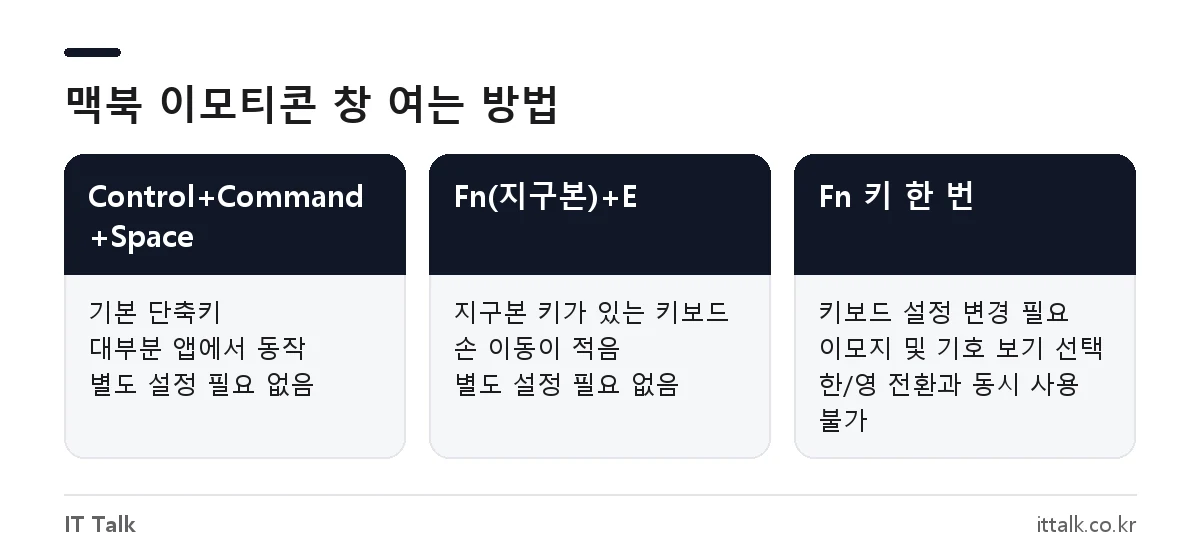
맥북에서 이모티콘(이모지)을 넣으려면 글자를 입력하는 곳에서 Control + Command + 스페이스 바를 누르거나, Fn(지구본) + E를 누르면 됩니다. 메뉴 막대의 편집 → 이모지 및 기호를 골라도 같은 창이 열립니다. Fn 키 한 번만 눌러 열고 싶다면 시스템 설정 → 키보드에서 “fn 키를 누를 때 실행할 동작”을 “이모지 및 기호 보기”로 바꿔 두세요.
핵심만 먼저
- 기본 단축키: Control + Command + 스페이스 바, 또는 Fn(지구본) + E
- Fn 키 단독으로 열기: 시스템 설정 → 키보드 → fn(지구본) 키를 누를 때 실행할 동작 → 이모지 및 기호 보기
- 단축키 변경: 키보드 단축키 → 앱 단축키에서 “이모지 및 기호” 메뉴에 새 키 지정
- 안 열리면: 커서가 입력 칸에 있는지, 다른 앱과 단축키가 겹치지 않는지부터 확인
목차
맥북 이모티콘 창 여는 방법 3가지
Apple 공식 안내에 나온 방법은 세 가지입니다. 어느 방법이든 메모, 메시지, 카카오톡, 브라우저 입력창처럼 커서가 깜빡이는 곳에서 써야 창이 뜹니다.
| 방법 | 누르는 키·메뉴 | 특징 |
|---|---|---|
| 단축키 1 | Control + Command + 스페이스 바 | 오래전부터 쓰던 기본 단축키, 대부분 앱에서 동작 |
| 단축키 2 | Fn(지구본) + E | 지구본 키가 있는 최신 키보드에서 손이 덜 움직임 |
| 메뉴 | 편집 → 이모지 및 기호 | 단축키가 안 먹힐 때 확인용으로 좋음 |
| Fn 단독 | Fn(지구본) 키 한 번 | 키보드 설정을 바꿔야 사용 가능 |
창이 열리면 위쪽 검색칸에 “하트”, “웃음”, “박수”처럼 한글로 입력해 찾을 수 있습니다. 창 오른쪽 위 확장 버튼을 누르면 화살표, 수학 기호, 특수문자까지 보여 주는 문자 뷰어로 넓어지고, 자주 쓰는 기호는 즐겨찾기에 추가해 둘 수 있습니다.
맥북 fn 키 한 번으로 이모티콘 여는 설정
Fn 키를 눌렀는데 이모지 창 대신 한/영 전환이 되거나 아무 반응이 없다면, Fn 키 동작이 다른 기능으로 지정된 상태입니다. 아래 순서로 바꾸면 Fn 키만 눌러도 창이 뜹니다.
- Apple 메뉴 → 시스템 설정을 엽니다.
- 사이드바에서 키보드를 클릭합니다. 목록이 안 보이면 아래로 스크롤하세요.
- “fn 키를 누를 때 실행할 동작” 또는 “지구본 키를 누를 때 실행할 동작” 팝업 메뉴를 클릭합니다.
- “이모지 및 기호 보기”를 선택합니다.
이 메뉴에서는 입력 소스 변경, 받아쓰기 시작, 동작 안 함 중 하나만 고를 수 있습니다. Fn 키로 한/영을 바꾸던 분이라면 이모지 기능과 동시에 쓸 수 없으니, 이때는 Fn을 입력 소스 전환용으로 두고 Fn + E 조합으로 이모지를 여는 편이 낫습니다.
맥 이모티콘 단축키 변경하는 법
기본 단축키 자체를 바꾸는 메뉴는 따로 없습니다. 대신 macOS의 “앱 단축키” 기능으로 편집 메뉴의 “이모지 및 기호” 항목에 원하는 키 조합을 새로 붙일 수 있습니다.
- 시스템 설정 → 키보드 → 키보드 단축키 버튼을 클릭합니다.
- 왼쪽에서 앱 단축키를 고르고 추가(+) 버튼을 누릅니다.
- 응용 프로그램은 “모든 응용 프로그램”을 선택합니다.
- 메뉴 제목 칸에 편집 메뉴에 보이는 이름 그대로
이모지 및 기호를 입력합니다. - 키보드 단축키 칸을 클릭해 원하는 조합(예: Control + Option + E)을 누르고 완료를 클릭합니다.
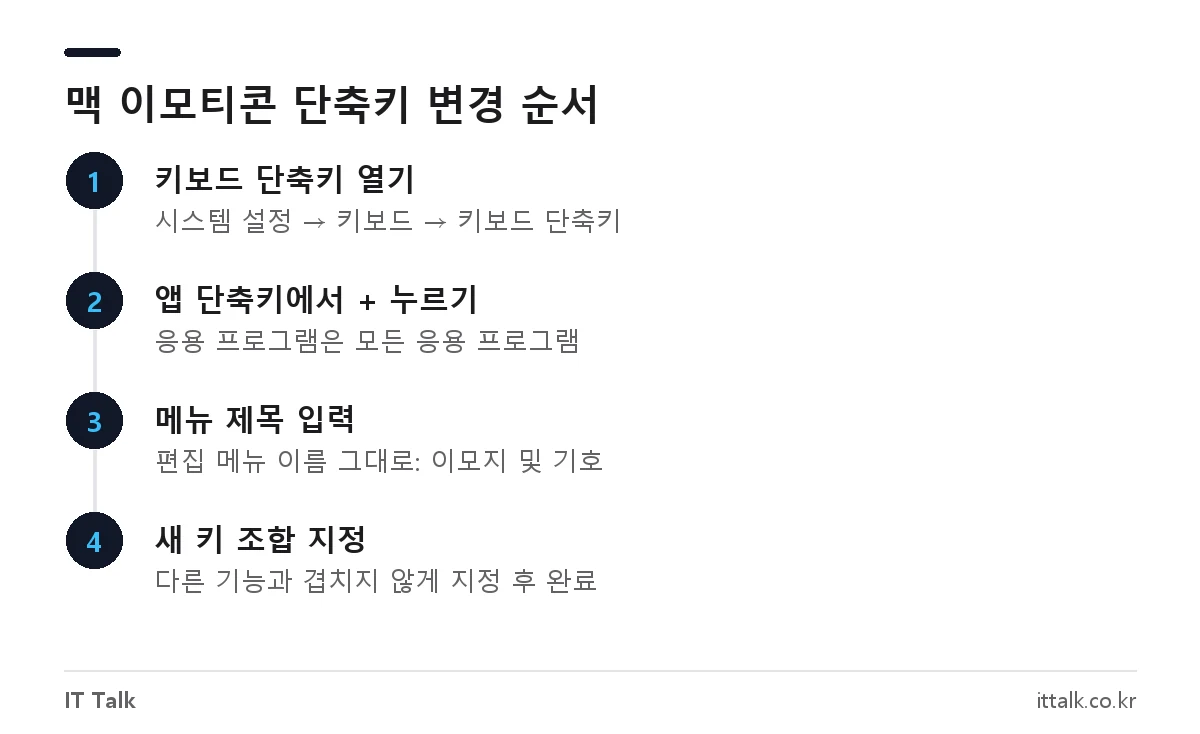
메뉴 제목은 띄어쓰기까지 앱에 표시된 이름과 같아야 동작합니다. 예전 macOS에서는 이 메뉴가 “이모티콘 및 기호”로 표시되기도 했으니, 내 Mac의 편집 메뉴를 열어 실제 이름을 확인하고 입력하세요. 이미 다른 명령이 쓰는 키 조합을 지정하면 작동하지 않습니다.
자주 쓰는 이모지를 글자로 바로 넣기: 텍스트 대치
매번 창을 열기 번거롭다면 텍스트 대치가 빠릅니다. 정해 둔 글자를 입력하면 macOS가 자동으로 지정한 이모지로 바꿔 줍니다.
- 시스템 설정 → 키보드에서 텍스트 대치를 클릭합니다.
- 추가(+) 버튼을 누릅니다.
- 대치할 텍스트에 짧은 약어(예:
;웃)를 입력합니다. - 대치 내용 칸에 커서를 두고 Control + Command + 스페이스 바로 이모지를 골라 넣은 뒤 추가를 누릅니다.
텍스트 대치는 메모, 메시지, Pages 같은 Apple 기본 앱에서 잘 동작하지만 일부 앱에서는 지원되지 않습니다. 실수로 바뀌지 않도록 평소에 쓰지 않는 기호를 앞에 붙인 약어를 쓰는 것이 좋습니다.
맥북 이모티콘 단축키 안될 때 확인할 것
단축키를 눌러도 이모지 창이 뜨지 않는 경우는 대부분 아래 원인 중 하나입니다. 위에서부터 차례로 확인해 보세요.
- 입력 위치 확인: 커서가 글자 입력 칸 안에 있어야 합니다. 바탕화면이나 Finder 창을 선택한 상태에서는 열리지 않습니다.
- 편집 메뉴로 열어 보기: 편집 → 이모지 및 기호로는 열린다면 창 자체는 정상이고 단축키만 막힌 상태입니다. 이 메뉴가 아예 없는 앱은 이모지 입력을 지원하지 않는 앱일 수 있습니다.
- 단축키 충돌 확인: 키보드 단축키 화면에서 같은 조합을 다른 기능이나 앱(화면 캡처·런처·매크로 앱 등)이 쓰고 있지 않은지 봅니다.
- Fn 키 설정 확인: Fn 단독이 안 되면 앞의 “fn 키를 누를 때 실행할 동작”이 이모지 및 기호 보기로 되어 있는지 확인합니다. 외장 키보드에는 Fn·지구본 키가 없거나 다르게 동작할 수 있습니다.
- 기본값 복원: 키보드 단축키 화면 아래의 기본값 복원을 누르면 바꾼 단축키가 초기화됩니다.
- 재시동과 업데이트: 위 방법이 모두 안 되면 Mac을 재시동하고, 시스템 설정 → 일반 → 소프트웨어 업데이트에서 macOS를 최신으로 맞춥니다.
입력기 문제로 한글 입력 중에만 안 되는 경우도 있습니다. 이때는 입력 소스를 영문(ABC)으로 바꾼 뒤 다시 시도해 보면 원인을 좁힐 수 있습니다. 맥에서 자주 쓰는 앱을 정리해 두고 싶다면 맥북 필수어플 추천 글도 함께 참고하세요.
앱별로 이모지 넣는 방법
macOS 이모지 창은 시스템 기능이라 메시지, 메일, 카카오톡, Chrome·Safari 입력창 등 대부분 앱에서 그대로 쓸 수 있습니다. 앱마다 자체 기능도 있습니다.
- Slack: 메시지 칸에 콜론(:)과 이모지 이름을 입력하면 자동 완성 목록이 뜹니다. 예:
:smile: - 메시지 앱: 입력창 옆 이모지 버튼이나 단축키를 쓰면 되고, 이미 받은 메시지에는 길게 눌러 반응(탭백)을 달 수 있습니다.
- 한글(HWP)·워드 문서: 이모지 창으로 넣을 수 있지만 글꼴에 따라 흑백으로 보이거나 다른 PC에서 깨질 수 있습니다. 문서 프로그램 설치가 필요하다면 맥북 한글 설치 방법을 참고하세요.
자주 묻는 질문
맥북 이모티콘 단축키는 무엇인가요?
Control + Command + 스페이스 바 또는 Fn(지구본) + E입니다. 둘 다 같은 이모지 및 기호 창을 엽니다.
fn 키를 눌렀는데 이모티콘 창이 안 떠요.
Fn 키 동작이 입력 소스 변경이나 받아쓰기로 지정된 상태일 가능성이 큽니다. 시스템 설정 → 키보드에서 “fn 키를 누를 때 실행할 동작”을 “이모지 및 기호 보기”로 바꾸세요.
이모티콘 단축키를 다른 키로 바꿀 수 있나요?
기본 단축키를 지우는 대신, 키보드 단축키 → 앱 단축키에서 메뉴 제목 “이모지 및 기호”에 새 키 조합을 추가하면 됩니다. 다른 기능과 겹치지 않는 조합을 고르세요.
이모지가 입력 안 되는 앱도 있나요?
편집 메뉴에 “이모지 및 기호”가 없는 일부 앱이나 게임, 터미널 일부 환경에서는 창이 열리지 않거나 이모지가 제대로 표시되지 않을 수 있습니다.
2026년 10월 기준 Apple 지원 페이지의 이모지 및 기호 사용, Mac 키보드 단축키, 앱 단축키 만들기, 텍스트 대치 안내를 확인해 정리했습니다.