
맥북 필수어플은 무료 앱부터 깔면 됩니다. 영상은 IINA, 앱 삭제는 AppCleaner, 창 정리는 Rectangle, 빠른 실행은 Raycast로 시작하면 돈을 들이지 않고도 기본 설정이 끝납니다. 유료 앱은 Alfred Powerpack(£34)이나 BetterTouchTool($15부터)처럼 기능이 더 필요할 때만 고르면 되고, 창 분할·클립보드 검색처럼 이제 macOS에 기본으로 들어간 기능도 많아졌습니다.
핵심만 먼저
- 무료로 시작: IINA(영상), AppCleaner(앱 삭제), Rectangle(창 정리), Raycast(실행기), VS Code·iTerm2(개발)
- Affinity는 이제 Canva 계정만 있으면 무료입니다. 예전처럼 일회성 구매 앱이 아닙니다.
- CleanMyMac X는 이름이 CleanMyMac으로 바뀌었고 구독제(월 $3.33부터)입니다.
- 창 분할(macOS Sequoia부터)과 충전 한도 설정(macOS Tahoe 26.4부터)은 앱 없이도 됩니다.
목차
맥북 필수어플 한눈에 보기 (가격·용도)
아래 표는 2026년 10월 각 앱 공식 사이트와 App Store에 나온 가격 기준입니다. 해외 결제 앱은 나라와 세금에 따라 실제 결제 금액이 달라질 수 있습니다.
| 앱 | 용도 | 가격 | 요구 macOS |
|---|---|---|---|
| Raycast | 앱 실행·검색·클립보드 기록 | 무료 (Pro 월 $10) | 공식 안내 확인 필요 |
| Alfred | 앱 실행·검색·자동화 | 기본 무료, Powerpack £34 | 공식 안내 확인 필요 |
| BetterTouchTool | 트랙패드·마우스 제스처 설정 | $15(2년 업데이트) / $25(평생) | 공식 안내 확인 필요 |
| Rectangle | 단축키로 창 정리 | 무료 (오픈소스) | 10.15 이상 |
| Magnet | 드래그로 창 정리 | 4,900원 (App Store) | 13.0 이상 |
| AppCleaner | 앱과 관련 파일 함께 삭제 | 무료 | 3.7 버전은 15 이상 |
| CleanMyMac | 저장 공간 정리·관리 | 구독, 월 $3.33부터 | 11 이상 |
| iStat Menus | CPU·메모리·온도 표시 | 유료 (14일 체험) | 13 이상 |
| IINA | 동영상 재생 | 무료 (오픈소스) | 12.0 이상 (Intel은 11.0) |
| Affinity | 사진·벡터·출판 편집 | 무료 (Canva 계정 필요) | 공식 안내 확인 필요 |
| Homebrew | 개발 도구 설치 | 무료 | Sequoia 15 이상 |
| VS Code·iTerm2 | 코드 편집·터미널 | 무료 | 공식 안내 확인 필요 |
작업 속도를 올리는 앱: Raycast, Alfred, BetterTouchTool
Raycast는 Command+Space 자리를 대신하는 실행기입니다. 무료 플랜에 클립보드 기록(3개월 보관), 계산기, 스니펫, 창 정리 기능이 들어 있고, AI 기능만 Pro(월 $10, 연 $96)에서 쓸 수 있습니다. 하나만 고른다면 무료 범위가 넓은 Raycast가 무난합니다.
Alfred는 기본 검색·계산 기능은 무료이고, 워크플로 자동화와 클립보드 기록은 Powerpack에서 열립니다. 단일 라이선스는 £34, 이후 업그레이드까지 포함한 Mega Supporter는 £59입니다. 이미 Alfred 워크플로를 쓰던 사람이 아니라면 Raycast부터 써 보고 판단해도 늦지 않습니다.
BetterTouchTool은 트랙패드·마우스·키보드 동작에 원하는 기능을 붙이는 앱입니다. 세 손가락 탭으로 특정 앱 열기, 마우스 측면 버튼으로 탭 닫기 같은 설정이 가능합니다. 일반 라이선스($15)는 2년간 업데이트를 받고 그 뒤에도 마지막 버전을 계속 쓸 수 있으며, 평생 업데이트 라이선스는 $25입니다.
최신 macOS의 Spotlight도 많이 좋아졌습니다. Apple 안내에 따르면 Spotlight 창에서 Command+3은 동작 검색, Command+4는 클립보드 검색입니다. 가벼운 용도라면 기본 Spotlight로도 충분한지 먼저 확인해 보세요.
창 정리: 기본 기능과 Rectangle, Magnet 비교
예전에는 창을 반으로 나누려면 Magnet 같은 앱이 꼭 필요했지만, macOS Sequoia부터는 창 타일링이 기본으로 들어갔습니다. 창 왼쪽 위 초록색 버튼에 포인터를 올리면 배치 메뉴가 나오고, 메뉴 막대의 윈도우 > 이동 및 크기 조절에서도 고를 수 있습니다.
Apple 지원 문서 기준 단축키는 Fn+Control+왼쪽/오른쪽 화살표(왼쪽·오른쪽 절반), Fn+Control+F(채우기), Fn+Control+C(가운데), Fn+Control+R(이전 크기로)입니다. 4분할 모서리 배치에는 단축키가 없어서, 키보드로 세밀하게 나누고 싶다면 Rectangle을 추가로 쓰는 편이 낫습니다.
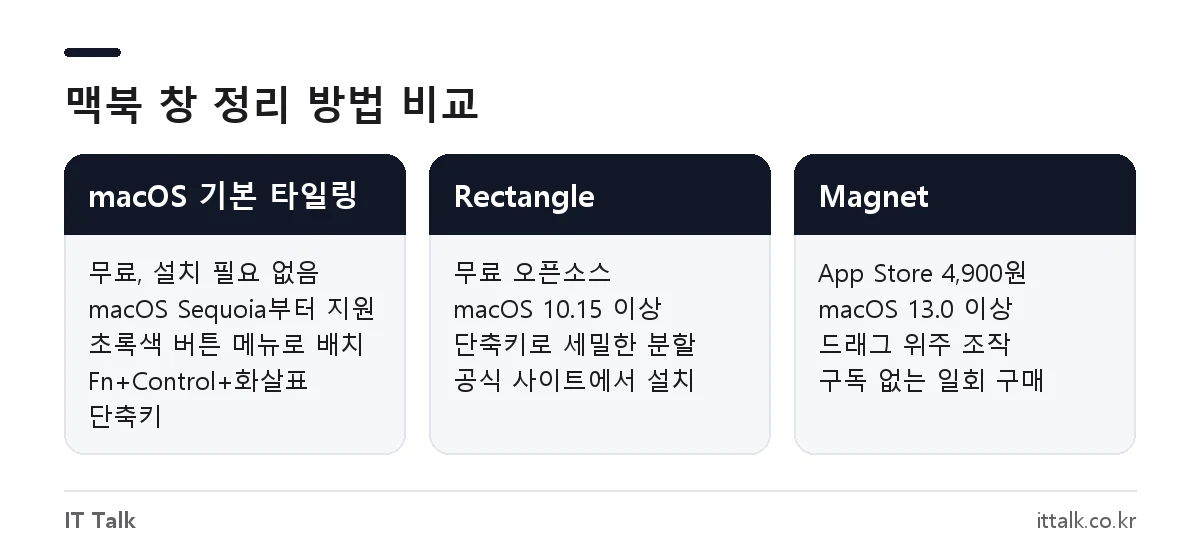
| 구분 | macOS 기본 타일링 | Rectangle | Magnet |
|---|---|---|---|
| 가격 | 무료(내장) | 무료 | 4,900원 |
| 설치 | 필요 없음 | 공식 사이트 | App Store |
| 잘 맞는 사람 | 반·전체 화면 정도만 쓰는 경우 | 단축키로 세밀하게 나누는 경우 | 드래그 위주로 쓰는 경우 |
관리 앱: AppCleaner, CleanMyMac, iStat Menus
앱을 휴지통으로 옮기면 설정 파일이나 캐시가 ~/Library 폴더에 남을 수 있습니다. AppCleaner는 앱을 끌어다 놓으면 관련 파일을 찾아 함께 지워 주는 무료 앱입니다. 최신 3.7 버전은 macOS 15 이상에서 돌아가고, 그보다 오래된 macOS는 공식 사이트에서 3.6.8 같은 이전 버전을 받아야 합니다.
CleanMyMac은 예전 이름 CleanMyMac X로 더 알려져 있는데, 지금 공식 사이트에서는 CleanMyMac(5.x 버전)으로 판매합니다. 가격은 월 $3.33부터 시작하는 구독 방식이고 체험판이 있습니다. 기존 글에서 말한 “주기적으로 돌리면 새것처럼 빨라진다”는 근거가 없는 표현이라 뺐습니다. 저장 공간이 부족할 때 큰 파일과 남은 파일을 찾는 용도로 쓰는 게 현실적입니다.
무료로 해결하고 싶다면 시스템 설정 > 일반 > 저장 공간에서 항목별 용량을 먼저 확인해 보세요. 맥을 정리하기보다 아예 처음 상태로 되돌리고 싶다면 맥북 공장초기화 방법을 참고하면 됩니다.
iStat Menus는 메뉴 막대에 CPU, 메모리, 네트워크, 온도를 띄워 주는 앱입니다. 현재 7.5 버전이고 macOS 13 이상이 필요하며 14일 동안 무료로 써 볼 수 있습니다. 어떤 앱이 메모리를 많이 쓰는지만 보면 된다면 기본 앱인 활성 상태 보기로도 확인할 수 있습니다.
영상·사진·압축: IINA, Affinity, Keka
IINA는 mpv 기반의 무료 오픈소스 동영상 플레이어입니다. QuickTime에서 안 열리는 형식도 대부분 재생하고, 트랙패드 제스처, 화면 속 화면(PiP), 라이브 텍스트를 지원합니다. 자막 소스나 기능은 커뮤니티 플러그인으로 더할 수 있고, 추적·통계 수집 기능이 없다고 공식 사이트에 밝혀 두었습니다.
사진 편집 앱 Affinity는 바뀐 점이 큽니다. Canva가 Affinity Photo·Designer·Publisher를 하나의 앱 ‘Affinity’로 합치고 2025년 10월 말부터 무료로 풀었습니다. 내려받으려면 Canva 계정이 필요하고, 생성형 채우기·배경 제거 같은 AI 기능만 Canva 유료 플랜에서 쓸 수 있습니다. 포토샵 대안으로 가장 먼저 살펴볼 만한 무료 앱입니다.
zip 파일은 맥 기본 기능으로 바로 풀리지만, 7z처럼 다른 형식을 자주 다룬다면 압축 앱 Keka를 많이 씁니다. 압축할 때 암호를 걸 수도 있습니다. 배포 방식과 가격은 공식 사이트(keka.io)에서 확인하세요. 문서 작업이 많다면 맥북 한글(HWP) 설치 방법도 함께 챙겨 두면 좋습니다.
개발자용: Homebrew, VS Code, iTerm2
Homebrew는 터미널 명령어로 개발 도구를 설치·관리하는 패키지 관리자입니다. 공식 사이트 기준 macOS Sequoia 15 이상을 지원하고, 설치 순서는 다음과 같습니다.
- 응용 프로그램 > 유틸리티 > 터미널을 엽니다.
- brew.sh에 있는 설치 명령어
/bin/bash -c "$(curl -fsSL https://raw.githubusercontent.com/Homebrew/install/HEAD/install.sh)"를 붙여 넣습니다. - 스크립트가 할 작업을 보여 주고 멈추면 Return을 누르고 맥 암호를 입력합니다.
- 설치가 끝나면 화면에 나오는 “Next steps” 명령어를 그대로 실행해 경로를 등록합니다.
| 명령어 | 하는 일 |
|---|---|
brew install 이름 | 프로그램 설치 (앱은 --cask 추가) |
brew update | Homebrew 자체와 목록 갱신 |
brew upgrade | 설치된 프로그램 업데이트 |
brew list | 설치된 프로그램 목록 |
코드 편집기는 무료인 Visual Studio Code가 가장 무난하고, 기본 터미널보다 화면 분할과 설정 폭이 넓은 iTerm2도 무료입니다. 두 앱 모두 Homebrew로 brew install --cask visual-studio-code, brew install --cask iterm2처럼 설치할 수 있습니다.
앱 없이 바로 쓰는 macOS 기본 설정
자주 쓰는 단축키
| 단축키 | 기능 |
|---|---|
| Command+Space | Spotlight 열기 |
| Command+Tab | 실행 중인 앱 전환 |
| Option+Command+Esc | 앱 강제 종료 |
| Shift+Command+3 / 4 | 전체 화면 / 선택 영역 캡처 |
| Shift+Command+5 | 캡처·화면 기록 도구 (저장 위치도 여기서 변경) |
배터리 충전 관리
배터리를 오래 쓰려고 별도 앱을 깔 필요는 줄었습니다. Apple 안내에 따르면 최적화된 배터리 충전은 사용 패턴을 학습해 상황에 따라 80%에서 충전을 잠시 멈춥니다. macOS Tahoe 26.4 이상이 설치된 Apple 실리콘 맥에서는 충전 한도를 80~100% 사이로 직접 정할 수도 있습니다.
- 시스템 설정 > 배터리로 들어갑니다.
- 충전(또는 배터리 성능 상태) 옆 정보 버튼을 누릅니다.
- 최적화된 배터리 충전을 켜거나, 충전 한도 슬라이더를 원하는 값으로 맞춥니다.
아이폰 연동(연속성)
기존 글의 “호환드롭”은 정확한 이름이 아닙니다. 아이폰과 맥을 이어 주는 기능은 연속성(Continuity)이라고 부르며, 두 기기에서 같은 Apple 계정으로 로그인하고 Wi-Fi와 블루투스를 켠 뒤 시스템 설정 > 일반 > AirDrop 및 Handoff에서 Handoff를 켜면 됩니다. 이렇게 하면 클립보드 공유(유니버설 클립보드), AirDrop 파일 전송, 이어서 작업하기를 쓸 수 있습니다.
앱 설치할 때 확인할 점
- App Store나 개발사 공식 사이트에서만 받습니다. 처음 열 때 “확인되지 않은 개발자” 경고가 뜨면 출처를 다시 확인하세요.
- 요구 macOS 버전을 먼저 봅니다. AppCleaner 3.7(15 이상)이나 Homebrew(15 이상)처럼 오래된 맥에서는 최신 버전이 설치되지 않을 수 있습니다.
- 구독 앱은 체험 기간이 끝나기 전에 자동 결제 여부를 확인합니다.
- BetterTouchTool, iStat Menus는 Setapp 구독(월 $9.99)에도 포함돼 있어, 유료 앱을 여러 개 쓸 계획이라면 비교해 볼 만합니다.
자주 묻는 질문
맥북 필수어플 중 무료로만 구성할 수 있나요?
가능합니다. Raycast(실행기), Rectangle(창 정리), AppCleaner(앱 삭제), IINA(영상), Affinity(사진 편집), VS Code·iTerm2·Homebrew(개발)는 모두 무료로 쓸 수 있습니다.
CleanMyMac은 꼭 설치해야 하나요?
필수는 아닙니다. 저장 공간 확인은 시스템 설정 > 일반 > 저장 공간에서, 앱 삭제는 AppCleaner로 할 수 있습니다. 정리 작업을 한곳에서 편하게 하고 싶을 때 구독을 고려하면 됩니다.
Magnet 없이도 맥북 화면 분할이 되나요?
macOS Sequoia 이상이면 됩니다. 초록색 버튼 메뉴나 Fn+Control+화살표 단축키로 창을 좌우 절반에 배치할 수 있습니다.
Affinity는 정말 무료인가요?
사진·벡터·레이아웃 편집 기능은 무료이고 Canva 계정으로 로그인해야 합니다. 생성형 채우기 같은 AI 기능은 Canva 유료 플랜이 필요합니다.
2026년 10월 기준 Apple 지원 문서와 Alfred, BetterTouchTool, Raycast, Rectangle, MacPaw, Bjango, IINA, Homebrew 공식 사이트, App Store 안내를 확인해 정리했습니다.