
맥북에서 HWP 파일을 보기만 할 거라면 Mac App Store의 무료 앱 ‘한컴오피스 한글 Viewer’를 설치하면 됩니다. 문서를 고치려면 한컴의 유료 제품인 ‘한글 for macOS’를 사거나, Mac용 한글이 포함된 한컴독스 개인용 요금제를 구독해야 합니다. 한컴은 공식적으로 한컴오피스 체험판을 제공하지 않습니다.
핵심만 먼저
- 열람만: Mac App Store ‘한컴오피스 한글 Viewer’ 무료 (hwp, hwpx, doc, docx 지원)
- 편집: 한글 for macOS 구매(1대 설치) 또는 한컴독스 개인용 구독
- 한글 for macOS는 최신 3개 주요 macOS 버전 지원, 설치 공간 2GB 이상
- 한컴 공식 FAQ 기준 한컴오피스 체험판은 없음
목차
맥에서 한글 파일을 다루는 방법 3가지
맥북에는 HWP를 여는 기본 앱이 없습니다. 미리보기나 Pages로 HWP 파일을 열면 내용이 보이지 않는 경우가 대부분이라, 한컴이 만든 프로그램 가운데 하나를 써야 합니다. 어떤 걸 고를지는 “읽기만 하느냐, 고쳐서 다시 보내야 하느냐”로 갈립니다.
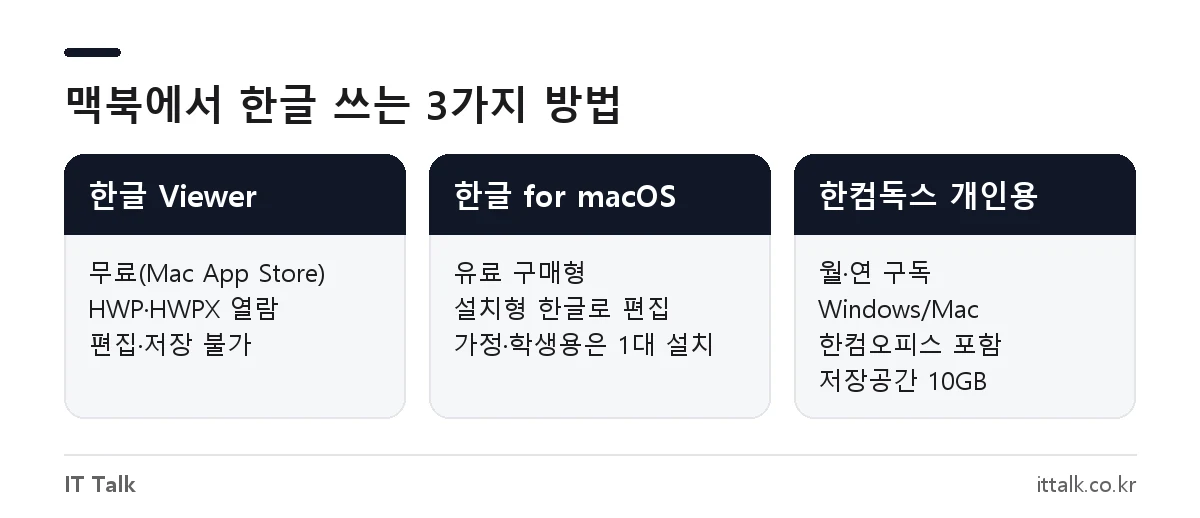
| 방법 | 비용 | 할 수 있는 일 | 맞는 경우 |
|---|---|---|---|
| 한컴오피스 한글 Viewer | 무료 | HWP·HWPX 열람 | 공문, 안내문, 과제 확인 |
| 한글 for macOS | 유료(구매형) | 설치형 한글로 편집·저장 | 맥에서 한글 문서를 자주 작성 |
| 한컴독스 개인용 | 유료(월·연 구독) | Windows/Mac 한컴오피스, 웹 오피스, 저장공간 10GB | 여러 기기에서 한글·한셀·한쇼를 함께 사용 |
무료로 HWP 파일 열기: 한글 Viewer 설치
‘맥북 한글 무료 설치’를 찾는 분이 실제로 쓸 수 있는 공식 무료 프로그램은 이 뷰어입니다. 개발사는 HANCOM Incorporated이고, Mac App Store에서 무료로 받을 수 있습니다. 지원 형식은 .hwpx, .hwp, .hwt, .docx, .doc, .txt입니다.
- 맥북에서 App Store를 열고 ‘한컴오피스 한글 Viewer’를 검색합니다.
- 개발사가 HANCOM Incorporated인지 확인한 뒤 ‘받기’를 누릅니다.
- 설치가 끝나면 HWP 파일을 오른쪽 클릭하고 ‘다음으로 열기’에서 한글 Viewer를 선택합니다.
- 항상 이 앱으로 열고 싶다면 파일 정보 가져오기(
Command + I)의 ‘다음으로 열기’에서 앱을 고르고 ‘모두 변경’을 누릅니다.
뷰어는 문서 확인용이라 내용을 고쳐서 HWP로 저장할 수는 없습니다. 또 App Store 정보란에는 macOS 11.0 이상, 앱 설명에는 macOS Sonoma 이상 지원으로 적혀 있어 표기가 서로 다릅니다. 구형 macOS를 쓴다면 설치 전에 App Store 페이지의 호환성 항목을 확인하세요.
편집이 필요하면: 한글 for macOS 구매와 설치
한글 for macOS는 한컴이 판매하는 맥용 설치형 한글입니다. 기본 저장 형식이 XML 기반 개방형 표준인 HWPX로 바뀌었고, 메일 머지, 메모 댓글, 원고지 서식, 다크 모드, 세로형 분할 창 같은 기능이 들어 있습니다. 한셀·한쇼는 포함되지 않은 한글 단독 제품입니다.
2026년 10월 확인 시점에 한컴스토어에는 ‘한컴오피스 한글 for Mac 가정 및 학생용(제품키배송형)’ 우대상품이 49,500원에 올라와 있습니다. 제품키를 받고 설치 파일은 한컴 홈페이지에서 내려받는 방식이며, 1대에만 설치할 수 있습니다. 우대가 붙은 상품은 구매 조건이 따로 있을 수 있으니 결제 전 상품 페이지 안내를 확인하세요.
- 한컴 공식 사이트의 ‘한글 for macOS’ 제품 페이지나 한컴스토어에서 제품을 구매합니다.
- 한컴 계정으로 로그인한 뒤 공식 사이트에서 Mac용 설치 파일을 내려받습니다.
- 내려받은 파일을 열어 화면 안내대로 설치하고, 응용 프로그램 폴더에서 한글을 실행합니다.
- 처음 실행할 때 받은 제품키를 입력해 등록합니다.
설치 파일은 반드시 hancom.com 같은 한컴 공식 경로에서만 받으세요. 출처를 알 수 없는 설치 파일은 악성코드 위험이 있고, 업데이트와 고객지원도 받을 수 없습니다. 설치 파일 위치나 제품키 입력 화면을 찾기 어렵다면 한컴 고객센터(1566-5192, 평일 9~18시)에 문의할 수 있습니다.
구독으로 쓰기: 한컴독스 요금제
한컴독스는 한컴오피스의 구독 서비스입니다. 요금제는 무료, 개인용, 기업용 세 가지이고, 공식 안내상 무료 요금제는 Windows/Mac에서 한컴오피스 뷰어만 제공되며 저장공간은 2GB입니다. 즉 무료 요금제로 맥에 편집용 한글을 설치할 수는 없습니다.
개인용 유료 요금제에 가입하면 저장공간이 10GB로 늘고, 설치형 한컴오피스와 macOS 한글을 함께 쓸 수 있습니다. 월간·연간 결제가 있으며 연간 결제 시 할인이 적용됩니다. 공식 페이지마다 표기된 금액이 달라, 정확한 가격은 결제 화면에서 확인하는 게 안전합니다.
주의할 점이 하나 있습니다. 무료와 개인용 요금제는 상업·영리 목적으로 쓸 수 없고, 기업·공공기관·교육기관 같은 단체는 기업용 요금제를 써야 합니다. 회사 업무용 맥북이라면 개인용으로 결제하기 전에 소속 기관의 라이선스부터 확인하세요.
설치 전에 확인할 것
- macOS 버전: 한글 for macOS는 최신 3개 주요 macOS 버전을 지원합니다. 왼쪽 위 Apple 메뉴의 ‘이 Mac에 관하여’에서 버전을 확인하세요.
- 저장 공간: 다운로드 방식으로 전체 설치하면 2GB 이상이 필요합니다.
- 설치 대수: 가정 및 학생용 제품키 상품은 1대에만 설치할 수 있습니다.
- 구버전: 한컴오피스 2014 VP for Mac 같은 예전 제품은 최신 macOS에서 정상 동작하지 않는다는 보고가 많습니다. 새로 산다면 현재 판매 중인 제품을 고르세요.
HWP가 열리지 않거나 깨질 때
더블클릭했는데 다른 앱이 열린다면 기본 앱 연결 문제입니다. 위의 ‘정보 가져오기 → 다음으로 열기 → 모두 변경’ 순서로 한글 Viewer나 한글 for macOS를 지정하면 됩니다.
글자 모양이 원본과 다르게 보이는 건 대개 문서에 쓰인 글꼴이 맥에 없기 때문입니다. 작성자에게 PDF로도 함께 보내 달라고 하거나, 문서에 쓰인 글꼴을 설치하면 해결되는 경우가 많습니다. 저작권 걱정 없이 쓸 수 있는 글꼴은 무료 한글 폰트 다운로드 정리에서 찾아볼 수 있습니다.
macOS를 큰 버전으로 올린 직후 한글이 실행되지 않는다면 한컴 공식 사이트에서 최신 업데이트가 나왔는지 먼저 확인하세요. 그래도 안 되면 앱을 지운 뒤 공식 설치 파일로 다시 설치하고, 계속되면 한컴 고객센터에 macOS 버전과 증상을 알려 문의하는 편이 빠릅니다.
자주 묻는 질문
맥북에 한글을 무료로 설치할 수 있나요?
문서를 보기만 하는 ‘한컴오피스 한글 Viewer’는 Mac App Store에서 무료입니다. 편집용 한글 for macOS는 유료이며, 한컴 공식 FAQ 기준 체험판도 제공되지 않습니다.
맥용 한글 설치 파일은 어디서 받나요?
제품을 구매하거나 한컴독스 개인용을 구독한 뒤 한컴 공식 사이트에서 계정으로 로그인해 받습니다. 뷰어는 Mac App Store에서 바로 설치합니다.
한글 Viewer로 HWP 파일을 수정할 수 있나요?
수정할 수 없습니다. 뷰어는 문서 확인용이라 편집하려면 한글 for macOS나 한컴독스 유료 요금제가 필요합니다.
M 시리즈 칩 맥북에서도 쓸 수 있나요?
한컴 공식 제품 페이지는 CPU 대신 “최신 3개 주요 macOS 버전 지원”을 조건으로 안내합니다. 칩 종류보다 macOS 버전이 지원 범위 안에 있는지를 먼저 확인하세요.
2026년 10월 기준 한컴 공식 제품 페이지·한컴스토어·고객지원 FAQ, 한컴독스 요금제 안내, Mac App Store 한글 Viewer 정보를 확인해 정리했습니다.