
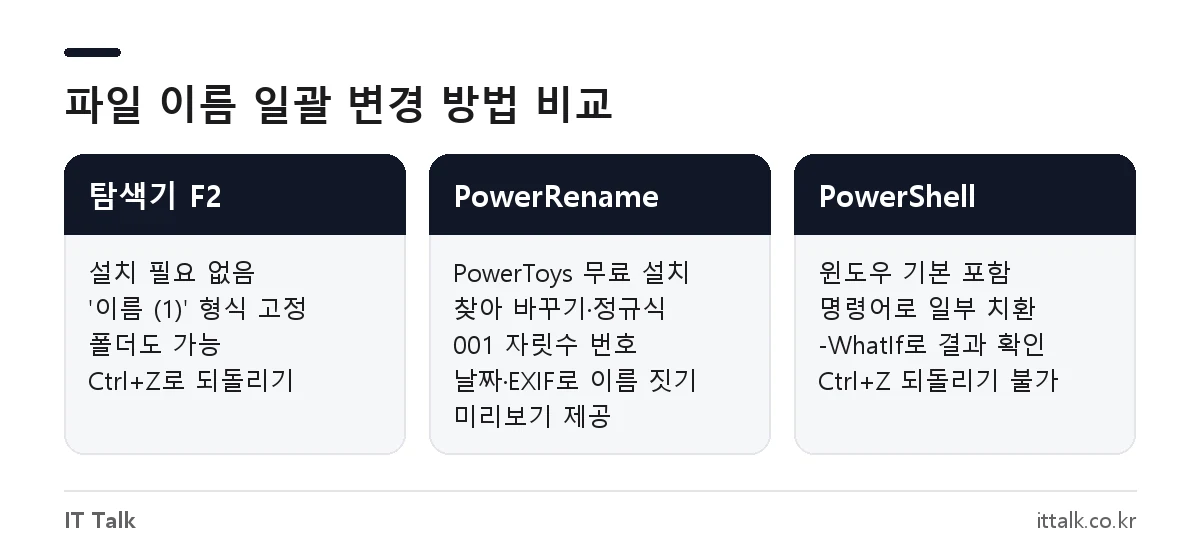
윈도우에서 파일 이름을 일괄 변경하는 가장 빠른 방법은 탐색기 기본 기능입니다. 바꿀 파일을 모두 선택하고 F2를 누른 뒤 이름을 입력하고 Enter를 누르면 ‘강원도 (1).jpg’, ‘강원도 (2).jpg’처럼 같은 이름에 괄호 번호가 붙습니다. 번호 자릿수(001)나 특정 글자만 바꾸기, 촬영 날짜로 이름 짓기가 필요하면 마이크로소프트의 무료 도구 PowerToys에 들어 있는 PowerRename을 쓰면 됩니다.
핵심만 먼저
- 탐색기: 여러 파일 선택 → F2 → 이름 입력 → Enter. 결과는 ‘이름 (1)’, ‘이름 (2)’ 형식이고 폴더도 같은 방법으로 바뀝니다.
- 잘못 바꿨다면 바로 Ctrl+Z로 되돌릴 수 있습니다.
- PowerRename: 찾아 바꾸기, 정규식, 001 같은 자릿수 번호, 파일 생성 날짜·사진 촬영 정보(EXIF)로 이름 변경, 미리보기를 지원합니다.
- 다크네이머는 오래전 업데이트가 끊긴 개인 제작 프로그램이라 배포처를 꼭 확인하고 받아야 합니다.
목차
방법 비교: 어떤 걸 쓰면 될까
사진 몇십 장을 ‘여행’처럼 같은 이름으로 정리하는 정도라면 탐색기만으로 충분합니다. 기존 이름 일부를 바꾸거나 번호 형식을 정하고 싶다면 별도 도구가 필요합니다.
| 구분 | 탐색기 기본 기능 | PowerRename (PowerToys) | 다크네이머 |
|---|---|---|---|
| 설치 | 필요 없음 | PowerToys 설치 (무료) | 압축 해제 후 실행 |
| 결과 형식 | 이름 (1), 이름 (2) 고정 | 번호·자릿수·시작값 자유 | 앞·뒤 이름, 번호 붙이기 |
| 찾아 바꾸기 | 불가 | 가능 (정규식 지원) | 가능 |
| 미리보기 | 없음 | 있음 | 있음 |
| 업데이트 | 윈도우와 함께 | 마이크로소프트가 계속 배포 | 오래전 중단 |
윈도우 탐색기로 파일 이름 일괄 변경하기
윈도우 11과 10 모두 같은 방법입니다. 프로그램을 따로 받을 필요가 없어서 회사 PC처럼 설치가 막힌 환경에서도 쓸 수 있습니다.
- 이름을 바꿀 파일을 한 폴더에 모읍니다.
- Ctrl+A로 전체 선택하거나, Ctrl을 누른 채 원하는 파일만 클릭합니다. 연속된 파일은 첫 파일 클릭 후 Shift+클릭으로 고릅니다.
- F2를 누릅니다. 마우스를 쓴다면 선택한 파일에서 오른쪽 클릭 후 ‘이름 바꾸기’를 고릅니다. 윈도우 11은 오른쪽 클릭 메뉴 위쪽의 아이콘 줄에 있습니다.
- 새 이름(예: 강원도)을 입력하고 Enter를 누릅니다.
- 선택한 파일이 ‘강원도 (1)’, ‘강원도 (2)’처럼 바뀝니다. 확장자는 그대로 유지됩니다.
노트북에서 F2를 눌러도 반응이 없으면 Fn 키와 함께 눌러 보세요. F2 키에 밝기나 음량 같은 기능이 먼저 지정된 모델이 많습니다.
번호 순서를 원하는 대로 맞추려면
번호는 탐색기에 보이는 순서를 기준으로 매겨집니다. 사진을 찍은 순서대로 번호를 붙이고 싶다면 먼저 보기 방식을 ‘자세히’로 바꾸고 ‘수정한 날짜’나 ‘찍은 날짜’ 열을 눌러 정렬한 다음 이름을 바꾸는 편이 안전합니다. 결과가 예상과 다르면 바로 Ctrl+Z를 눌러 되돌린 뒤 정렬을 다시 맞추면 됩니다.
파일마다 다른 이름을 줄 때는 Tab 키
같은 이름이 아니라 하나씩 다른 이름을 붙여야 할 때도 있습니다. 첫 파일에서 F2를 누르고 이름을 입력한 뒤 Enter 대신 Tab을 누르면 이름이 저장되면서 다음 파일의 이름 편집 상태로 바로 넘어갑니다. 마우스를 오가지 않아도 돼서 수십 개 정도는 빠르게 끝낼 수 있습니다.
PowerRename으로 번호·날짜·찾아 바꾸기
PowerRename은 마이크로소프트가 무료로 배포하는 PowerToys 묶음에 들어 있는 일괄 이름 변경 도구입니다. 같은 이름을 붙이는 데 그치지 않고 이름의 일부만 바꾸거나 번호 형식을 직접 정할 수 있으며, 실행 전 미리보기와 실행 후 되돌리기(Ctrl+Z)를 지원합니다.
설치 방법
- PowerToys 설치 안내에서 Microsoft Store 또는 GitHub 설치 파일을 고릅니다. 명령어를 쓴다면 PowerShell에서
winget install --id Microsoft.PowerToys --source winget을 실행합니다. - 설치 후 PowerToys 설정에서 PowerRename이 켜져 있는지 확인합니다.
- 탐색기에서 파일을 선택하고 오른쪽 클릭 → ‘PowerRename으로 이름 바꾸기’를 고릅니다.
지원 환경은 윈도우 11 또는 윈도우 10 버전 2004(빌드 19041) 이상, 64비트(x64·ARM64) 프로세서입니다. 32비트 윈도우에는 설치되지 않습니다.
자주 쓰는 설정 예시
창 왼쪽의 ‘검색할 내용’과 ‘바꿀 내용’ 칸에 값을 넣으면 오른쪽 미리보기에 바뀐 이름이 바로 표시됩니다. 원하는 결과가 보일 때만 적용 버튼을 누르면 됩니다.
| 하고 싶은 것 | 설정 | 결과 예 |
|---|---|---|
| 특정 글자만 바꾸기 | 검색: IMG / 바꿀 내용: 제주 | IMG_0123.jpg → 제주_0123.jpg |
| 이름 전체를 001부터 번호로 | 정규식 사용 체크, 항목 열거 체크 / 검색: .* / 바꿀 내용: 제주_${start=1;padding=3} | 제주_001.jpg, 제주_002.jpg |
| 파일 생성 날짜로 이름 짓기 | 검색: .*(정규식) / 바꿀 내용: $YYYY-$MM-$DD_${}(항목 열거 체크) | 2026-10-03_0.jpg |
| 확장자만 바꾸기 | 적용 대상: 확장자만 | a.jpeg → a.jpg |
번호 변수는 ${}가 0부터 시작하는 기본 카운터이고, start(시작값), padding(자릿수), increment(증가 폭)를 세미콜론으로 묶어 지정합니다. 사진이라면 메타데이터 옵션에서 $DATE_TAKEN_YYYY, $CAMERA_MODEL 같은 EXIF 값도 쓸 수 있어 ‘촬영일_기종’ 형식으로 정리할 때 편합니다. 정확한 변수 목록은 PowerRename 공식 문서에 나와 있습니다.
다크네이머 사용법과 주의할 점
다크네이머(DarkNamer)는 국내 개인 개발자가 만든 무료 이름 일괄 변경 프로그램으로, 설치 없이 압축을 풀어 실행하는 방식입니다. 오래 쓰여 온 도구지만 업데이트가 오래전에 끊겼고 원래 배포처였던 자료실도 사라져, 지금은 여러 블로그에 재배포 파일이 흩어져 있습니다. 출처가 불분명한 파일은 받지 말고, 받았다면 실행 전에 백신으로 검사하세요.
- 프로그램을 실행하고 바꿀 파일을 창 안으로 끌어다 놓습니다.
- 기존 이름을 없애려면 왼쪽 기능 목록에서 ‘이름 지우기’를 적용합니다.
- ‘앞이름 붙이기’로 이름 앞에 올 글자를, ‘뒷이름 붙이기’로 뒤에 올 글자를 지정합니다.
- ‘번호 붙이기’에서 자릿수와 시작 번호를 정합니다. 3자리, 시작 1로 두면 001부터 붙습니다.
- 미리보기 목록에서 결과를 확인한 뒤 적용합니다.
예를 들어 이름 지우기 후 앞이름 ‘가’, 뒷이름 ‘나’, 번호 3자리·시작 1로 설정하면 ‘가나001’, ‘가나002’ 순서로 바뀝니다. 실행할 때 윈도우 SmartScreen이 ‘Windows의 PC 보호’ 창을 띄워 막는 경우가 있는데, 서명되지 않은 오래된 프로그램이라서 나타나는 경고입니다. 믿을 수 있는 파일일 때만 ‘추가 정보’ → ‘실행’을 누르세요. 같은 기능이 필요하다면 현재도 업데이트되는 PowerRename을 먼저 써 보는 쪽을 권합니다.
PowerShell 명령어로 바꾸는 방법
프로그램 설치가 어렵고 탐색기 형식도 마음에 들지 않을 때는 윈도우에 기본으로 들어 있는 PowerShell을 쓸 수 있습니다. 해당 폴더에서 주소창에 powershell을 입력하고 Enter를 누르면 그 위치에서 창이 열립니다.
- 이름의 특정 글자 바꾸기:
Get-ChildItem *.jpg | Rename-Item -NewName { $_.Name -replace 'IMG','제주' } - 확장자 바꾸기:
Get-ChildItem *.txt | Rename-Item -NewName { $_.Name -replace '\.txt$','.log' }
명령어는 미리보기 없이 바로 적용되고 Ctrl+Z로 되돌릴 수 없습니다. 명령 끝에 -WhatIf를 붙여 먼저 실행하면 실제로 바꾸지 않고 어떤 이름이 될지만 보여 주니, 결과를 확인한 뒤 빼고 다시 실행하세요. 사용법은 Rename-Item 공식 문서를 참고하면 됩니다.
사진·폴더 이름 일괄 변경할 때 알아둘 점
- 폴더도 탐색기에서 여러 개 선택 후 F2로 똑같이 바뀝니다. PowerRename은 ‘폴더 포함’, ‘하위 폴더 포함’ 옵션으로 폴더와 그 안의 파일을 함께 바꿀지 정할 수 있습니다.
- 사진 앱이나 편집 프로그램의 라이브러리에 등록된 파일은 이름을 바꾸면 연결이 끊길 수 있습니다. 프로그램을 닫고 작업하세요.
- 다른 프로그램에서 열려 있는 파일은 이름이 바뀌지 않습니다. 오류 창이 뜨면 해당 프로그램을 종료한 뒤 다시 시도합니다.
- 확장자가 숨겨져 있지 않은 상태에서 이름을 바꿀 때 확장자까지 지우지 않도록 주의합니다. 탐색기는 이름 부분만 선택해 주지만 직접 전체를 지우면 확장자도 사라집니다.
화면 캡처를 많이 하는 경우 ‘스크린샷 (1)’처럼 비슷한 이름이 쌓이기 쉬운데, 캡처 저장 위치를 정리하는 방법은 윈도우 캡쳐 단축키 정리 글에 함께 나와 있습니다. 이름을 정리한 사진을 한꺼번에 보내야 한다면 용량 큰 파일 보내는 방법도 참고하세요.
자주 묻는 질문
탐색기에서 괄호 없이 001 형식으로 바꿀 수 있나요?
탐색기 기본 기능은 ‘이름 (1)’ 형식만 만듭니다. 괄호 없는 번호나 자릿수를 맞춘 번호가 필요하면 PowerRename의 항목 열거 기능이나 PowerShell을 써야 합니다.
일괄 변경을 잘못했는데 되돌릴 수 있나요?
탐색기와 PowerRename으로 바꾼 경우 직후에 탐색기에서 Ctrl+Z를 누르면 원래 이름으로 돌아갑니다. PowerShell로 바꾼 이름은 Ctrl+Z가 통하지 않으므로 반대 방향 명령으로 다시 바꿔야 합니다.
다크네이머 대신 쓸 무료 프로그램이 있나요?
마이크로소프트가 배포하는 PowerToys의 PowerRename이 무료이면서 업데이트도 계속되고 있어 가장 무난한 대안입니다. 찾아 바꾸기, 번호 붙이기, 날짜·EXIF 이름 변경을 모두 지원합니다.
이미지 크기도 한 번에 바꿀 수 있나요?
PowerToys에는 이름 변경 외에 Image Resizer라는 도구도 들어 있어, 여러 사진을 선택하고 오른쪽 클릭 메뉴에서 크기를 한꺼번에 줄일 수 있습니다. PowerToys를 설치했다면 별도 프로그램 없이 쓸 수 있습니다.
2026년 10월 기준 Microsoft Learn의 PowerRename·PowerToys 설치 안내와 PowerShell Rename-Item 문서를 확인해 정리했습니다.