
그래픽카드 온도는 윈도우 작업 관리자의 성능 탭에서 별도 프로그램 없이 바로 볼 수 있고, 더 자세히 보려면 무료 프로그램 GPU-Z를 설치 없이 실행해 Sensors 탭의 GPU Temperature 항목을 확인하면 됩니다. GPU-Z는 처음 실행할 때 나오는 설치 여부 창에서 No를 누르면 무설치(standalone) 방식으로 바로 열립니다.
핵심만 먼저
- 가장 빠른 방법: Ctrl+Shift+Esc → 성능 탭 → GPU 선택 → GPU 온도(외장 그래픽카드만 표시)
- GPU-Z: TechPowerUp 공식 사이트에서 받아 실행 → 설치 창에서 No → Sensors 탭
- 2026년 9월 공개된 GPU-Z 2.71.0부터 RTX 50 시리즈 핫스팟 온도도 다시 표시
- CPU-Z는 온도를 보여주지 않습니다. 온도는 같은 회사의 HWMonitor로 확인
목차
작업 관리자로 GPU 온도 확인하기
윈도우10 2004 버전(20H1)부터 작업 관리자에 GPU 온도 표시가 들어갔고, 윈도우11에도 그대로 있습니다. 프로그램을 받을 필요가 없어서 지금 온도만 잠깐 보고 싶을 때 가장 편합니다.
Ctrl + Shift + Esc를 눌러 작업 관리자를 엽니다.- 왼쪽(윈도우11) 또는 위쪽(윈도우10) 메뉴에서 성능을 누릅니다.
- 목록에서 GPU 0, GPU 1 등 그래픽카드 항목을 고릅니다.
- 그래프 아래 정보 영역의
GPU 온도에서 현재 온도(섭씨)를 확인합니다.
마이크로소프트 안내에 따르면 이 기능은 외장(전용) 그래픽카드에서만 표시되고, WDDM 2.4 이상을 지원하는 그래픽 드라이버가 필요합니다. 노트북 내장 그래픽만 있는 PC라면 항목 자체가 보이지 않는 경우가 많습니다.
GPU-Z 무설치 버전으로 온도 측정하기
GPU-Z는 하드웨어 리뷰 사이트 TechPowerUp이 만든 무료 프로그램입니다. 온도 외에도 GPU 모델명, 메모리 종류와 용량, 클럭, 드라이버·바이오스 버전, 팬 속도, 사용률을 한 화면에서 보여줍니다. 별도의 포터블 파일이 있는 것이 아니라, 공식 설치 파일 하나를 실행할 때 설치하지 않는 쪽을 고르면 무설치로 돌아가는 구조입니다.
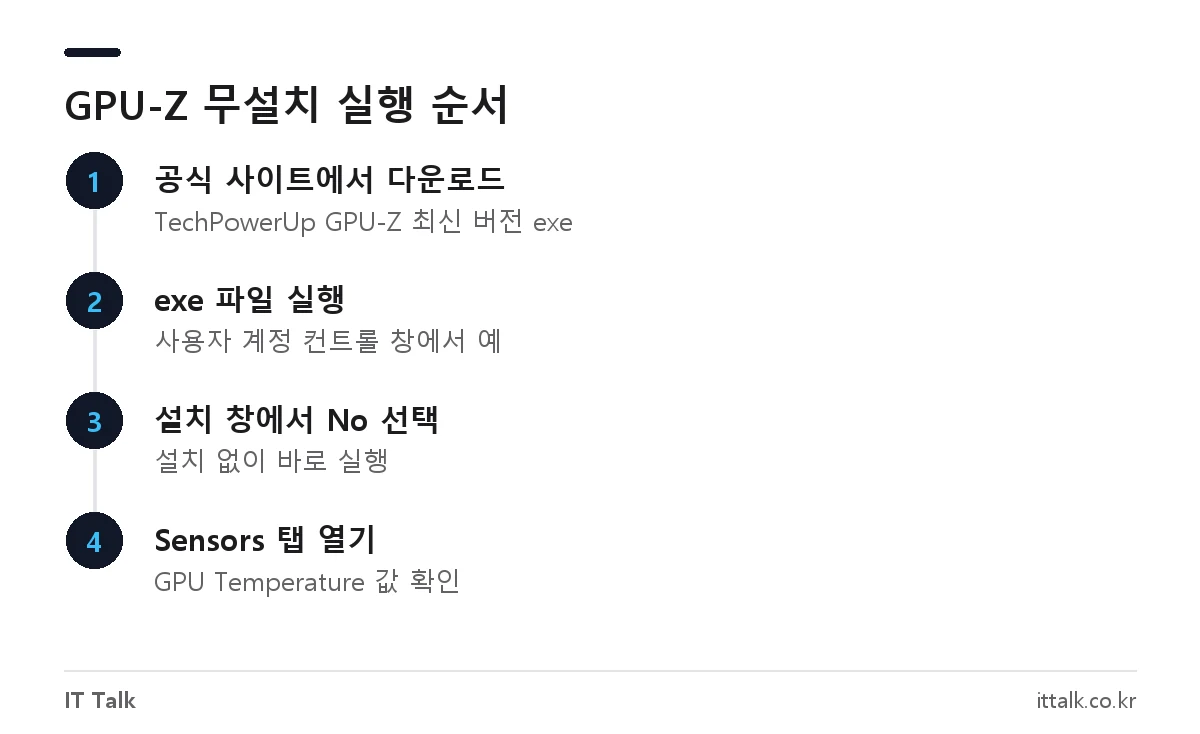
- TechPowerUp GPU-Z 공식 다운로드 페이지에서 최신 버전을 받습니다. 2026년 10월 현재 최신은 2.71.0입니다.
- 받은 exe 파일을 실행하고, 사용자 계정 컨트롤 창이 뜨면 예를 누릅니다.
- “Do you want to install GPU-Z?” 창에서 No를 누릅니다. Yes를 고르면 시작 메뉴와 바탕화면 바로가기가 생기는 설치 과정으로 넘어갑니다.
- 프로그램이 열리면 위쪽 탭에서
Sensors를 누릅니다. GPU Temperature줄 오른쪽 숫자가 현재 그래픽카드 온도입니다.
숫자 칸을 누르면 현재값·최저값·최고값·평균값으로 표시가 바뀝니다. 게임을 한 판 하고 나서 최고값을 보면 부하가 걸렸을 때 온도를 알 수 있습니다. 아래쪽 Log to file에 체크하면 센서 값을 파일로 기록해 나중에 비교할 수도 있습니다.
예전에 개인 클라우드 등에 올라온 재배포 파일은 버전이 오래됐고 변조 여부를 확인할 수 없으니 공식 페이지에서 받는 편이 안전합니다. 다른 프로그램도 무설치로 쓰는 방법이 궁금하다면 수마트라PDF 포터블 사용법도 같은 방식으로 정리해 두었습니다.
GPU Temperature와 Hot Spot 차이
Sensors 탭에는 온도 항목이 여러 개 나올 수 있습니다. 그래픽카드 모델과 드라이버에 따라 표시되는 항목이 다릅니다.
| 항목 | 의미 |
|---|---|
| GPU Temperature | GPU 칩의 대표 온도. 작업 관리자에 나오는 값과 같은 성격 |
| Hot Spot | GPU 칩 안에서 가장 뜨거운 지점의 온도. 보통 대표 온도보다 높게 나옴 |
| Memory Temperature | 그래픽 메모리 온도. 지원하는 카드에서만 표시 |
엔비디아 RTX 50 시리즈는 출시 초기 드라이버 API에서 핫스팟 값이 빠져 GPU-Z에서도 이 항목이 사라졌습니다. 2.71.0 업데이트에서 RTX 50의 Hot Spot과 가장 뜨거운 메모리 칩 온도 표시가 다시 추가됐으니, RTX 50 사용자는 최신 버전을 쓰는 것이 좋습니다. Hot Spot은 측정 위치가 다르므로 GPU Temperature와 같은 기준으로 비교하지 않습니다.
CPU-Z로는 온도가 안 보이는 이유
“cpu-z 온도”로 검색하는 분이 많지만, CPUID의 CPU-Z는 프로세서·메인보드·메모리·그래픽 사양을 보여주는 프로그램이라 온도 표시 기능이 없습니다. CPUID는 온도·전압·팬 속도 모니터링용으로 HWMonitor를 따로 제공합니다.
HWMonitor는 CPU와 GPU 온도를 한 창에서 함께 보여주고, 공식 사이트에서 설치 파일과 함께 zip 파일도 제공합니다. 2026년 9월 14일 공개된 1.68 버전 기준으로 RTX 50 핫스팟 온도와 AMD Radeon RX 9000 핫스팟 값도 지원합니다. CPU 온도까지 같이 보고 싶다면 GPU-Z보다 HWMonitor가 편합니다.
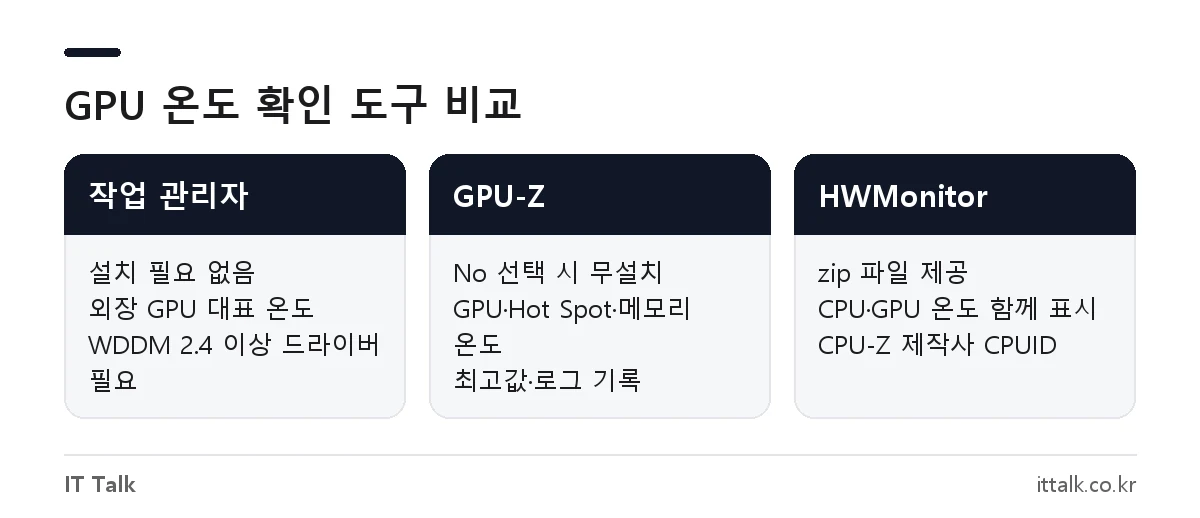
| 도구 | 설치 | 보여주는 온도 | 이럴 때 적합 |
|---|---|---|---|
| 작업 관리자 | 필요 없음 | 외장 GPU 대표 온도 | 지금 온도만 빠르게 확인 |
| GPU-Z | No 선택 시 무설치 | GPU, Hot Spot, 메모리 | 그래픽카드 상세 정보와 최고 온도 기록 |
| HWMonitor | zip 파일 제공 | CPU, GPU, 저장장치 등 | CPU와 GPU 온도를 함께 확인 |
| NVIDIA 앱 오버레이 | NVIDIA 앱 필요 | 게임 중 GPU 온도 | 게임하면서 화면에 표시(Alt+R) |
온도가 안 보일 때 확인할 것
- 작업 관리자에 GPU 온도 줄이 없음: 내장 그래픽이거나 드라이버가 WDDM 2.4 미만일 수 있습니다.
Win + R→dxdiag→ 디스플레이 탭의 드라이버 모델(WDDM 버전)을 확인합니다. - 윈도우 업데이트 후 사라짐: 그래픽 드라이버를 제조사 공식 사이트에서 다시 설치해 봅니다.
- GPU-Z에서 일부 항목이 없음: 카드가 해당 센서를 제공하지 않거나 구버전 GPU-Z일 수 있으니 최신 버전으로 바꿉니다.
- 노트북에서 값이 0이나 빈칸: 외장 GPU가 절전 상태라 꺼져 있을 수 있습니다. 게임이나 3D 프로그램을 실행한 상태에서 다시 확인합니다.
드라이버를 다시 깔거나 버전을 바꾸는 절차는 엔비디아 드라이버 고르는 법과 롤백 방법을 참고하면 됩니다.
그래픽카드 온도가 높을 때 점검 순서
게임이나 영상 편집처럼 부하가 큰 작업 중에는 온도가 70~80℃대까지 오르는 경우가 흔합니다. 그래픽카드는 한계 온도에 가까워지면 클럭을 낮춰 스스로를 보호하는데, 이때 프레임이 떨어지거나 화면이 끊깁니다. 모델별 허용 온도는 제조사 사양을 기준으로 보고, 아무 작업도 안 하는데 온도가 높거나 게임 중 성능이 갑자기 떨어진다면 아래 순서로 점검합니다.
- GPU-Z Sensors 탭의
Fan Speed로 팬이 돌고 있는지 확인합니다. 저부하에서 팬이 멈추는 제품(0dB 팬)도 있으니 부하를 건 상태에서 봅니다. - 케이스 흡기·배기 팬과 먼지 필터, 그래픽카드 방열판에 쌓인 먼지를 청소합니다.
- 본체를 책상 밑 밀폐된 공간이나 벽에 바짝 붙여 두었다면 공기가 통하는 곳으로 옮깁니다.
- 팬이 고장 났다면 제조사 AS를 먼저 문의합니다. 쿨러 교체는 보증에 영향을 줄 수 있습니다.
- 오래 쓴 카드는 서멀 그리스(서멀 패드) 재도포로 온도가 내려가기도 합니다. 분해가 필요하므로 보증 기간이라면 AS를 이용하는 편이 안전합니다.
자주 묻는 질문
GPU-Z 무설치 버전은 따로 받아야 하나요?
아닙니다. 공식 사이트의 exe 파일 하나로 설치형과 무설치형을 모두 쓸 수 있습니다. 실행 후 설치 여부를 묻는 창에서 No를 누르면 설치 없이 바로 실행됩니다.
프로그램 없이 그래픽카드 온도를 확인할 수 있나요?
윈도우10 2004 이후와 윈도우11에서는 작업 관리자 → 성능 → GPU에서 볼 수 있습니다. 외장 그래픽카드와 WDDM 2.4 이상 드라이버가 있어야 표시됩니다.
CPU-Z에서 온도는 어디서 보나요?
CPU-Z에는 온도 표시 기능이 없습니다. 같은 회사(CPUID)의 HWMonitor를 쓰면 CPU와 GPU 온도를 함께 볼 수 있습니다.
게임 중에 화면에 GPU 온도를 띄울 수 있나요?
엔비디아 그래픽카드라면 NVIDIA 앱에서 인게임 오버레이를 켠 뒤 Alt+R로 통계 화면을 띄우면 GPU 온도가 표시됩니다. 표시할 항목은 Alt+Z → 통계에서 바꿀 수 있습니다.
2026년 10월 기준 마이크로소프트 윈도우 블로그, CPUID(CPU-Z·HWMonitor) 공식 페이지, GPU-Z 2.71.0 배포 정보를 확인해 정리했습니다.