서든어택에 가장 좋은 엔비디아 드라이버 번호는 따로 정해져 있지 않습니다. NVIDIA나 넥슨이 서든어택용 버전을 지정한 적이 없고, 실제로는 내 그래픽카드와 윈도우가 지원받는 가장 최신 드라이버를 기본으로 쓰다가 업데이트 뒤 끊김이 생겼을 때만 직전 버전으로 되돌리는 방식이 가장 안전합니다. GTX 900·10 시리즈는 2025년 10월에 Game Ready 업데이트가 끝나 지금은 R580 계열 보안 드라이버가 마지막 선택지입니다.
핵심만 먼저
- 서든어택 전용 추천 드라이버 버전은 공식적으로 없습니다. 그래픽카드가 지원받는 최신 드라이버가 기본입니다.
- GTX 900·10 시리즈: Game Ready 업데이트는 2025년 10월에 끝났고, 2028년 10월까지 분기마다 보안 드라이버(R580 계열)만 나옵니다.
- 윈도우 10 + RTX: 2026년 10월에 윈도우 10용 마지막 Game Ready 드라이버가 나오고, 11월부터 새 드라이버는 윈도우 10을 지원하지 않습니다.
- 업데이트 뒤 끊김이 생겼다면 NVIDIA 앱이나 장치 관리자로 직전 버전으로 되돌리면 됩니다.
목차
서든 엔비디아 버전, 그래픽카드별로 이렇게 고르세요
커뮤니티에서 “서든은 몇 번대 구버전이 부드럽다”는 글이 자주 보이지만, 그 번호는 글쓴이의 PC 구성에서 나온 결과일 뿐입니다. 같은 버전이라도 CPU, 윈도우 빌드, 모니터 주사율에 따라 체감이 달라집니다. 먼저 내 그래픽카드가 어느 세대인지 확인하는 것이 출발점입니다. 모델명은 컴퓨터 성능 확인 방법에서 정리한 방법으로 바로 볼 수 있습니다.
| 그래픽카드·윈도우 | 현재 지원 상태 | 권장 드라이버 |
|---|---|---|
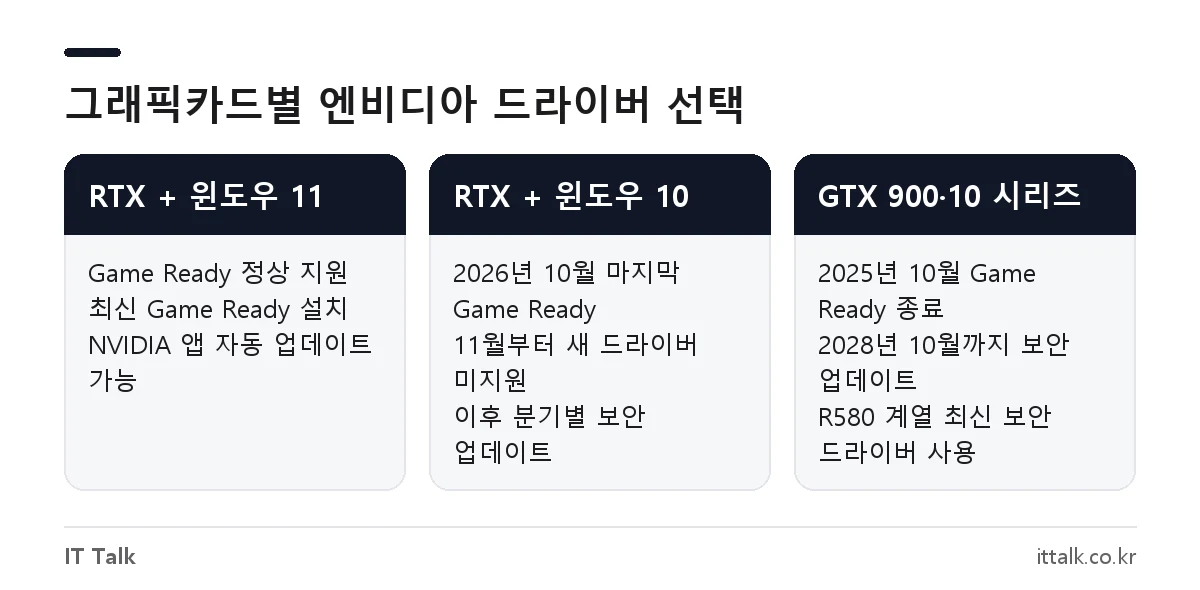
| RTX 20~50 시리즈 + 윈도우 11 | Game Ready 정상 지원 | NVIDIA 앱이나 공식 사이트의 최신 Game Ready |
| RTX 20~50 시리즈 + 윈도우 10 | 2026년 10월이 마지막 Game Ready, 이후 보안 업데이트만 | 윈도우 10용 마지막 Game Ready, 이후엔 보안 업데이트 |
| GTX 900·10 시리즈(GTX 1060, 1050 Ti, 960 등) | 2025년 10월 Game Ready 종료, 2028년 10월까지 분기별 보안 업데이트 | R580 계열의 최신 보안 드라이버(582.xx) |
NVIDIA가 2026년 9월 30일에 낸 보안 공지를 보면, GeForce 윈도우 드라이버는 R580 계열 582.78, R610 계열 610.88, R615 계열 616.56 이전 버전 전부에 보안 취약점이 있었습니다. 너무 오래된 구버전을 일부러 깔면 이런 수정이 빠진 채로 쓰게 된다는 뜻입니다. 구버전은 “문제가 생겼을 때 잠깐 되돌리는 용도”로만 쓰는 편이 낫습니다.
GTX 1060·1050 같은 구형 카드는 어떤 버전을 써야 하나
NVIDIA 공식 목록상 GTX 1080·1070·1060·1050(Ti)·GT 1030 같은 10 시리즈는 Pascal, GTX 980·970·960·950·750(Ti)는 Maxwell 세대입니다. 이 카드들은 2025년 10월 마지막 Game Ready 드라이버 이후 새 게임 최적화를 더 받지 않습니다. 대신 2028년 10월까지 분기마다 보안 수정 드라이버가 나옵니다.
서든어택은 새로 나온 게임이 아니라서 신규 최적화가 끊겨도 게임이 안 돌아가는 일은 없습니다. 그래서 GTX 사용자는 공식 사이트에서 그래픽카드를 고른 뒤 나오는 가장 최신 버전(현재 R580 계열 보안 드라이버)을 설치하면 됩니다. 2026년 이후 나온 600번대 드라이버는 이 카드들을 지원하지 않으니, 번호가 높다고 무작정 받지 않도록 주의하세요.
윈도우 10에서 서든 할 때 드라이버 주의점
마이크로소프트의 윈도우 10 지원은 2025년 10월 14일에 끝났습니다. NVIDIA는 RTX 카드에 한해 윈도우 10 Game Ready 지원을 1년 더 늘렸고, 공식 안내 일정은 다음과 같습니다.
- 2026년 10월: 윈도우 10을 지원하는 마지막 Game Ready 드라이버 출시
- 2026년 11월: 윈도우 10을 지원하지 않는 첫 Game Ready 드라이버 출시
- 이후 3년간: 윈도우 10은 분기별 보안 업데이트, 2029년 10월까지 치명적 버그 수정
“서든 윈10 엔비디아 버전”을 찾는다면 답은 간단합니다. 윈도우 10에서 받을 수 있는 마지막 Game Ready 버전, 그 뒤로는 보안 업데이트 버전을 쓰면 됩니다. 앞으로 새 기능과 최적화를 계속 받으려면 윈도우 11로 옮겨야 합니다.
엔비디아 드라이버 구버전으로 되돌리는 방법
업데이트 직후 프레임이 떨어지거나 화면이 끊기기 시작했다면 직전 버전으로 돌아가 보는 것이 가장 빠른 확인법입니다. 방법은 세 가지가 있습니다.
NVIDIA 앱으로 한 단계 되돌리기
- NVIDIA 앱을 엽니다(NVIDIA 제어판이 아닙니다).
- 왼쪽 드라이버 탭으로 들어갑니다.
- 아래로 내려 ‘이전에 설치된 드라이버’ 항목을 찾습니다.
- 점 세 개 메뉴에서 ‘재설치’를 누릅니다.
이 방법은 NVIDIA 앱으로 설치했던 바로 이전 버전 하나만 되돌릴 수 있습니다. 더 오래된 버전이 필요하면 아래 공식 사이트 방법을 쓰세요.
공식 사이트에서 원하는 버전 받기
- NVIDIA 드라이버 다운로드 페이지의 수동 검색에서 제품 유형, 시리즈, 제품, 운영체제를 고릅니다.
- 다운로드 유형은 ‘Game Ready 드라이버’로 두고 검색합니다.
- 결과 아래쪽 ‘더 많은 버전 보기’에서 원하는 번호를 골라 받습니다.
- 설치 프로그램에서 사용자 정의 설치를 고르고 ‘새로 설치 수행’을 체크하면 기존 설정을 지우고 깨끗하게 설치됩니다.
장치 관리자의 드라이버 롤백
윈도우 시작 버튼을 오른쪽 클릭해 장치 관리자를 열고, 디스플레이 어댑터에서 그래픽카드 → 속성 → 드라이버 탭 → ‘드라이버 롤백’을 누르면 됩니다. 이전 드라이버를 먼저 제거하고 새 버전을 깔았다면 이 버튼이 회색으로 비활성화되어 있으니, 그때는 공식 사이트에서 직접 받아 설치하세요.
서든어택용 NVIDIA 제어판 설정
드라이버 번호보다 체감 차이가 큰 쪽은 제어판 설정입니다. 바탕화면 오른쪽 클릭 → NVIDIA 제어판 → 3D 설정 관리 → 프로그램 설정 탭에서 서든어택 실행 파일을 고르고 바꾸면 다른 게임에는 영향을 주지 않습니다. 목록에 없으면 ‘추가’로 설치 폴더의 실행 파일을 직접 지정합니다.
| 설정 항목 | 권장값 | 이유 |
|---|---|---|
| 낮은 지연 시간 모드 | 켜기 또는 울트라 | 대기 프레임을 줄여 입력 지연 감소 |
| 수직 동기화 | 끄기 | 프레임 제한과 입력 지연을 없앰(화면 찢김은 생길 수 있음) |
| 전원 관리 모드 | 최대 성능 선호 | 게임 중 클럭이 내려가는 현상 방지 |
| 텍스처 필터링 – 품질 | 고성능 | 화질을 조금 낮추고 프레임 확보 |
| 앤티앨리어싱 | 응용 프로그램 제어(기본값) | 강제 고배율 적용은 프레임을 깎음 |
예전 제어판의 ‘최대 사전 렌더링 프레임’ 항목은 지금 ‘낮은 지연 시간 모드’로 바뀌었습니다. NVIDIA 설명으로는 ‘켜기’가 예전 값 1과 같고, ‘울트라’는 프레임을 GPU가 필요로 하기 직전에 넘겨 지연을 더 줄입니다. 이 설정은 DirectX 9·11 게임에 적용되고, 그래픽카드가 한계까지 쓰이며 60~100fps 정도 나올 때 효과가 가장 큽니다. 프레임이 이미 넉넉히 나오는 PC라면 체감 차이는 작을 수 있습니다.
기존 글에서 권했던 ‘앤티앨리어싱 8x 강제 적용’은 빼는 편이 맞습니다. 화질은 좋아지지만 프레임을 깎기 때문에, 화면을 부드럽게 만들려는 목적과는 반대입니다.
서든 화면이 끊길 때 드라이버 말고 볼 곳
드라이버를 바꿔도 그대로라면 원인이 다른 데 있을 가능성이 큽니다. 아래 항목을 순서대로 확인해 보세요.
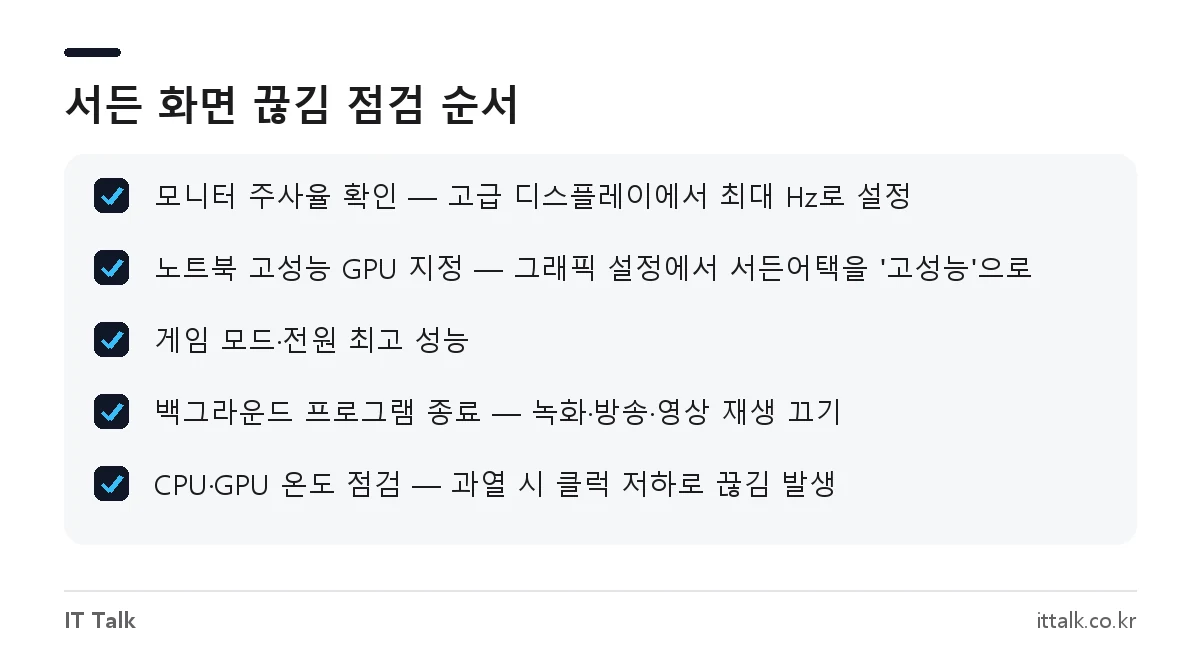
- 모니터 주사율: 윈도우 설정 → 디스플레이 → 고급 디스플레이에서 144Hz 같은 최대 주사율로 되어 있는지 확인합니다. 60Hz로 잡혀 있으면 프레임이 높아도 부드럽게 보이지 않습니다.
- 노트북 그래픽 선택: 윈도우 설정 → 시스템 → 디스플레이 → 그래픽에서 서든어택을 ‘고성능'(NVIDIA GPU)으로 지정합니다. 내장 그래픽으로 실행되는 경우가 많습니다.
- 윈도우 게임 모드·전원: 게임 모드를 켜고, 전원 모드를 ‘최고 성능’으로 바꿉니다.
- 백그라운드 프로그램: 녹화·방송 프로그램, 브라우저 영상 재생을 끄고 다시 확인합니다.
- 온도: 그래픽카드나 CPU 온도가 너무 높으면 클럭이 떨어지며 끊깁니다. 먼지 청소와 통풍을 점검하세요.
자주 묻는 질문
서든 엔비디아 버전 디시에서 추천하는 구버전을 깔아도 되나요?
설치는 가능하지만 효과가 보장되지 않고, 오래된 버전일수록 NVIDIA가 이후에 고친 보안 취약점이 그대로 남아 있습니다. 최신 버전으로 문제가 있을 때 직전 버전으로 한 단계 되돌려 보는 정도를 권합니다.
GTX 1060 드라이버는 어떤 버전이 좋나요?
GTX 1060은 Pascal 세대라 2025년 10월 이후 새 Game Ready 드라이버가 나오지 않습니다. 공식 사이트에서 GTX 1060을 선택했을 때 나오는 최신 R580 계열 보안 드라이버를 쓰면 됩니다.
윈도우 7용 442.74 버전이 좋다는 말은 맞나요?
특정 버전이 서든어택에서 더 좋다는 공식 근거는 없습니다. 윈도우 7은 이미 NVIDIA 드라이버 지원과 마이크로소프트 지원이 모두 끝난 운영체제라, 드라이버 번호보다 운영체제 업그레이드를 먼저 고려하는 편이 낫습니다.
Game Ready와 Studio 드라이버 중 무엇을 받아야 하나요?
게임용이면 Game Ready를 받으면 됩니다. Studio 드라이버는 영상·3D 편집 프로그램 안정성에 맞춘 버전이라 서든어택 성능 차이를 기대할 이유는 없습니다.
2026년 10월 기준 NVIDIA 고객지원의 윈도우 10 지원 계획, Maxwell·Pascal·Volta GPU 목록, 2026년 9월 GPU 디스플레이 드라이버 보안 공지와 NVIDIA 드라이버 다운로드 페이지를 확인해 정리했습니다.