
포토샵에서 이미지를 선명하게 만드는 기본 방법은 필터 > 선명 효과 > 고급 선명 효과입니다. 양(Amount)과 반경(Radius)을 조절하고 ‘제거’ 항목을 ‘렌즈 흐림 효과’로 두면 경계는 살아나고 후광은 덜 생깁니다. 해상도가 낮아 깨진 이미지라면 선명 효과만으로는 한계가 있어서, Camera Raw의 ‘초해상도’나 ‘이미지 > 생성형 업스케일’로 픽셀을 먼저 늘려야 합니다.
핵심만 먼저
- 일반 사진: 필터 > 선명 효과 > 고급 선명 효과(제거: 렌즈 흐림 효과)
- 질감 강조: 필터 > 기타 > 하이 패스 후 혼합 모드 ‘오버레이’ 또는 ‘하드 라이트’
- 깨진 저해상도 이미지: Camera Raw 초해상도(가로세로 2배) 또는 생성형 업스케일(2배·4배, 생성형 크레딧 사용)
- 글씨·로고: 원본 텍스트·벡터로 다시 만드는 쪽이 가장 깨끗하고, 텍스트 레이어는 앤티 앨리어싱 옵션을 확인
목차
상황별로 어떤 방법을 써야 할까
선명 효과 필터는 이미 있는 경계의 대비를 키울 뿐이고, 없는 디테일을 만들어 내지는 못합니다. 그래서 초점이 살짝 무른 사진과 픽셀이 뭉개진 저해상도 이미지는 해결 방법이 다릅니다. 내 이미지가 어느 쪽인지부터 확인해 주세요.
| 상황 | 추천 방법 | 메뉴 위치 |
|---|---|---|
| 초점이 약간 흐린 사진 | 고급 선명 효과 | 필터 > 선명 효과 > 고급 선명 효과 |
| 인쇄·웹용 마무리 선명화 | 언샵 마스크 | 필터 > 선명 효과 > 언샵 마스크 |
| 머리카락·건물 등 질감 강조 | 하이 패스 | 필터 > 기타 > 하이 패스 |
| 손떨림으로 흐린 사진 | 흔들림 감소 또는 고급 선명 효과(동작 흐림 효과) | 필터 > 선명 효과 |
| 작고 깨진 이미지 | 초해상도, 생성형 업스케일 | Camera Raw 향상 / 이미지 > 생성형 업스케일 |
| JPEG 압축으로 뭉개진 이미지 | JPEG 아티팩트 제거 | 필터 > Neural Filters |
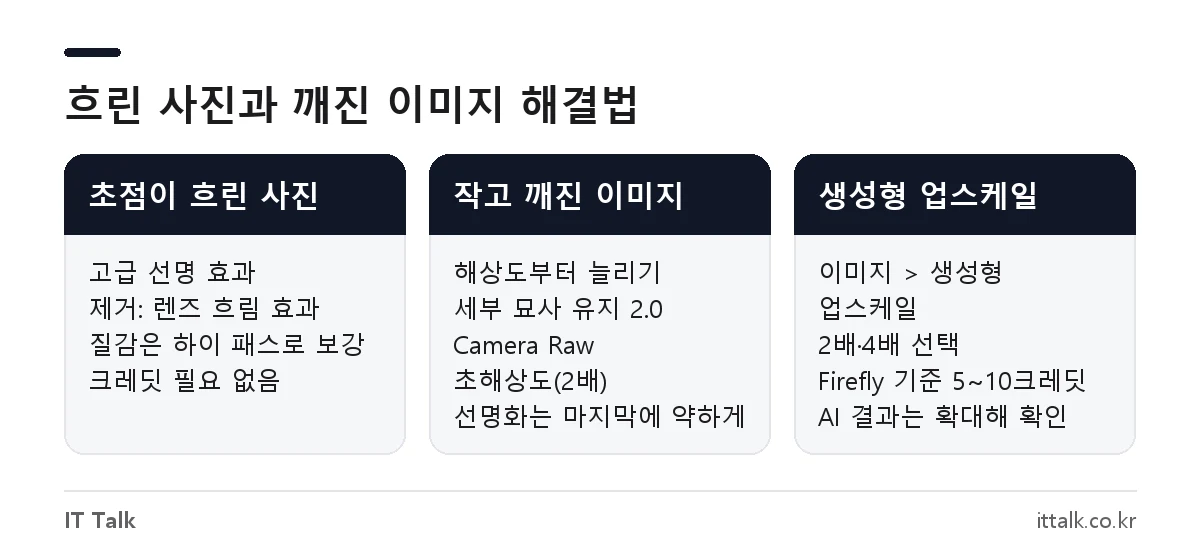
고급 선명 효과로 사진 선명도 높이기
고급 선명 효과(Smart Sharpen)는 일반 사진에 가장 먼저 써 볼 만한 필터입니다. 원본을 보존하려면 레이어를 고급 개체로 바꾼 뒤 적용하세요. 고급 필터로 들어가서 나중에 값을 다시 고칠 수 있습니다.
- 레이어 패널에서 사진 레이어를 마우스 오른쪽 버튼으로 눌러 ‘고급 개체로 변환’을 선택합니다.
- 보기 배율을 100%로 맞춥니다. 축소한 화면에서는 선명도가 제대로 보이지 않습니다.
- 필터 > 선명 효과 > 고급 선명 효과를 엽니다.
- ‘제거’를 ‘렌즈 흐림 효과’로 둡니다. 경계를 감지해 후광이 적게 생깁니다. 손떨림 사진이면 ‘동작 흐림 효과’를 고르고 각도를 맞춥니다.
- 양과 반경을 조금씩 올리면서 경계에 흰 테두리(후광)가 생기기 직전에서 멈춥니다.
- 잡티가 같이 도드라지면 ‘노이즈 감소’ 값을 올리고, 밝은 부분이나 어두운 부분에 후광이 보이면 ‘어두운 영역/밝은 영역’ 항목의 ‘페이드 양’으로 줄입니다.
정해진 정답 값은 없습니다. 이미지 크기와 용도에 따라 달라지므로 반경 1px 안팎에서 시작해 화면을 보며 맞추는 게 현실적입니다.
언샵 마스크와 하이 패스 쓰는 법
언샵 마스크
필터 > 선명 효과 > 언샵 마스크에는 양, 반경, 한계값 세 가지 설정이 있습니다. 양은 대비를 얼마나 키울지, 반경은 경계 주변 몇 픽셀까지 영향을 줄지 정합니다. 한계값은 밝기 차이가 이 값보다 작은 부분은 건드리지 않게 하는 설정이라, 피부나 하늘처럼 매끈한 면에 노이즈가 생길 때 올리면 됩니다.
하이 패스
- Ctrl+J(맥은 Cmd+J)로 레이어를 복제합니다.
- 복제한 레이어에서 필터 > 기타 > 하이 패스를 선택하고, 윤곽선만 희미하게 보일 정도로 반경을 정합니다(보통 1~3px 정도에서 시작).
- 레이어 혼합 모드를 ‘오버레이’, ‘부드러운 빛’, ‘하드 라이트’ 중 하나로 바꿉니다. 부드러운 빛이 가장 약하고 하드 라이트가 가장 강합니다.
- 효과가 과하면 레이어 불투명도를 낮추고, 피부처럼 선명하게 만들고 싶지 않은 곳은 레이어 마스크로 가립니다.
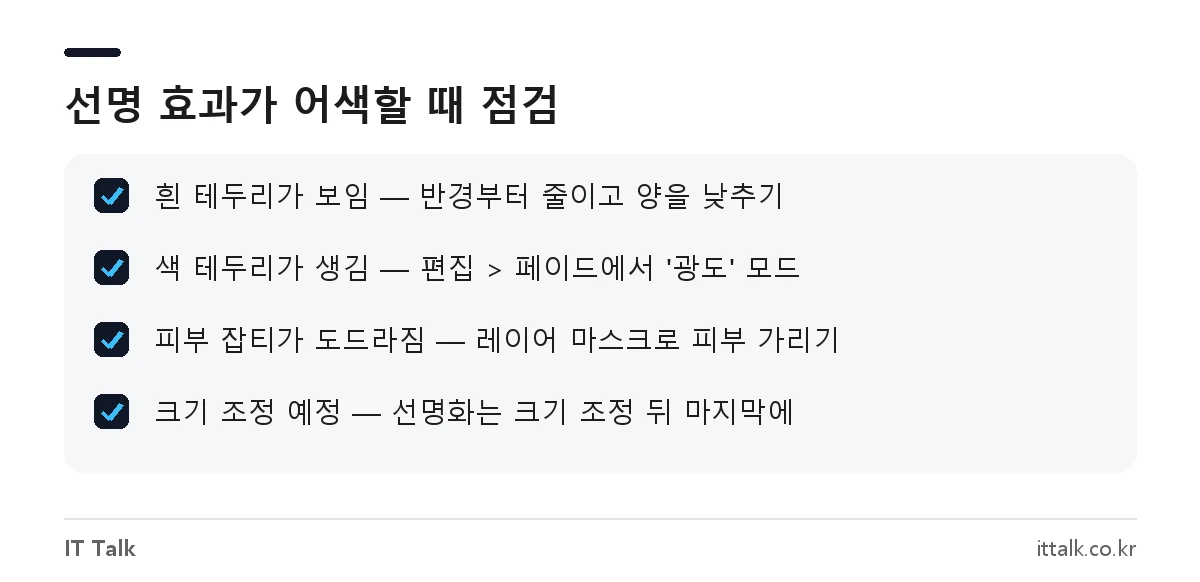
인물 사진은 이 마스크 단계가 중요합니다. 눈, 눈썹, 머리카락에만 선명 효과를 남기고 피부는 가려야 모공과 잡티가 도드라지지 않습니다.
포토샵 깨진 이미지 보정: 해상도부터 올리기
작은 이미지를 키우면 픽셀이 계단처럼 보입니다. 이 상태에서 선명 효과를 먼저 걸면 깨진 경계까지 강조되니, 순서는 ‘해상도 늘리기 → 노이즈·압축 흔적 정리 → 마지막에 가볍게 선명화’입니다.
방법 1. 이미지 크기에서 세부 묘사 유지 2.0
이미지 > 이미지 크기에서 ‘리샘플링’을 켜고 방식을 ‘세부 묘사 유지 2.0’으로 직접 고릅니다. ‘자동’으로 두면 이 방식이 선택되지 않을 수 있습니다. 노이즈 감소 슬라이더도 함께 나오니 확대하면서 생긴 거친 느낌을 줄일 수 있습니다. 크레딧이 들지 않는 기본 기능입니다.
방법 2. Camera Raw 초해상도
Adobe 안내에 따르면 초해상도는 가로·세로를 각각 2배로(전체 픽셀 4배) 늘린 사본을 만들고, JPEG와 TIFF도 지원합니다. 다만 ‘필터 > Camera Raw 필터’에서는 쓸 수 없고, 파일을 Camera Raw로 직접 열어야 합니다.
- 편집 > 환경 설정 > Camera Raw > 파일 처리에서 JPEG를 Camera Raw로 자동으로 열도록 설정합니다(RAW 파일은 기본으로 열림).
- 파일 > 열기로 이미지를 엽니다.
- 필름 스트립의 이미지를 마우스 오른쪽 버튼(맥은 Control+클릭)으로 눌러 ‘향상’을 선택합니다.
- 향상 미리 보기 창에서 ‘초해상도’를 체크하고 실행합니다. 결과는 원래 파일 이름의 DNG 파일로 따로 저장됩니다.
방법 3. 생성형 업스케일
최신 포토샵에는 이미지 > 생성형 업스케일 메뉴가 있습니다. 2배 또는 4배를 고르고 모델을 선택하면 AI가 디테일을 보충해 키워 줍니다. Adobe 안내 기준으로 Firefly 업스케일러는 1~9메가픽셀 파일에 생성형 크레딧 5개, 10~20메가픽셀에 10개를 쓰며 결과는 최대 6144×6144px까지입니다. Topaz 모델(Gigapixel, Bloom)은 프리미엄 구독이 필요하고 크레딧도 더 듭니다. 남은 크레딧과 요금제별 제공량은 Adobe 계정에서 확인하세요.
JPEG 압축 흔적은 Neural Filters로
여러 번 저장해 뭉개지고 네모난 블록이 보이는 이미지는 필터 > Neural Filters의 ‘JPEG 아티팩트 제거’가 맞습니다. 확대와 디테일 보충을 함께 하는 ‘초확대(Super Zoom)’도 같은 곳에 있습니다. 처음 쓸 때는 필터를 내려받아야 하며, 자세한 사용법은 포토샵 뉴럴필터 사용법에 정리해 두었습니다.
포토샵 글씨·글자 선명하게 만들기
글씨가 흐린 이유는 크게 두 가지입니다. 포토샵에서 직접 입력한 텍스트가 흐리게 보이는 경우와, 캡처나 사진 속 글씨가 뭉개진 경우입니다.
- 텍스트 레이어: 문자 패널(또는 문자 > 앤티 앨리어싱)에서 ‘없음’, ‘선명하게’, ‘뚜렷하게’, ‘강하게’, ‘매끄럽게’ 중 하나를 고릅니다. 작은 글씨는 ‘선명하게’나 ‘뚜렷하게’가 또렷하게 보이는 편입니다. 텍스트 레이어를 래스터화하지 않고 두면 크기를 바꿔도 깨지지 않습니다.
- 저장 형식: 글씨가 많은 이미지를 JPEG로 저장하면 글자 주변에 얼룩이 생깁니다. PNG로 내보내고, 완성 크기 그대로 저장해 웹에서 다시 축소·확대되지 않게 하세요.
- 이미지 속 글씨: 먼저 해상도를 올린 뒤(위의 초해상도·업스케일) 언샵 마스크를 약하게 겁니다. 흑백 문서라면 이미지 > 조정 > 레벨로 배경은 더 희게, 글씨는 더 검게 대비를 키우면 읽기 쉬워집니다.
포토샵 로고 선명하게 만들기
로고는 벡터 원본(AI, SVG, EPS, PDF)을 구하는 것이 가장 확실합니다. 벡터 파일은 포토샵에서 고급 개체로 가져오면 어떤 크기로 키워도 경계가 깨지지 않습니다.
작은 PNG·JPG 로고밖에 없다면 세부 묘사 유지 2.0이나 생성형 업스케일로 키운 뒤 다듬습니다. 단색 로고라면 펜 도구로 윤곽을 따서 모양 레이어로 다시 그리는 방법이 결과가 가장 깔끔합니다. 하이 패스나 언샵 마스크를 로고에 세게 걸면 경계에 흰 테두리가 생기기 쉬우니 약하게 쓰세요.
선명 효과가 부자연스러울 때 확인할 것
- 경계에 흰 테두리가 생기면 양이나 반경이 너무 큰 것입니다. 반경부터 줄여 보세요.
- 색 테두리가 생기면 선명 효과를 적용한 직후 편집 > 페이드에서 모드를 ‘광도’로 바꿉니다. 색은 두고 밝기에만 효과가 적용됩니다.
- 선명 효과는 작업 마지막에 한 번 겁니다. 크기 조정 전에 걸어 두면 축소·확대하면서 효과가 달라집니다.
- 이미지 > 자동 톤, 자동 대비, 자동 색상은 밝기와 색을 고치는 기능이라 초점이 흐린 문제는 해결하지 못합니다.
- 메뉴가 영어로 나와 튜토리얼과 이름이 다르면 Creative Cloud 앱에서 앱 언어를 바꿔 다시 설치해야 합니다. 포토샵 환경 설정에서는 바뀌지 않으니 포토샵 영어로 바꾸기 글을 참고하세요.
메뉴 이름과 각 설정의 설명은 Adobe 도움말의 고급 선명 효과 안내와 Camera Raw 향상(초해상도) 안내에서 확인할 수 있습니다.
자주 묻는 질문
포토샵 선명도 높이기에 가장 무난한 필터는 무엇인가요?
대부분의 사진은 고급 선명 효과에서 ‘제거’를 렌즈 흐림 효과로 두고 쓰면 무난합니다. 질감을 더 강조하고 싶을 때만 하이 패스를 추가하세요.
흐릿한 저해상도 사진도 원본처럼 복원할 수 있나요?
완전한 복원은 어렵습니다. 초해상도나 생성형 업스케일이 디테일을 보충해 주지만 AI가 추정해 만든 결과라, 글자나 얼굴은 원래와 달라질 수 있으니 확대해서 확인해야 합니다.
언샵 마스크와 하이 패스는 무엇이 다른가요?
언샵 마스크는 필터 창 하나에서 양·반경·한계값으로 바로 조절합니다. 하이 패스는 복제 레이어와 혼합 모드를 쓰는 방식이라 불투명도와 마스크로 부위별 강도를 나중에 바꾸기 쉽습니다.
생성형 업스케일은 무료인가요?
생성형 크레딧을 씁니다. Firefly 모델 기준으로 파일 크기에 따라 1회 5~10크레딧이 들고, 크레딧을 쓰지 않으려면 이미지 크기의 세부 묘사 유지 2.0이나 Camera Raw 초해상도를 쓰면 됩니다.
포토샵이 없다면 포토샵 무설치 버전을 공식적으로 쓰는 방법도 있습니다.
2026년 10월 기준 Adobe 도움말(고급 선명 효과, 언샵 마스크, Camera Raw 향상, 생성형 업스케일, Neural Filters 안내)을 확인해 정리했습니다.