
포토샵 뉴럴필터는 메뉴 막대에서 필터 > 뉴럴 필터(Filter > Neural Filters)를 눌러 엽니다. 필터마다 처음 한 번은 다운로드 버튼(구름 모양)을 눌러 받아야 하고, 이때 인터넷 연결과 Adobe 계정 로그인이 필요합니다. 따로 정해진 기본 단축키는 없으므로, 자주 쓴다면 키보드 단축키 설정에서 직접 지정합니다.
핵심만 먼저
- 여는 법: 필터 > 뉴럴 필터. 기본 단축키는 없습니다.
- 필터마다 처음 한 번 다운로드가 필요하고, 일부 필터는 처리할 때도 인터넷을 씁니다.
- 원본을 지키려면 출력 방식을 ‘새 레이어’나 ‘고급 필터’로 고릅니다.
- 다운로드 버튼이 회색이면 업데이트, 로그인, 라이선스 종류, 방화벽 순서로 확인합니다.
목차
뉴럴필터는 어떤 기능인가
뉴럴필터는 머신러닝 모델로 사진을 분석해 보정 결과를 만들어 주는 포토샵 필터 모음입니다. 슬라이더 몇 개만 움직이면 피부 결을 다듬거나, 흑백 사진에 색을 입히거나, 작은 이미지를 키울 수 있습니다. 브러시나 마스크로 몇 시간 걸리던 작업을 초안 수준까지 빠르게 끌어올리는 용도로 쓰기 좋습니다.
포토샵 데스크톱 앱(Windows, macOS)에 들어 있는 기능이라 별도 플러그인을 살 필요는 없습니다. 다만 필터 모델은 처음 쓸 때 내려받는 방식입니다. 그래서 설치 직후에는 목록만 보이고 슬라이더는 보이지 않습니다. 생성형 채우기 같은 포토샵의 다른 AI 기능은 포토샵 베타 AI 기능 정리에서 따로 다뤘습니다.
뉴럴필터 여는 법과 처음 설정
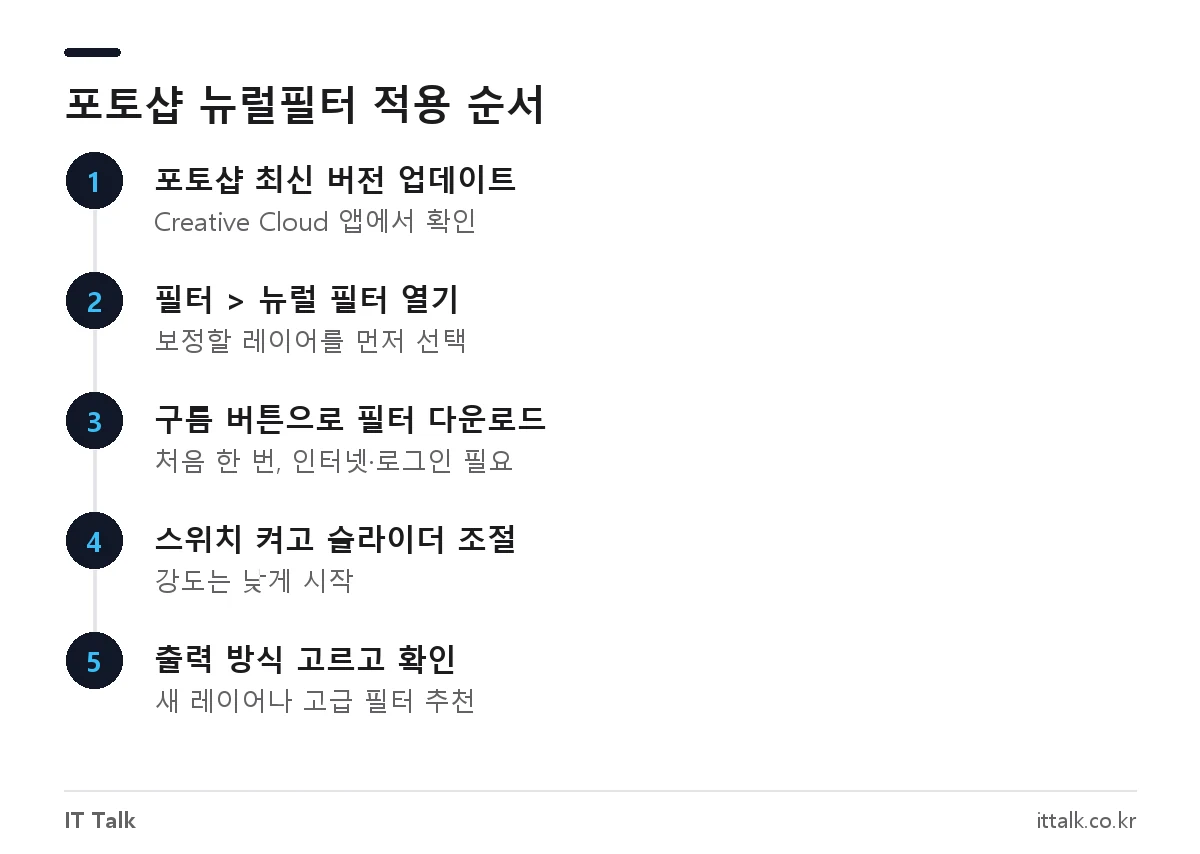
필터를 적용할 이미지를 열고 레이어를 선택한 다음 아래 순서대로 진행합니다. 텍스트나 도형 레이어보다는 일반 픽셀 레이어에서 쓰는 것이 기본입니다.
- Creative Cloud 데스크톱 앱에서 포토샵을 최신 버전으로 업데이트합니다.
- 포토샵에서 이미지를 열고 보정할 레이어를 선택합니다.
- 메뉴 막대에서
필터 > 뉴럴 필터를 누릅니다. - 왼쪽 목록에서 쓸 필터 옆의 구름 모양 다운로드 버튼을 눌러 받습니다.
- 다운로드가 끝나면 필터 이름 옆 스위치를 켜고 오른쪽 슬라이더로 강도를 조절합니다.
- 패널 아래의 출력(Output) 방식을 고른 뒤 확인을 누릅니다.
기존 글에서 안내했던 Shift + Ctrl + F는 뉴럴필터 단축키가 아닙니다. 이 조합은 포토샵에서 보통 ‘희미하게 하기(Fade)’ 명령에 쓰입니다. 뉴럴필터를 단축키로 열고 싶다면 편집 > 바로 가기 키에서 ‘필터’ 메뉴 항목을 찾아 비어 있는 키 조합을 지정하면 됩니다.
뉴럴필터 종류: 추천 필터와 베타 필터
Adobe는 뉴럴필터를 개발 단계에 따라 나눕니다. 추천(Featured) 필터는 정식 기능이고, 베타(Beta) 필터는 아직 모델과 작업 흐름을 다듬는 중이라 결과가 들쭉날쭉하거나 일시적으로 꺼지기도 합니다. Adobe 뉴럴필터 갤러리 안내에 올라온 주요 필터는 다음과 같습니다.
| 필터 | 구분 | 주로 쓰는 곳 |
|---|---|---|
| 스마트 인물(Smart Portrait) | 추천 | 표정, 나이, 시선, 머리 방향, 빛 방향 조절 |
| 피부를 매끄럽게(Skin Smoothing) | 추천 | 잡티와 피부 결 정리 |
| 수퍼 줌(Super Zoom) | 추천 | 작은 이미지를 확대하면서 디테일 보완 |
| JPEG 아티팩트 제거 | 추천 | 압축으로 생긴 블록 노이즈 정리 |
| 색상화(Colorize) | 추천 | 흑백 사진에 색 입히기 |
| 스타일 전송(Style Transfer) | 추천 | 그림체·화풍 입히기 |
| 메이크업 전송(Makeup Transfer) | 추천 | 참고 사진의 메이크업을 다른 얼굴에 적용 |
| 사진 복원(Photo Restoration) | 베타 | 긁히고 바랜 옛날 사진 복원 |
예전 버전에서는 조화(Harmonization), 풍경 혼합기(Landscape Mixer), 색상 전송, 깊이 흐림 같은 필터도 베타 목록에 있었습니다. 베타 목록은 버전마다 바뀌므로, 지금 쓰는 포토샵에서 실제로 보이는 목록이 가장 정확합니다. 패널 왼쪽의 ‘모든 필터’ 탭에서 확인할 수 있습니다.
수퍼 줌은 해상도를 키우는 여러 방법 중 하나일 뿐입니다. 이미지 크기 대화상자의 ‘디테일 보존 2.0’ 같은 다른 방법과 비교한 내용은 포토샵 해상도 높이기에 정리해 두었습니다.
출력 방식 고르기: 원본을 지키는 설정
뉴럴필터 결과물은 피부가 지나치게 매끈해지거나 얼굴 일부가 어색해지는 경우가 있습니다. 그래서 결과를 원본 위에 덮어쓰지 않는 출력 방식을 고르는 것이 중요합니다. 패널 아래 출력 메뉴에서 고를 수 있는 항목은 다음과 같습니다.
| 출력 방식 | 결과 | 추천 상황 |
|---|---|---|
| 현재 레이어(Current layer) | 선택한 레이어에 바로 적용 | 원본 사본이 따로 있을 때만 |
| 새 레이어(New layer) | 결과를 새 레이어로 만듦 | 불투명도로 강도를 줄이고 싶을 때 |
| 새 레이어 마스크 적용(New layer masked) | 새 레이어에 마스크까지 붙임 | 일부 영역만 살리고 싶을 때 |
| 고급 필터(Smart filter) | 고급 개체로 바꾼 뒤 필터를 적용 | 나중에 설정을 다시 고치고 싶을 때 |
| 새 문서(New document) | 결과를 새 문서로 엶 | 원본 파일을 건드리지 않고 비교할 때 |
인물 보정이라면 새 레이어 마스크 적용이 쓰기 편합니다. 필터 결과를 일단 받아 놓고, 마스크에 검은 브러시를 칠해 어색한 부분만 원본으로 되돌리면 됩니다. 고급 필터는 다시 열어 수정할 수 있다는 장점이 있지만, 파일 용량이 커지고 열 때마다 다시 계산해서 느려질 수 있습니다.
인터넷이 꼭 필요한가
필터를 내려받을 때는 인터넷 연결과 로그인이 필요합니다. 한 번 받은 필터는 컴퓨터에 남아 다시 받을 필요가 없습니다. 하지만 Adobe는 일부 필터가 처리 과정에서도 인터넷 연결을 쓴다고 안내합니다. 클라우드에서 계산하는 필터는 오프라인에서 결과가 나오지 않습니다.
회사나 학교 네트워크처럼 방화벽이 포토샵의 외부 접속을 막는 환경에서는 다운로드 버튼을 눌러도 진행되지 않거나 필터가 동작하지 않습니다. Adobe 커뮤니티에도 방화벽을 풀자 해결됐다는 사례가 올라와 있습니다.
뉴럴필터가 회색이거나 안 될 때
증상은 보통 세 가지입니다. 다운로드 버튼이 회색이라 누를 수 없거나, 다운로드가 0KB에서 멈추거나, “오류로 인해 이 필터를 일시적으로 비활성화했습니다” 같은 메시지가 뜹니다. 아래 순서로 확인하면 원인을 대부분 좁힐 수 있습니다.
- 업데이트와 재시작: 포토샵을 최신 버전으로 올리고 다시 실행합니다. 특정 필터가 일시 비활성화된 문제는 Adobe가 업데이트로 고치는 경우가 많습니다.
- 로그인 상태: Creative Cloud 앱에서 로그아웃했다가 다시 로그인합니다.
- 라이선스 종류: Adobe 안내에 따르면 FRL(기능 제한 라이선스) 계정에서는 뉴럴필터를 쓸 수 없고, SDL(공유 장치 라이선스) 환경에서는 다운로드 버튼이 회색으로 보일 수 있습니다. 학교·회사 PC라면 관리자에게 라이선스 종류를 확인합니다.
- 방화벽·보안 프로그램: 포토샵의 인터넷 접속을 막고 있지 않은지 확인합니다.
- Windows 임시 폴더 경로: 환경 변수 TEMP·TMP가 C 드라이브가 아닌 다른 드라이브를 가리키면 다운로드가 실패할 수 있습니다. Adobe는 두 변수를 잠시 주 드라이브 경로로 바꾸거나 지운 뒤 포토샵을 다시 실행하라고 안내합니다.
- 필터 데이터 초기화: 포토샵을 끄고
AppData\Roaming\Adobe\UXP\PluginsStorage\PHSP\(버전 번호)아래의com.adobe.nfp.gallery\PluginData폴더 이름을 바꾼 다음 다시 실행해 필터를 새로 받습니다. Mac은~/Library/Application Support/Adobe/UXP/PluginsStorage아래에 같은 폴더가 있습니다. Adobe 커뮤니티 담당자가 안내한 방법이고, 이름만 바꿔 두면 되돌리기도 쉽습니다. - 플러그인 충돌 확인: Shift 키를 누른 채 포토샵을 실행하면 선택 사항·타사 플러그인을 건너뛸지 묻는 창이 뜹니다. ‘예’를 누르면 그 세션에서만 플러그인이 꺼지므로, 이 상태에서 뉴럴필터가 된다면 설치한 플러그인 중 하나가 원인입니다.
필터는 열리는데 처리 속도가 너무 느리다면 편집 > 환경 설정 > 성능에서 그래픽 프로세서 사용이 켜져 있는지 보고, 그래픽 드라이버를 제조사 사이트에서 최신으로 받습니다. 디스크 공간이 부족해서 작업 자체가 멈춘다면 스크래치 디스크 꽉참 해결법을 먼저 확인하세요. 위 방법으로도 안 될 때 마지막으로 재설치를 합니다. 재설치 전에는 환경 설정과 사용자 브러시·액션을 백업해 두세요.
결과를 자연스럽게 만드는 사용 요령
- 슬라이더는 기본값보다 낮게 시작합니다. 피부를 매끄럽게, 스마트 인물은 강도를 올릴수록 인공적인 느낌이 빨리 납니다.
- 얼굴을 다루는 필터는 얼굴이 작거나 옆을 보거나 가려져 있으면 인식이 안 될 수 있습니다. 얼굴 부분을 잘라 크게 만든 뒤 적용하면 인식률이 올라갑니다.
- 큰 이미지는 처리 시간이 깁니다. 미리보기로 설정을 정한 뒤 한 번에 적용하는 편이 빠릅니다.
- 여러 필터를 동시에 켜면 결과를 추적하기 어렵습니다. 필터 하나씩 새 레이어로 출력해 두면 나중에 어느 단계가 문제인지 찾기 쉽습니다.
뉴럴필터는 정품 포토샵에서만 받을 수 있습니다. 필터 모델을 Adobe 서버에서 내려받는 구조라 비정품이나 다운로드가 막힌 설치본에서는 목록이 비어 있거나 다운로드가 되지 않습니다. 정식으로 쓰는 방법은 포토샵을 공식적으로 안전하게 쓰는 법을 참고하세요.
자주 묻는 질문
뉴럴필터 단축키가 있나요?
기본으로 지정된 단축키는 없습니다. 편집 > 바로 가기 키에서 필터 메뉴의 뉴럴 필터 항목에 원하는 키를 직접 지정할 수 있습니다.
뉴럴필터 다운로드 버튼이 회색으로 눌리지 않아요.
포토샵 업데이트와 로그인 상태부터 확인합니다. 학교·회사에서 받은 FRL·SDL 라이선스라면 기능이 막혀 있을 수 있으니 관리자에게 문의하세요.
한 번 받은 필터는 인터넷 없이도 쓸 수 있나요?
내려받은 필터는 컴퓨터에 남지만, Adobe는 일부 필터가 처리할 때도 인터넷 연결이 필요하다고 안내합니다. 오프라인 작업이 많다면 쓰려는 필터가 연결 없이 동작하는지 미리 확인해 두세요.
“일시적으로 비활성화했습니다”라는 메시지는 왜 뜨나요?
필터 처리 중 오류가 나면 Adobe가 해당 필터를 잠시 막아 두면서 뜨는 메시지입니다. 포토샵 업데이트 후 재시작하고, 그래도 계속되면 PluginData 폴더를 초기화한 뒤 필터를 다시 받아 봅니다.
뉴럴필터가 목록에 아예 없어요.
뉴럴필터는 포토샵 22.0(2021) 버전부터 들어간 기능입니다. 그보다 오래된 버전이거나 웹·모바일 포토샵을 쓰고 있다면 데스크톱 최신 버전으로 업데이트해야 합니다.
2026년 10월 기준 Adobe 포토샵 도움말의 뉴럴필터 갤러리·출력 옵션·알려진 문제 안내와 플러그인 문제 해결 안내를 확인해 정리했습니다.