포토샵을 영어로 바꾸려면 먼저 Creative Cloud 데스크톱 앱의 기본 설치 언어를 English로 바꾸세요. 이미 설치된 포토샵은 이 설정만으로 바뀌지 않으니 한 번 제거했다가 다시 설치해야 합니다. 설치가 끝나면 포토샵의 환경 설정 → 인터페이스 → UI 언어에서 English를 고르고 포토샵을 다시 시작하면 메뉴가 영어로 나옵니다.
핵심만 먼저
- 언어는 포토샵 안이 아니라 Creative Cloud 앱의 ‘기본 설치 언어’에서 정합니다.
- 이미 설치된 포토샵은 제거 후 재설치해야 새 언어가 적용됩니다.
- 설치 후 포토샵 환경 설정 → 인터페이스 → UI 언어에서 English를 고르고 재시작합니다.
- 맥도 같은 방법이며, macOS 시스템 언어를 바꾸는 것만으로는 바뀌지 않습니다.
목차
포토샵 언어가 정해지는 방식
지금 쓰는 구독형 포토샵(Photoshop 2024, 2025, 2026 등)은 Creative Cloud 앱이 설치할 때 정한 언어로 깔립니다. 포토샵 환경 설정에도 ‘UI 언어’ 항목이 있지만, 그 목록에는 설치된 언어만 나옵니다. 한국어로만 설치했다면 목록에 English가 없거나 회색으로 막혀 있는 것이 정상입니다.
그래서 순서는 언제나 같습니다. Creative Cloud에서 설치 언어를 바꾸고, 포토샵을 그 언어로 다시 설치하고, 마지막으로 포토샵 안에서 UI 언어를 고릅니다. 기존 글에서 안내했던 “포토샵 설정에서 English만 고르면 끝”이라는 방법은 영어가 이미 설치되어 있을 때만 통합니다.
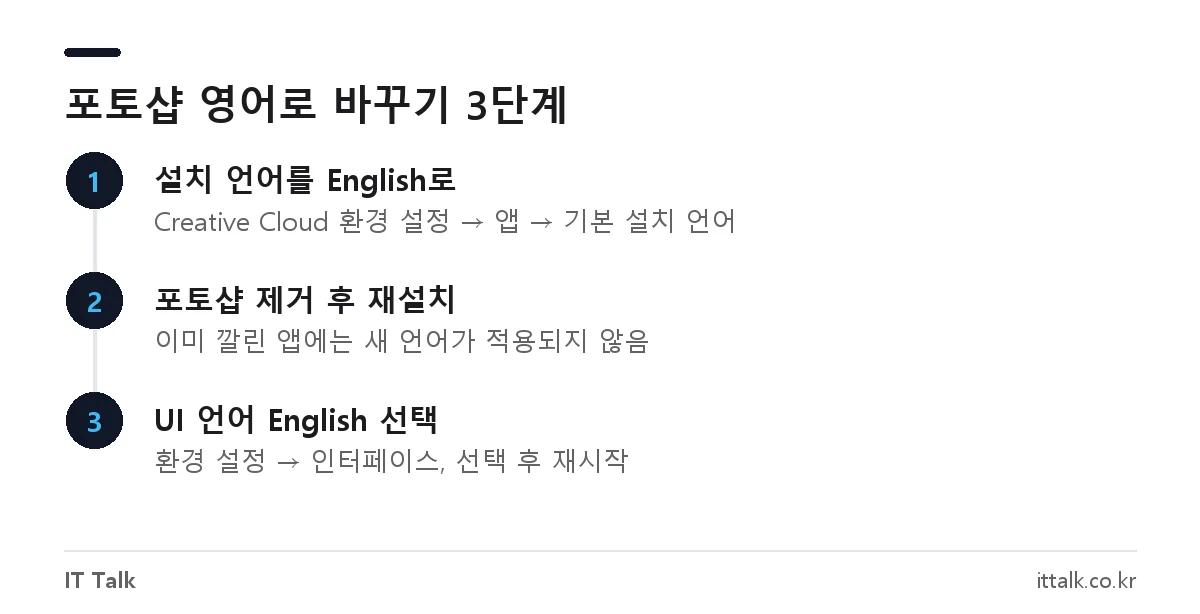
1단계: Creative Cloud 기본 설치 언어를 영어로 변경
- Creative Cloud 데스크톱 앱을 엽니다. 윈도우는 작업 표시줄 트레이, 맥은 상단 메뉴 막대 아이콘으로 열 수 있습니다.
- 오른쪽 위 계정(프로필) 아이콘을 누르고 환경 설정(Preferences)을 고릅니다.
- 왼쪽 메뉴에서 앱(Apps)을 누릅니다. 앱 버전에 따라 ‘언어’ 항목으로 따로 나뉘어 있기도 합니다.
- 기본 설치 언어(Default install language) 목록에서
English (International)또는English (North America)를 고릅니다. - 완료(Done)를 눌러 저장합니다.
English가 두 가지인데, 메뉴 용어는 거의 같습니다. 해외 유튜브·블로그 튜토리얼 대부분이 미국판 화면을 쓰므로 고민된다면 English (North America)를 고르면 무난합니다. 이 설정은 앞으로 설치하는 모든 Adobe 앱에 적용됩니다.
2단계: 포토샵 제거 후 다시 설치
Adobe 안내에 따르면 설치 언어를 바꿔도 이미 설치된 앱에는 적용되지 않습니다. 영어로 쓰려면 포토샵을 한 번 지웠다가 다시 받아야 합니다.
- 포토샵을 완전히 종료합니다. 작업 중인 파일은 먼저 저장하세요.
- Creative Cloud 앱의 설치된 앱 목록에서 Photoshop 옆 점 세 개(…)를 누르고 제거를 고릅니다.
- 환경 설정을 유지할지 묻는 창이 나오면 ‘유지’를 고르면 기존 작업 환경을 살릴 수 있습니다.
- 제거가 끝나면 같은 목록에서 Photoshop의 설치를 누릅니다. 이번에는 영어로 설치됩니다.
PSD 같은 작업 파일은 포토샵을 지워도 사라지지 않습니다. 다만 직접 추가한 브러시, 액션, 플러그인이 많다면 제거 전에 내보내기나 백업을 해 두는 편이 안전합니다.
3단계: 포토샵에서 UI 언어를 English로 선택
- 포토샵을 실행합니다.
- 윈도우는 편집 → 환경 설정 → 인터페이스, 맥은 Photoshop → 설정(환경 설정) → 인터페이스로 들어갑니다. 단축키는 윈도우
Ctrl+K, 맥Cmd+K입니다. - UI 언어(UI Language) 목록에서 English를 고릅니다.
- 확인을 누르고 포토샵을 껐다가 다시 켭니다.
재설치 직후 이미 영어로 열린다면 이 단계는 건너뛰어도 됩니다. 한국어와 영어가 모두 설치되어 목록에 둘 다 보이는 경우에도, 화면에 적용되는 언어는 한 번에 하나뿐이고 재시작해야 바뀝니다.
맥에서 포토샵 영어로 바꾸기
맥도 윈도우와 절차가 같습니다. Creative Cloud 앱에서 기본 설치 언어를 English로 바꾸고, 포토샵을 다시 설치한 뒤, 포토샵 설정의 인터페이스에서 UI 언어를 고르면 됩니다.
예전에는 “macOS 시스템 설정 → 언어 및 지역에서 영어를 추가하면 포토샵도 따라 바뀐다”는 안내가 많았는데, 지금의 Creative Cloud 포토샵은 설치 언어를 따르기 때문에 시스템 언어만 바꿔서는 메뉴가 바뀌지 않습니다. 맥 전체를 영어로 바꿀 필요는 없습니다.
다시 한글로 바꾸는 방법
순서는 똑같고 언어만 반대로 고르면 됩니다. Creative Cloud 앱의 기본 설치 언어를 한국어로 바꾸고 포토샵을 제거 후 재설치한 다음, 환경 설정 → 인터페이스 → UI 언어에서 한국어를 고르고 재시작합니다. Adobe 사이트에서 ‘한글 언어팩’을 따로 받아 설치하는 방식은 지금 구독형 포토샵에는 해당하지 않습니다.
언어가 안 바뀔 때 확인할 점
| 증상 | 확인할 것 |
|---|---|
| UI 언어 목록에 English가 없음 | 영어로 설치되지 않은 상태입니다. 1~2단계(설치 언어 변경, 재설치)를 먼저 합니다. |
| English를 골랐는데 그대로 한국어 | 포토샵을 완전히 종료한 뒤 다시 실행했는지 확인합니다. |
| 업데이트 후 다시 한국어로 돌아감 | Creative Cloud 기본 설치 언어가 English로 저장되어 있는지 보고, 그래도 같으면 제거 후 재설치합니다. |
| 설치 언어 목록에 English가 회색 | Creative Cloud 앱을 최신으로 업데이트하고 로그아웃 후 다시 로그인해 봅니다. |
업데이트 뒤 언어가 운영체제 언어로 되돌아갔다는 사례는 Adobe 커뮤니티에도 여러 번 올라와 있고, 대부분 재설치로 해결됐습니다. 언어를 바꾼 뒤 포토샵이 자꾸 멈춘다면 언어 문제가 아니라 다른 원인일 수 있으니 포토샵 프리징·응답없음 해결 방법을 참고하세요.
CS6 같은 구버전과 다른 Adobe 앱
CS6처럼 영구 라이선스로 산 구버전은 Creative Cloud 언어 설정을 쓰지 않고, 설치 파일의 언어로 고정됩니다. Adobe가 공식으로 제공하는 언어 전환 기능은 없으며, 인터넷에 도는 언어 파일 이름 바꾸기 방식은 Adobe가 지원하는 방법이 아니라서 버전에 따라 오류가 날 수 있습니다. 영어 메뉴가 꼭 필요하다면 영어판으로 설치하거나 Creative Cloud 버전을 쓰는 것이 확실합니다.
일러스트레이터, 프리미어 프로 같은 다른 Creative Cloud 앱도 같은 ‘기본 설치 언어’ 설정을 따릅니다. 한 번 English로 바꿔 두면 이후 새로 설치하는 앱이 모두 영어로 깔리고, 이미 설치된 앱은 각각 재설치해야 합니다. 일러스트레이터 기준 절차는 어도비 일러스트 영어로 바꾸기에 따로 정리해 두었습니다.
공식 안내 원문은 Adobe 도움말의 Photoshop 언어 설정 변경과 Creative Cloud 앱 언어 변경 페이지에서 볼 수 있습니다.
자주 묻는 질문
포토샵 영어로 바꾸려면 꼭 재설치해야 하나요?
영어가 설치되어 있지 않다면 그렇습니다. Creative Cloud에서 기본 설치 언어를 바꿔도 이미 깔린 앱에는 적용되지 않기 때문에 제거 후 다시 설치해야 합니다.
포토샵 환경 설정에 언어 메뉴가 회색으로 막혀 있어요.
UI 언어 목록에는 설치된 언어만 나옵니다. 한국어만 설치된 상태라 선택할 것이 없는 것이니, Creative Cloud에서 설치 언어를 English로 바꾸고 재설치하세요.
재설치하면 작업 파일이나 브러시가 지워지나요?
PSD 등 저장한 작업 파일은 그대로 남습니다. 직접 추가한 브러시·액션·플러그인은 제거 전에 백업해 두는 것이 안전합니다.
English (International)과 English (North America)는 뭐가 다른가요?
둘 다 영문 인터페이스이고 메뉴 이름은 사실상 같습니다. 해외 튜토리얼과 화면을 맞추고 싶다면 North America를 고르면 됩니다.
포토샵 영문판을 한글판으로 바꿀 수도 있나요?
네. 기본 설치 언어를 한국어로 바꾸고 재설치한 뒤, 인터페이스 설정에서 한국어를 고르고 재시작하면 됩니다.
2026년 10월 기준 Adobe 도움말(Photoshop 언어 설정, Creative Cloud 앱 언어 변경) 안내를 확인해 정리했습니다.