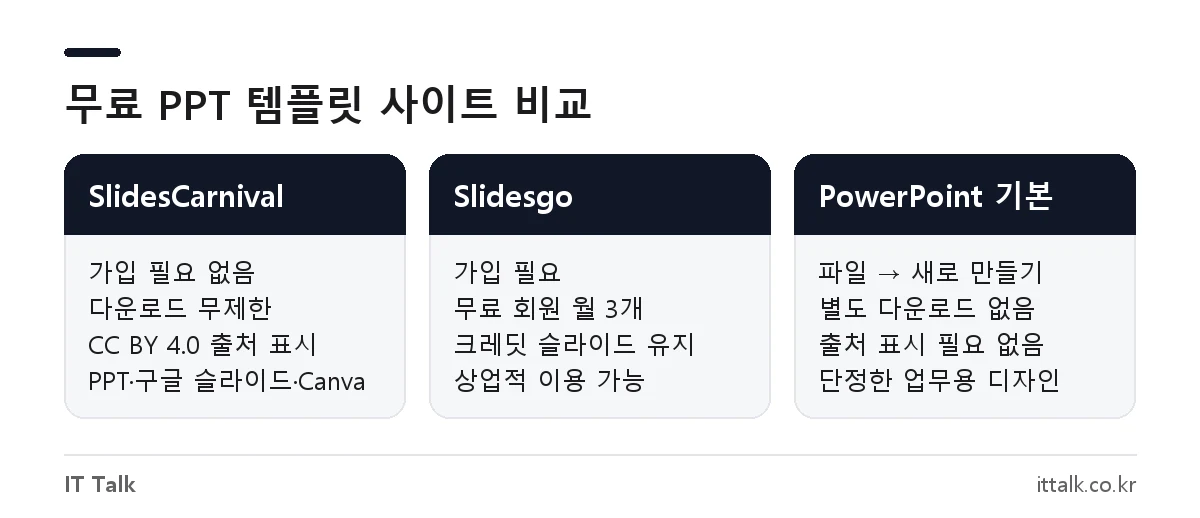
회원가입 없이 무료 PPT 템플릿을 받으려면 SlidesCarnival이 가장 간단합니다. 가입도, 다운로드 횟수 제한도 없고 상업적으로 써도 됩니다. 디자인 수가 더 많은 Slidesgo는 가입해야 받을 수 있고, 무료 회원은 한 달에 3개까지입니다. 수수한 기본 디자인이면 PowerPoint의 [파일] → [새로 만들기]에서 바로 고르면 됩니다.
핵심만 먼저
- 가입 없이 무제한: SlidesCarnival (CC BY 4.0, 출처 표시 필요)
- 디자인 수가 많은 곳: Slidesgo (가입 후 월 3개, 출처 슬라이드 유지)
- 설치 없이 바로: PowerPoint [파일] → [새로 만들기]에서 검색
- 공통 주의점: 템플릿 파일만 그대로 재배포하거나 팔면 안 됨
목차
무료 PPT 템플릿 사이트 한눈에 비교
‘무료’라고 해도 사이트마다 조건이 꽤 다릅니다. 가입해야 하는지, 한 달에 몇 개까지 받을 수 있는지, 출처를 적어야 하는지를 먼저 보세요. 아래 표는 각 사이트의 공식 안내와 이용약관을 기준으로 정리했습니다.
| 사이트 | 가입 | 다운로드 제한 | 출처 표시 | 지원 형식 |
|---|---|---|---|---|
| PowerPoint 기본 템플릿 | 프로그램 안에서 바로 사용 | 없음 | 필요 없음 | PowerPoint |
| SlidesCarnival | 필요 없음 | 없음 | 필요(CC BY 4.0) | PowerPoint, 구글 슬라이드, Canva |
| Slidesgo | 필요 | 무료 회원 월 3개 | 필요(크레딧 슬라이드 유지) | PowerPoint, 구글 슬라이드 |
| Canva | 필요 | 요금제에 따라 다름 | 약관 확인 필요 | PPTX 내보내기 |
| Presentation Magazine | 공식 안내에서 확인 필요 | 공식 안내에서 확인 필요 | 공식 안내에서 확인 필요 | PPTX |
| Templateswise | 공식 안내에서 확인 필요 | 공식 안내에서 확인 필요 | 공식 안내에서 확인 필요 | PowerPoint |
PowerPoint 기본 템플릿: 따로 다운로드할 필요 없음
Microsoft가 제공하는 템플릿은 PowerPoint 안에서 바로 쓸 수 있습니다. 예전 주소였던 templates.office.com은 create.microsoft.com으로 옮겨졌고, 지금은 Microsoft 365 웹(m365.cloud.microsoft)의 ‘만들기’ 화면으로 연결됩니다. 주소가 계속 바뀌었으니 웹에서 찾는 것보다 프로그램 안에서 고르는 편이 간단합니다.
- PowerPoint를 열고 [파일] → [새로 만들기]를 누릅니다(단축키 Alt+N).
- 테마 목록에서 고르거나 검색창에 ‘비즈니스’, ‘교육’ 같은 단어를 넣어 찾습니다.
- 미리 보기로 확인한 뒤 [만들기]를 누르면 그 디자인이 적용된 새 파일이 열립니다.
디자인이 단정해서 보고서나 업무용 발표에 무난합니다. 이미 만든 슬라이드에 템플릿을 입히려면 Microsoft 지원 문서의 ‘기존 프레젠테이션에 서식 파일 적용’ 절차를 따르면 됩니다. Copilot으로 디자인을 만드는 기능은 해당하는 Microsoft 365 구독이 있어야 쓸 수 있습니다.
SlidesCarnival: 가입 없이 무제한
SlidesCarnival은 메인 화면에 ‘Free for any use, no registration or download limits’라고 적혀 있습니다. 가입할 필요가 없고, 받을 수 있는 개수에도 제한이 없습니다. 템플릿마다 PowerPoint, 구글 슬라이드, Canva 버전 중에서 골라 받을 수 있고, 요즘은 문서·스프레드시트 템플릿도 있습니다.
라이선스는 CC BY 4.0입니다. 상업적으로 써도 되고 고쳐 써도 되지만, SlidesCarnival이라는 출처와 사이트 링크는 남겨야 합니다. 템플릿에 들어 있는 사진은 저작권이 따로 있으니 마지막의 Credits 슬라이드는 지우지 않는 게 좋습니다. 내 내용을 넣지 않은 템플릿 파일을 그대로 다시 배포하거나 팔면 안 됩니다.
Slidesgo: 디자인은 많지만 월 3개 제한
Slidesgo 공식 FAQ를 보면 가입하지 않으면 다운로드할 수 없고, 무료 회원은 한 달에 3개까지 받을 수 있습니다. 횟수는 가입한 날부터 30일마다 초기화됩니다. 이미 받은 템플릿을 다시 받거나, 같은 템플릿을 PowerPoint와 구글 슬라이드 버전으로 각각 받는 것은 횟수에 들어가지 않습니다.
- 템플릿 페이지에서 [Download this template]를 누릅니다.
- [PowerPoint]를 고르면 pptx 파일이 PC에 저장됩니다.
- [Google Slides]를 고르거나 [Copy the presentation]을 누르면 내 구글 드라이브에 사본이 생깁니다.
개인용으로도 상업용으로도 쓸 수 있습니다. 다만 무료 회원은 Slidesgo 크레딧이 적힌 슬라이드를 남겨야 하고, 다른 발표에 Slidesgo 인포그래픽만 가져다 써도 출처를 적어야 합니다. Keynote로 열면 일부 요소가 제대로 바뀌지 않을 수 있습니다.
Canva에서 만들어 PPTX로 받기
Canva의 프레젠테이션 템플릿을 고친 뒤 PowerPoint 파일로 받는 방법도 있습니다. Canva 고객센터에 따르면 PPTX로 받을 수 있는 건 프레젠테이션 디자인뿐입니다. 받는 방법은 오른쪽 위 [공유]를 누르고 Microsoft PowerPoint를 고른 뒤, 슬라이드 전체를 받을지 일부만 받을지 정하면 됩니다.
PowerPoint에서 열면 Canva에서 보던 모양과 다를 수 있습니다. Canva에서 쓴 글꼴이 내 PC에 없으면 다른 글꼴로 바뀌고, 애니메이션과 삽입한 동영상은 제대로 재생되지 않을 수 있습니다. 템플릿 중에는 무료 요금제에서 쓸 수 없는 요소가 섞여 있기도 하니, 다운로드하기 전에 확인하세요. 글꼴이 깨질 때는 저작권 걱정 없는 무료 한글 폰트로 바꾸면 해결하기 쉽습니다.
그 밖의 해외 템플릿 사이트
Presentation Magazine
사이트 제목에 ‘2300 Free PowerPoint Templates and Backgrounds’라고 적혀 있고, 파일은 PPTX로 받습니다. 배경 이미지가 잠겨 있지 않아서 고쳐 쓰기 편합니다. 가입해야 하는지, 출처를 적어야 하는지는 메인 화면에 나와 있지 않으니 받기 전에 이용약관을 확인하세요.
Templateswise
주제별 PowerPoint 템플릿 외에 차트·다이어그램과 인포그래픽 메뉴가 따로 있어서, 발표 자료에 들어갈 도식을 찾을 때 쓸 만합니다. 지금도 운영 중이고 새 템플릿이 계속 올라온다고 안내합니다.
예전에 많이 소개되던 free-powerpoint-templates-design.com은 지금 메인 화면에서 볼 수 있는 가장 최근 템플릿이 2019년 것이라, 새 디자인을 찾는 용도로는 추천하지 않습니다. GoSkills 링크도 템플릿을 받는 곳이 아니라 템플릿을 추천하는 영문 기사여서 이 목록에서 뺐습니다.
무료 템플릿을 받을 때 확인할 것
‘무료’는 돈을 내지 않아도 된다는 뜻일 뿐, 아무렇게나 써도 된다는 뜻은 아닙니다. 회사 발표나 외부 공모전에 낼 자료라면 아래 네 가지를 먼저 확인하세요.
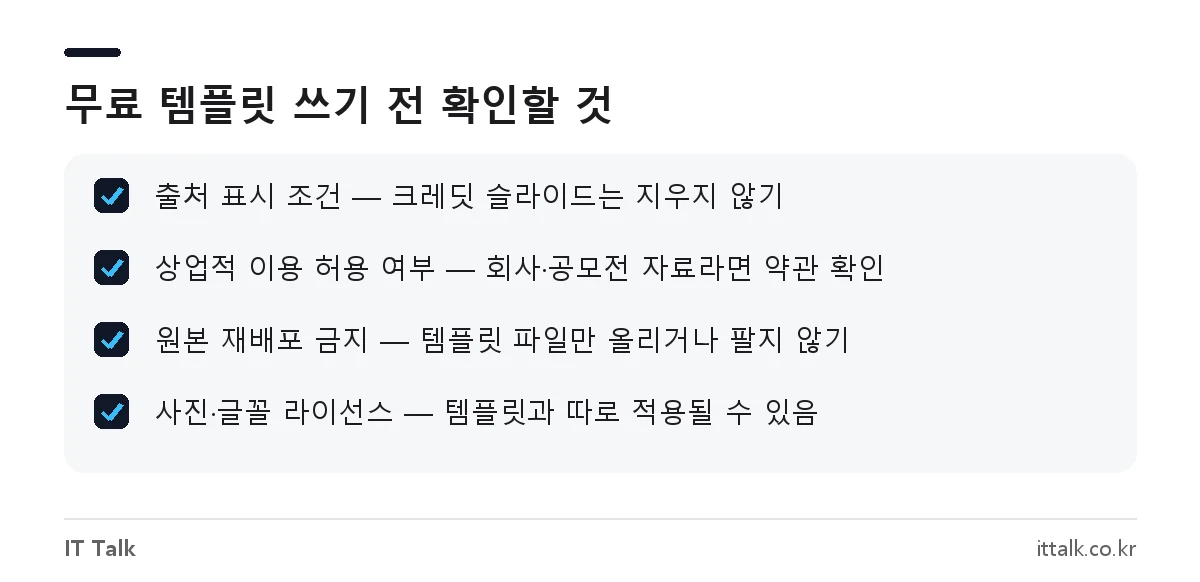
- 출처 표시: SlidesCarnival과 Slidesgo 무료 회원은 출처를 남겨야 합니다. 크레딧 슬라이드를 지우지 마세요.
- 상업적 이용: 위 두 사이트는 상업적 이용을 허용하지만, 다른 사이트는 약관을 따로 확인해야 합니다.
- 재배포 금지: 템플릿 파일만 그대로 올리거나 파는 것은 대부분 사이트에서 금지합니다.
- 사진·글꼴: 템플릿 안의 사진과 글꼴은 라이선스가 따로 있을 수 있습니다.
템플릿에 들어 있는 사진을 바꾸고 싶다면 상업적으로 쓸 수 있는 무료 이미지 사이트에서 찾으면 저작권 문제를 줄일 수 있습니다.
자주 묻는 질문
회원가입 없이 PPT 템플릿을 받을 수 있는 사이트는?
SlidesCarnival은 가입하지 않아도 되고 다운로드 횟수 제한도 없습니다. PowerPoint의 기본 템플릿도 따로 가입하지 않고 [파일] → [새로 만들기]에서 바로 쓸 수 있습니다.
무료 PPT 템플릿을 회사 발표에 써도 되나요?
SlidesCarnival과 Slidesgo는 상업적 이용을 허용합니다. 다만 출처 표시 조건을 지켜야 하고, 다른 사이트는 이용약관을 따로 확인해야 합니다.
Slidesgo에서 이번 달 3개를 다 받았는데 더 받을 수 없나요?
무료 회원은 가입한 날부터 30일마다 횟수가 초기화됩니다. 이미 받은 템플릿을 다시 받거나 같은 템플릿을 다른 형식으로 받는 것은 횟수에 들어가지 않습니다.
구글 슬라이드 템플릿을 PowerPoint에서 열 수 있나요?
SlidesCarnival과 Slidesgo는 같은 템플릿을 PowerPoint 버전으로도 받을 수 있습니다. 구글 드라이브에 복사해 둔 파일은 구글 슬라이드에서 pptx로 다운로드하면 PowerPoint에서 열립니다.
2026년 10월 기준 SlidesCarnival 이용약관, Slidesgo FAQ, Canva 고객센터, Microsoft 지원 문서와 각 사이트 메인 화면을 확인해 정리했습니다.