메모리 최적화 프로그램 Memory Cleaner는 개발자 사이트(koshyjohn.com)에서 무료로 받을 수 있고, 2026년 10월 기준 최신 버전은 3.00(2025년 12월 6일 업데이트)입니다. Windows 11·10 64비트에서만 돌아가고 관리자 계정이 있어야 합니다. 프로세스 작업 세트(Working Set)를 정리하고 시스템 캐시를 비워서 사용 중인 램 수치를 줄여 줍니다.
다만 램 정리는 당장 수치를 낮춰 줄 뿐이고, 램이 부족한 근본 원인을 해결하지는 않습니다. 언제 쓰면 효과가 있는지, 어떤 대안이 있는지도 함께 정리했습니다.
핵심만 먼저
- Memory Cleaner 3.00: 무료, Windows 11·10 64비트 전용, 관리자 권한 필요
- 주요 기능은 작업 세트 정리, 시스템 캐시 비우기, 램·페이지 파일 사용량 표시
- 대안으로 오픈소스 Windows Memory Cleaner, 마이크로소프트의 RAMMap·PC Manager가 있음
- 정리 직후 수치는 내려가도 램이 계속 모자라면 시작 프로그램 정리나 램 증설이 답
목차
Memory Cleaner는 어떤 프로그램인가
Memory Cleaner는 Koshy John이 만든 가벼운 램 정리 도구입니다. 개발자는 Windows에 내장된 메모리 관리 함수를 호출해 메모리를 확보하는 방식이라고 설명합니다. 공식 페이지에 나온 기능은 네 가지입니다.
- 프로세스 작업 세트 정리(Trim processes’ working set)
- 시스템 캐시 비우기(Clear system cache)
- 램 사용량 모니터링: 최솟값, 최댓값, 실제 평균값 표시
- 페이지 파일과 가상 메모리 사용량 표시
정리 작업은 백그라운드에서 조용히 실행되고, 작업 표시줄 트레이 아이콘에서도 기능을 바로 쓸 수 있습니다. 실행 파일 이름은 MemClean.exe입니다.
Memory Cleaner 다운로드와 사용법
예전 글에서 안내하던 국내 자료실 링크 대신 개발자 공식 페이지에서 받는 것이 안전합니다. 일부 해외 자료실은 아직 2.72 같은 구버전을 올려 두었거나 자체 다운로더를 끼워 배포하므로 버전과 출처를 꼭 확인하세요.
- Memory Cleaner 공식 페이지에 들어가 다운로드 버튼으로 설치 파일을 받습니다.
- 설치 파일을 실행하고 약관에 동의해 설치합니다. 관리자 계정으로 로그인한 상태여야 합니다.
- 프로그램을 실행하면 가운데에 전체 램 용량과 현재 사용률이 표시됩니다.
- 작업 세트 정리 버튼(Trim processes’ working set)을 누르면 실행 중인 프로그램의 메모리 점유를 줄입니다.
- 파일 캐시까지 비우고 싶다면 시스템 캐시 정리 버튼(Clear system cache)을 누릅니다.
- 옵션 메뉴에서 일정 간격으로 자동 정리하는 설정을 켤 수 있습니다. 메뉴 이름과 간격은 버전마다 다를 수 있습니다.
정리해도 실행 중인 프로그램이 종료되지는 않습니다. 업데이트 알림이 떴는데 업데이트가 시작되지 않으면, 공식 페이지 안내대로 기존 버전을 먼저 제거한 뒤 최신 버전을 새로 설치하면 됩니다.
램 정리가 효과 있는 경우와 없는 경우
예전에는 “시스템 성능에 전혀 영향이 없다”는 설명이 많았지만, 실제로는 그렇지 않습니다. 작업 세트를 비우면 프로그램이 쓰던 데이터 일부가 램에서 밀려나고, 그 프로그램을 다시 쓸 때 디스크에서 다시 읽어 와야 합니다. 그래서 정리 직후 잠깐 버벅임이 생길 수 있습니다.
Windows는 남는 램을 ‘대기(Standby)’ 캐시로 채워 두었다가 필요할 때 바로 내줍니다. 작업 관리자에서 사용률이 높게 보여도 이 캐시가 포함된 경우가 많아, 수치만 보고 매번 정리할 필요는 없습니다.
| 상황 | 램 정리 효과 |
|---|---|
| 무거운 프로그램을 닫았는데도 사용량이 안 내려갈 때 | 도움이 되는 편 |
| 게임·영상 편집 등 큰 작업을 시작하기 직전 | 일시적으로 여유 확보 |
| 평소 사용률이 90% 이상으로 계속 높을 때 | 잠깐뿐, 근본 해결 아님 |
| 특정 프로그램 메모리가 시간이 갈수록 계속 늘 때(누수) | 해당 프로그램 재시작·업데이트가 우선 |
무료 램 정리 프로그램 비교
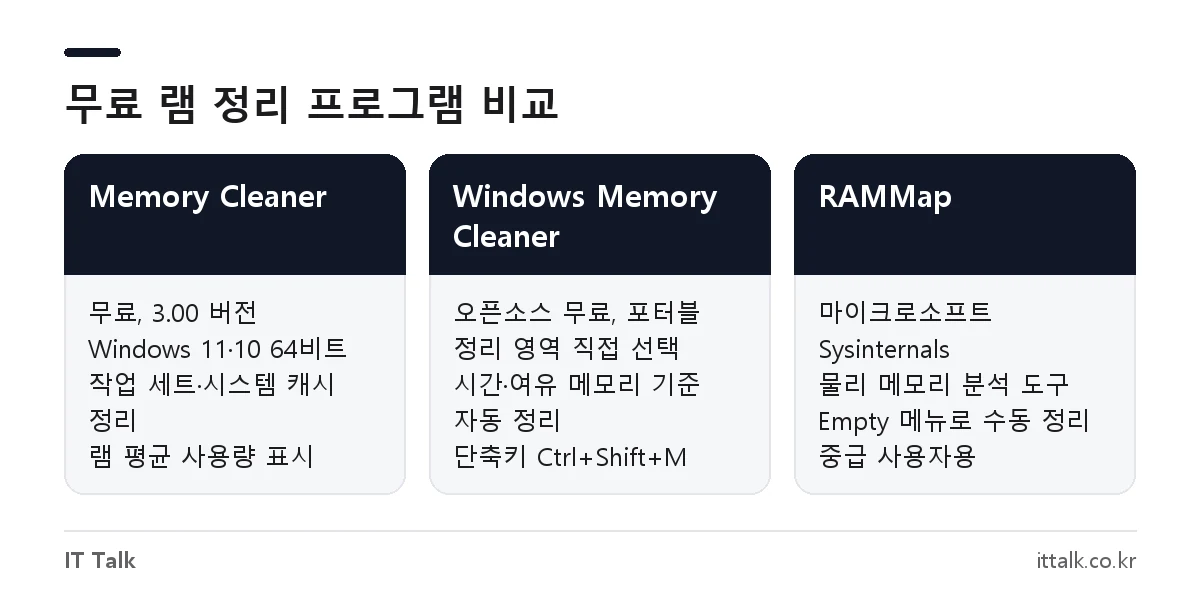
Memory Cleaner 말고도 무료로 쓸 수 있는 도구가 몇 가지 있습니다. 정리 범위와 사용 난이도가 서로 다릅니다.
Windows Memory Cleaner (오픈소스)
GitHub에서 공개된 Windows Memory Cleaner는 GPL-3.0 라이선스의 무료 프로그램입니다. 설치 없이 실행 파일 하나로 쓰는 포터블 방식이고, 관리자 권한이 필요합니다. 작업 세트, 대기 목록(Standby List), 수정된 페이지 목록, 시스템 파일 캐시, 레지스트리 캐시 등 정리할 영역을 골라 지정할 수 있습니다.
몇 시간마다 자동 실행하거나, 남은 메모리가 일정 비율 아래로 떨어지면 자동 정리하도록 설정할 수 있습니다. 기본 단축키는 Ctrl+Shift+M입니다. 명령 프롬프트에서 winget install IgorMundstein.WinMemoryCleaner로 설치할 수도 있습니다.
RAMMap (마이크로소프트 Sysinternals)
RAMMap은 마이크로소프트 Sysinternals에서 배포하는 물리 메모리 분석 도구로, 압축 파일 크기가 719KB입니다. 원래는 램이 어디에 쓰이는지 분석하는 용도지만, Empty 메뉴에서 작업 세트나 대기 목록을 직접 비울 수 있습니다. 설치 없이 압축만 풀어 실행하며, 메모리 구조를 어느 정도 아는 사용자에게 맞습니다.
Microsoft PC Manager
PC Manager는 마이크로소프트가 무료로 배포하는 관리 앱입니다. Windows 10(빌드 19042 이상)과 Windows 11을 지원하고 한국어 화면도 제공합니다. 홈 화면의 부스트(Boost) 버튼 하나로 불필요한 백그라운드 작업과 임시 파일을 정리해 줘서 초보자가 쓰기 편합니다.
한 번 실행만으로 간단하게 정리하고 싶다면 프리MMR로 메모리 부족을 해결하는 방법도 참고할 만합니다.
램 부족을 근본적으로 줄이는 방법
정리 프로그램을 자주 돌려야 할 만큼 램이 모자라다면 원인을 먼저 찾는 편이 낫습니다. 마이크로소프트 공식 안내도 시작 프로그램 정리와 작업 관리자 확인을 우선 권합니다.
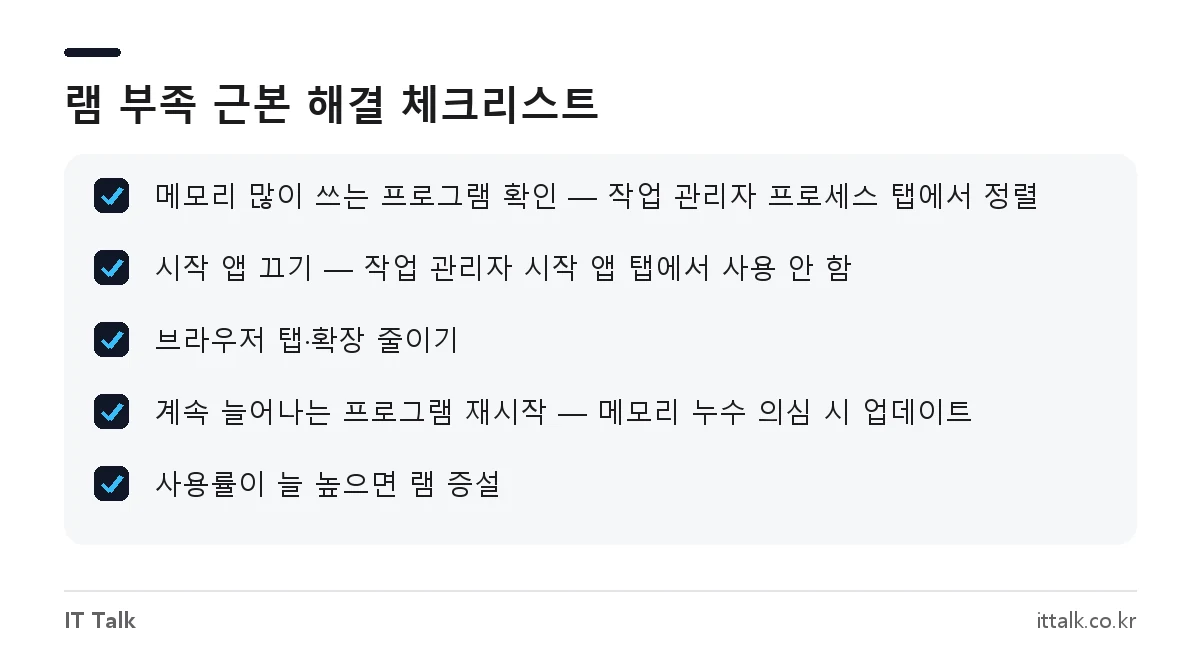
Ctrl+Shift+Esc로 작업 관리자를 엽니다.- 프로세스 탭에서 메모리 열을 눌러 많이 쓰는 순으로 정렬하고, 안 쓰는 프로그램을 닫습니다.
- 시작 앱 탭에서 부팅 때마다 켜질 필요가 없는 항목을 ‘사용 안 함’으로 바꿉니다.
- 브라우저 탭과 확장 프로그램을 줄입니다. 탭이 많을수록 램 사용량이 크게 늘어납니다.
- 특정 프로그램 메모리가 시간이 갈수록 계속 늘면 그 프로그램을 업데이트하거나 다시 시작합니다.
- 위 방법으로도 사용률이 늘 높다면 램 증설을 검토합니다.
내 PC에 램이 얼마나 달려 있고 슬롯이 남았는지는 컴퓨터 메모리(램) 확인 방법과 업그레이드 시 주의할 점에서 확인할 수 있습니다. 메모리 말고 전반적인 속도 개선이 목적이라면 윈도우 최적화 프로그램 정리 글도 함께 보세요.
쓰기 전에 주의할 점
- 세 프로그램 모두 메모리 영역을 건드리므로 관리자 권한을 요구합니다. 권한을 허용하는 만큼 공식 배포처에서만 받으세요.
- 자동 정리 주기를 너무 짧게 잡으면 캐시가 계속 비워져 오히려 프로그램 반응이 느려질 수 있습니다.
- 온라인 게임 중에는 메모리를 건드리는 외부 프로그램을 안티치트가 문제 삼을 수 있습니다. 게임 실행 중 사용 여부는 해당 게임의 공식 정책을 먼저 확인하세요.
- “램 최적화”를 내세우며 광고나 다른 프로그램을 끼워 설치하는 유료 도구도 있습니다. 설치 화면의 추가 설치 체크 항목을 꼭 확인하세요.
자주 묻는 질문
Memory Cleaner는 무료인가요?
공식 페이지에서 무료로 내려받을 수 있고, 후원은 선택 사항입니다. 별도의 Pro 버전 안내 페이지도 있습니다.
Windows 7이나 32비트에서도 쓸 수 있나요?
최신 3.00 버전의 공식 요구 사양은 Windows 11·10 64비트입니다. 구형 Windows에서는 지원 범위가 더 넓은 Windows Memory Cleaner나 RAMMap을 쓰는 편이 낫습니다.
램 정리를 하면 컴퓨터가 빨라지나요?
램이 실제로 꽉 찬 상태에서 큰 작업을 시작하기 직전에는 도움이 됩니다. 하지만 Windows가 캐시로 잡아 둔 램까지 비우면 직후 잠깐 느려질 수 있어 상시 효과는 기대하기 어렵습니다.
메모리 누수도 정리 프로그램으로 해결되나요?
누수는 프로그램 자체의 문제라 정리 도구로는 잠깐 수치만 줄어들고 다시 늘어납니다. 작업 관리자에서 해당 프로그램을 찾아 다시 시작하고, 최신 버전으로 업데이트하는 것이 해결책입니다.
2026년 10월 기준 Memory Cleaner 개발자 공식 페이지, Windows Memory Cleaner GitHub 저장소, Microsoft Sysinternals RAMMap·PC Manager·Windows 성능 개선 공식 안내를 확인해 정리했습니다.