Malware Zero Kit(MZK)는 2019년 5월부터 멀웨어 제로(Malware Zero)라는 이름으로 바뀌었고, 지금은 공식 사이트 malzero.xyz에서 무료로 받을 수 있습니다. 설치 과정은 없습니다. 압축 파일(MalwareZero.zip)을 풀고 malzero 폴더 안의 start.bat을 관리자 권한으로 실행하면 검사가 시작됩니다. Windows 10 이상에서만 돌아가며, 자동 업데이트가 없어서 쓸 때마다 새 버전을 받아야 합니다.
핵심만 먼저
- 예전 이름이 MZK이고, 지금 이름은 멀웨어 제로입니다. 공식 배포처는 malzero.xyz와 네이버 카페 ‘바이러스 제로: 시큐리티 커뮤니티’입니다.
- 지원 OS는 Windows 10 이상입니다. Windows 7·8은 2024년 10월에 지원이 끝났습니다.
- 데이터베이스 날짜에서 7일이 지나면 경고가 뜨고, 10일이 지나면 실행되지 않습니다.
- 검사를 시작하면 신뢰되지 않은 프로그램이 종료됩니다. 작업 중인 파일은 먼저 저장하세요.
목차
MZK와 멀웨어 제로는 같은 프로그램
이 도구는 네이버 카페 ‘바이러스 제로: 시큐리티 커뮤니티’의 운영자가 만든 무설치형 보조 악성코드 제거 도구입니다. 2013년 ‘Rootkit ReMoVeR’로 처음 나왔고, 2014년 6월 Malware Zero Kit(MZK)로 이름이 바뀌었습니다. 그 뒤 2019년 5월 공식 사이트를 열면서 지금의 이름인 멀웨어 제로가 됐습니다.
그래서 ‘malware zero kit 최신버전’을 찾는다면 멀웨어 제로를 받으면 됩니다. 기존 글에 있던 카페 게시글 주소로 내려받는 방식은 지금은 쓰지 않고, 공식 사이트 다운로드 페이지가 기본 배포 경로입니다.
주로 하는 일은 다음과 같습니다. 광고를 띄우는 툴바·애드웨어, 트로이목마, 스파이웨어, 브라우저 하이재커를 지우고, 악성코드가 바꿔 놓은 DNS 설정을 되돌립니다. Edge·Chrome·Firefox의 시작 페이지, 검색엔진, 확장 프로그램도 검사하고 OS와 브라우저의 임시 캐시 파일까지 정리합니다.
공식 사이트에서 다운로드하는 방법
이름이 비슷한 가짜 사이트나 광고성 배포 페이지가 있습니다. 공식 안내에서도 다른 곳에서 받은 파일은 악성코드가 함께 들어 있거나 변조됐을 수 있다고 경고하니, 반드시 아래 경로를 이용하세요.
- 멀웨어 제로 공식 다운로드 페이지에 접속합니다.
- 5초 뒤 MalwareZero.zip 파일이 자동으로 내려받아집니다.
- Edge에서 다운로드가 차단되면 경고 옆 ‘…’ 메뉴에서 ‘유지’를 누른 뒤 ‘자세히 표시’ → ‘그래도 유지’를 선택합니다.
Edge가 막는 이유는 이 도구가 스크립트로 만들어져 디지털 서명을 붙일 수 없기 때문이라고 공식 FAQ에 나와 있습니다. 사이트는 Firefox, Chrome, Edge 사용을 권장하고, 오래된 브라우저에서는 페이지가 제대로 열리지 않을 수 있습니다.
실행 순서와 검사 과정
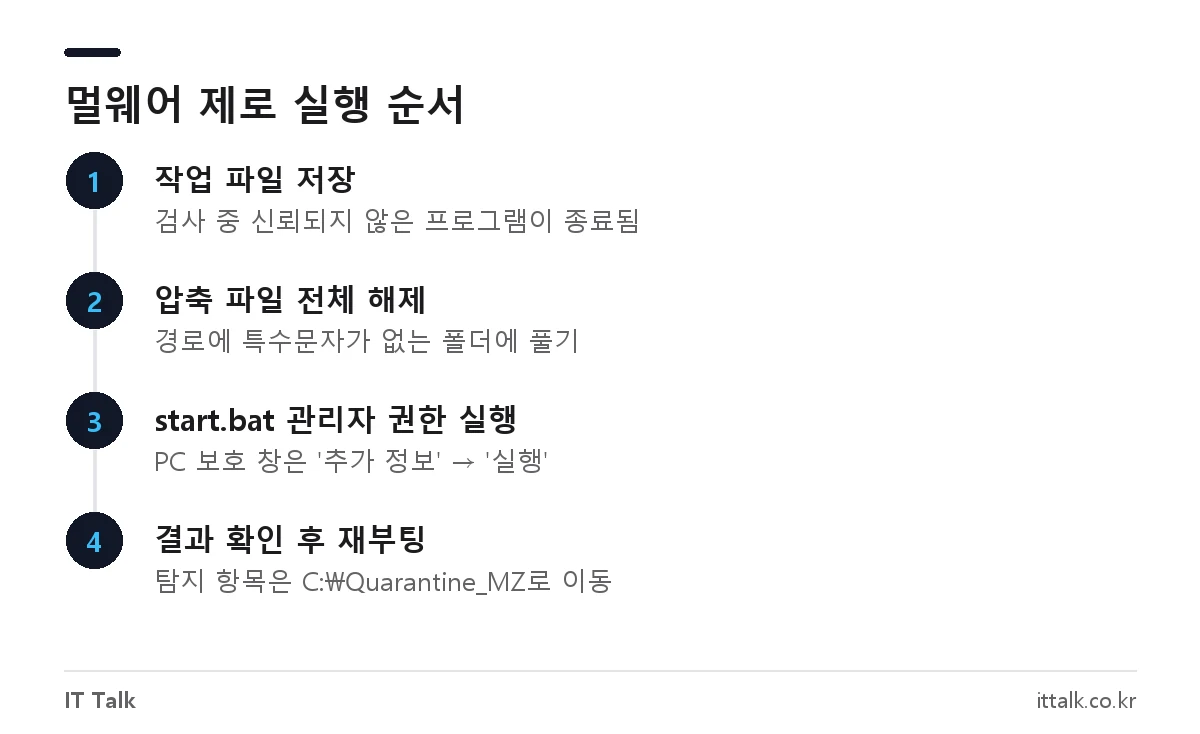
- 열려 있는 문서와 작업 파일을 모두 저장합니다. 검사 중에 신뢰되지 않은 프로세스는 강제로 종료됩니다.
- 압축 파일 전체를 풉니다. 일부 파일만 꺼내면 구성 요소가 빠져서 실행되지 않습니다.
- 압축을 푼 폴더 경로에
^ & ( ) = ; ,같은 특수문자가 없는지 확인합니다. 바탕화면이나 C 드라이브 바로 아래처럼 단순한 경로가 안전합니다. - malzero 폴더의
start.bat을 마우스 오른쪽 버튼으로 눌러 ‘관리자 권한으로 실행’을 선택합니다. - ‘Windows의 PC 보호’ 창이 뜨면 ‘추가 정보’를 누르고 ‘실행’ 버튼을 누릅니다.
- 검사가 끝나면 결과가 텍스트 문서로 열립니다. 내용을 확인한 뒤 PC를 다시 시작합니다.
공식 안내에 정해진 소요 시간은 없습니다. 다만 검사 속도가 빠른 편은 아니고, 백신의 실시간 감시가 켜져 있으면 더 느려진다고 설명합니다. 시간 여유가 있을 때 돌리는 편이 좋습니다.
더 확실하게 검사하려면 평소 쓰는 백신으로 전체 검사를 먼저 하고, 안전 모드로 부팅한 뒤 멀웨어 제로를 실행하라고 공식 안내는 권합니다. 검사 중 탐색기가 종료돼 바탕화면이 비어 보이면 Ctrl + Alt + Del을 눌러 로그아웃한 뒤 다시 로그인하면 됩니다.
실행이 안 되거나 멈출 때
| 증상 | 해결 방법 |
|---|---|
| 관리자 권한 필요 메시지 | start.bat을 우클릭해 ‘관리자 권한으로 실행’ |
| 검은 창이 떴다가 바로 꺼짐 | 폴더 이름의 특수문자를 지우거나 다른 위치에 압축을 다시 풀기 |
| ‘도구 초기화 중’에서 멈추거나 매우 느림 | 백신 실시간 감시를 잠시 끄거나 안전 모드에서 실행 |
| Oops, Unsupported Korean Language! | 제어판 → 시계 및 국가 → 국가 또는 지역 → 관리자 옵션 → 시스템 로캘을 ‘한국어(대한민국)’로 바꾸고 재부팅 |
| 데이터베이스 불일치·실행 파일 변조 오류 | 기존 파일을 지우고 새로 받기, 계속되면 동봉된 unlock.reg 실행 후 재시도 |
| 오래된 버전 경고 또는 실행 거부 | 7일 경과 시 경고, 10일 경과 시 실행 불가. 새 버전을 다시 받기 |
명령 프롬프트가 막혀 있을 때도 unlock.reg가 쓰입니다. 위 방법으로도 실행되지 않으면 악성코드가 실행을 방해하고 있을 수 있으니, 안전 모드에서 압축을 풀고 다시 실행하거나 백신 전체 검사를 먼저 진행하세요.
검역소(Quarantine_MZ)에서 파일 복원하기
멀웨어 제로는 찾아낸 항목을 바로 지우지 않고 검역소 폴더로 옮깁니다. 기본 위치는 C:\Quarantine_MZ이며, 안에 Files(파일), Folders(폴더), Registrys(레지스트리) 폴더가 나뉘어 있습니다. 정상 프로그램이 잘못 잡혔다면 여기서 되살릴 수 있습니다.
- 파일·폴더는 이름 뒤에 붙은 날짜와
.vz확장자를 지웁니다. - 검사 결과 보고서에서 원래 경로를 확인하고, 그 위치로 복사합니다. 공식 안내는 이동보다 복사를 권장합니다.
- 레지스트리는 만들어진 .reg 파일을 메모장으로 열어 정상 항목인지 확인한 뒤 실행해 다시 등록합니다.
오진을 발견했다면 공식 사이트 하단의 문의 채널로 알려 달라고 안내하고 있습니다. 반대로 검사 후에도 악성 프로그램이 남아 있으면 공식 사이트의 ‘악성코드 분석 요청’ 메뉴로 파일을 보낼 수 있습니다.
검사 후 인터넷이 안 될 때
악성코드가 DNS, WinSock, TCP/IP 설정이나 시스템 파일을 바꿔 놓았다면 제거 뒤에 인터넷이 끊길 수 있습니다. 공식 FAQ의 순서대로 하나씩 해 보세요.
- 네트워크 어댑터 속성 → ‘Internet Protocol Version 4(TCP/IPv4)’ → 속성에서 ‘DNS 서버 주소 자동으로 받기’를 선택합니다. 직접 입력한다면 KT는 168.126.63.1 / 168.126.63.2, 구글은 8.8.8.8 / 8.8.4.4입니다.
- 네트워크 문제 해결사를 실행하고, 공유기·모뎀을 껐다 켭니다.
- 관리자 권한 명령 프롬프트에서
ipconfig /flushdns,ipconfig /registerdns,ipconfig /release,ipconfig /renew를 차례로 입력한 뒤 재부팅합니다. - 그래도 안 되면
netsh winsock reset을 실행하고 재부팅합니다. - 마지막으로
netsh int ip reset C:\LOG.TXT를 실행하고 재부팅합니다. 이 경우 고정 IP·DNS·게이트웨이를 쓰던 PC는 값을 다시 입력해야 할 수 있습니다.
이렇게 해도 해결되지 않으면 네트워크 드라이버를 다시 설치하거나 시스템 복원을 고려합니다. 시스템 파일 손상이 의심되면 관리자 권한 명령 프롬프트에서 sfc /scannow를 실행하세요.
쓰기 전에 알아둘 한계
멀웨어 제로는 백신을 대신하는 프로그램이 아닙니다. 실시간 감시 기능이 없어 감염을 막아 주지 못하고, 이미 들어온 악성코드를 수동으로 찾아 지우는 보조 도구입니다. Windows 보안(Defender) 같은 기본 백신은 계속 켜 두고 함께 쓰는 방식이 맞습니다.
파일 감염형 바이러스와 웜은 처리 대상이 아닙니다. 이런 경우는 백신 전용 치료 도구를 쓰거나 운영체제를 다시 설치해야 할 수 있습니다. 랜섬웨어도 악성코드를 지운다고 해서 이미 암호화된 파일이 되살아나지는 않으므로, 복호화 도구나 미리 만들어 둔 백업으로 복구해야 합니다.
불필요한 시작 프로그램이나 임시 파일 정리까지 함께 하고 싶다면 CCleaner 다운로드·사용법도 참고할 만합니다. USB 연결 흔적을 확인하거나 지우려면 USBDeview 사용법을 보세요.
자주 묻는 질문
Malware Zero Kit는 무료인가요?
네, 공식 사이트에서 무료로 내려받을 수 있습니다. 사이트에 후원 안내는 있지만 사용에 결제는 필요 없습니다.
Windows 7에서도 쓸 수 있나요?
2024년 10월 9일부로 Windows 7·8과 Server 2008·2012 지원이 끝났습니다. 현재 버전은 Windows 10 이상에서 사용해야 합니다.
한 번 받아 두면 계속 쓸 수 있나요?
아닙니다. 자동 업데이트가 없고, 데이터베이스 날짜에서 10일이 지나면 실행되지 않습니다. 검사할 때마다 공식 사이트에서 새로 받으세요.
실행 파일이 mzk.exe가 아닌가요?
현재 버전은 압축을 푼 malzero 폴더의 start.bat을 관리자 권한으로 실행하는 방식입니다. 예전 MZK 시절 안내와 파일 이름이 다릅니다.
정상 프로그램이 삭제됐어요.
삭제가 아니라 C:\Quarantine_MZ 폴더로 옮겨진 것입니다. 파일 이름의 날짜와 .vz 확장자를 지우고 보고서에 적힌 원래 경로로 복사하면 복원됩니다.
2026년 10월 기준 멀웨어 제로 공식 사이트(malzero.xyz)의 다운로드 페이지와 자주 묻는 질문 안내를 확인해 정리했습니다.