
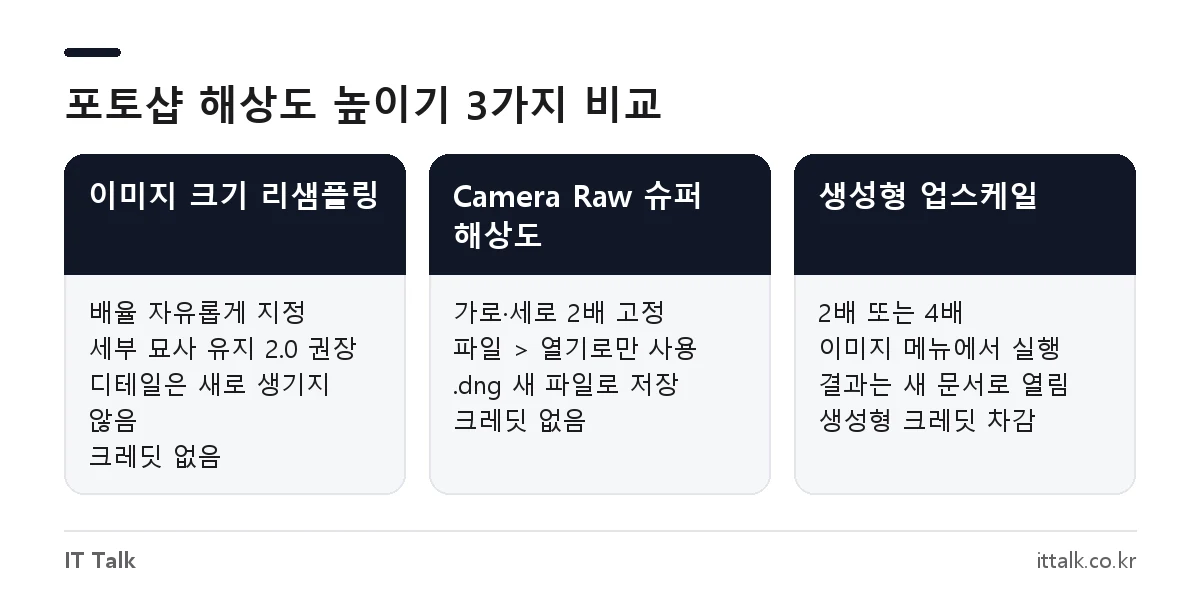
포토샵에서 DPI(PPI) 숫자만 바꾸려면 이미지 > 이미지 크기(Alt+Ctrl+I)를 열고 ‘리샘플링’을 끈 다음 해상도 값을 입력하면 됩니다. 이렇게 하면 픽셀 수는 그대로라 화질은 바뀌지 않고, 인쇄할 때의 크기만 달라집니다. 픽셀 자체를 늘려 더 큰 이미지를 만들고 싶다면 리샘플링을 켜서 ‘세부 묘사 유지 2.0’을 고르거나, Camera Raw의 슈퍼 해상도(가로·세로 2배), 또는 ‘생성형 업스케일'(2배·4배)을 쓰세요.
핵심만 먼저
- 리샘플링을 끄고 DPI만 바꾸면 픽셀 수와 화질은 그대로이고 인쇄 크기만 달라집니다.
- 리샘플링을 켜고 크기를 키우면 픽셀이 보간으로 추가됩니다. 확대할 때는 ‘세부 묘사 유지 2.0’을 고르세요.
- 슈퍼 해상도는 가로·세로를 2배(픽셀 수 4배)로 늘리지만, 필터 > Camera Raw 필터에서는 쓸 수 없습니다.
- 생성형 업스케일(이미지 메뉴)은 2배·4배로 키우고 결과를 새 문서로 엽니다. 대신 생성형 크레딧이 차감됩니다.
목차
DPI·PPI와 픽셀 수의 관계
PPI(Pixels Per Inch)는 1인치에 픽셀을 몇 개 넣을지 정하는 값이고, DPI(Dots Per Inch)는 프린터가 1인치에 찍는 잉크 점의 수를 뜻합니다. 포토샵 이미지 크기 창에 나오는 ‘해상도’는 엄밀히 말하면 PPI인데, 보통은 둘을 같은 뜻으로 부릅니다.
화질을 실제로 결정하는 건 가로×세로 픽셀 수입니다. 3000×2000픽셀 사진은 72ppi로 저장하든 300ppi로 저장하든 모니터에서는 똑같이 보입니다. 해상도 값은 이 픽셀을 종이에 몇 인치 크기로 출력할지 정할 뿐입니다. 그래서 웹이나 SNS에 올릴 이미지라면 DPI 값을 신경 쓸 필요가 거의 없습니다.
인쇄할 때 필요한 픽셀 수는 ‘인쇄 크기(인치) × 해상도(ppi)’로 계산합니다. 인쇄소에서 흔히 요구하는 300ppi로 A4(210×297mm, 약 8.27×11.69인치)를 뽑으려면 약 2480×3508픽셀이 필요합니다. 원본이 이보다 작으면 DPI 숫자만 바꿔서는 해결되지 않고, 아래에서 설명하는 방법으로 픽셀을 늘려야 합니다.
포토샵 DPI 확인·변경 방법 (화질 유지)
인쇄소에서 “300dpi로 보내 주세요”라고 요청했는데 픽셀 수가 이미 충분하다면 이 방법만 쓰면 됩니다. 픽셀은 건드리지 않으니 화질이 떨어질 일이 없습니다.
- 포토샵에서 이미지를 열고
이미지 > 이미지 크기를 선택합니다(Windows Alt+Ctrl+I, Mac Option+Command+I). - 창 위쪽에서 현재 픽셀 수와 ‘해상도’ 값을 확인합니다. 단위는 ‘픽셀/인치’로 둡니다.
- ‘리샘플링’ 체크를 해제합니다.
- 해상도 칸에 300 같은 원하는 값을 입력합니다. 폭·높이(인치·cm)가 자동으로 바뀌고 픽셀 수는 그대로 유지됩니다.
- 확인을 누르고, 인쇄용이면 PSD·TIFF·PDF처럼 해상도 정보가 남는 형식으로 저장합니다.
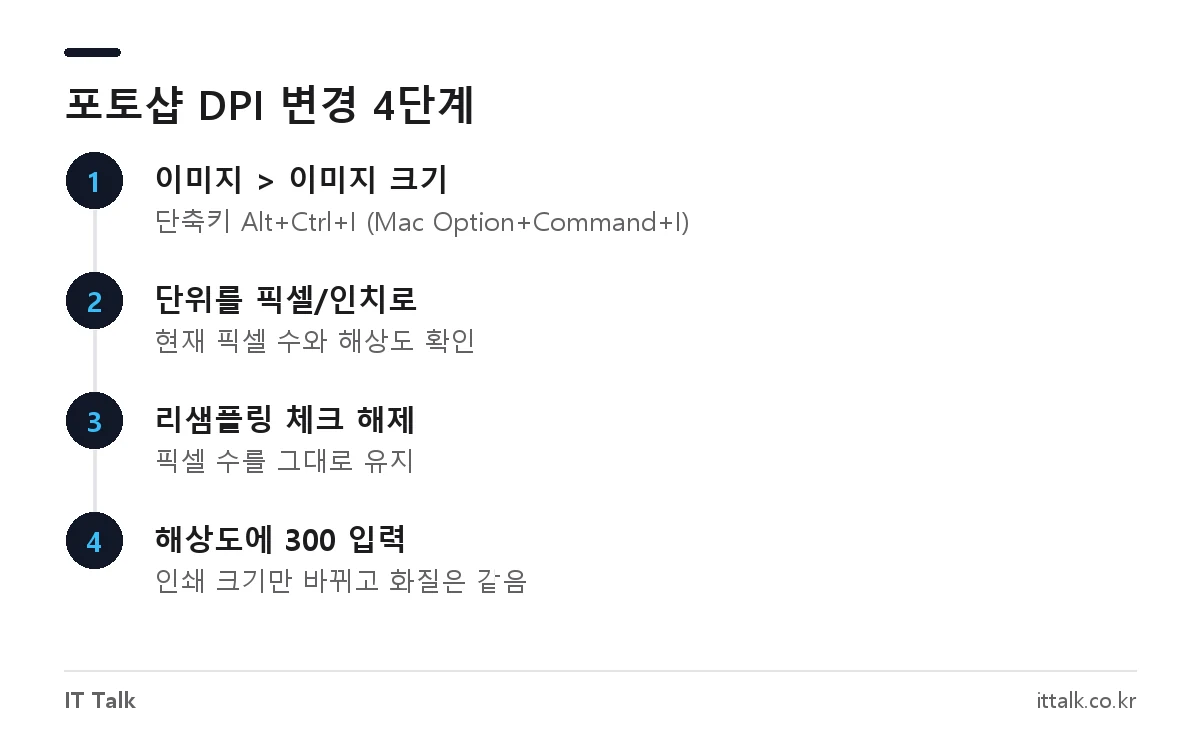
해상도를 300으로 바꿨더니 인쇄 크기가 원하는 크기보다 작게 나온다면 픽셀이 부족하다는 뜻입니다. 이럴 때는 다음 섹션에서 설명하는 방법으로 픽셀을 늘려야 합니다.
이미지 크기에서 픽셀 늘리기: 리샘플링 옵션 고르기
같은 이미지 크기 창에서 ‘리샘플링’을 켜면 픽셀 수를 직접 늘릴 수 있습니다. 이때 포토샵은 주변 픽셀을 바탕으로 새 픽셀을 계산해 채워 넣습니다. 리샘플링을 켠다고 해서 품질이 유지되는 것은 아닙니다. 픽셀이 추가될 뿐이고, 결과물의 선명도는 어떤 보간 방식을 고르느냐에 따라 달라집니다.
| 리샘플링 옵션 | 적합한 경우 |
|---|---|
| 자동 | 포토샵이 확대·축소에 맞춰 방식을 고릅니다 |
| 세부 묘사 유지 2.0 | 확대할 때 가장자리와 디테일을 살리고 잡티를 줄입니다. ‘노이즈 감소’ 슬라이더가 함께 나옵니다 |
| 쌍입방(매끄럽게, 확대) | 부드러운 그라데이션이 많은 이미지를 확대할 때 |
| 쌍입방(더 선명하게, 축소) | 이미지를 줄일 때 |
| 최단입점(단단한 가장자리) | 픽셀 아트·스크린샷처럼 경계를 그대로 두고 싶을 때 |
이미지 > 이미지 크기에서 ‘리샘플링’을 체크합니다.- 옵션을 ‘세부 묘사 유지 2.0’으로 바꿉니다.
- 폭 단위를 ‘퍼센트’로 바꾸고 200처럼 배율을 입력하거나, 필요한 픽셀 수를 직접 입력합니다.
- 미리보기를 100%로 보면서 ‘노이즈 감소’ 값을 조금씩 올려 거친 느낌을 줄이고 확인을 누릅니다.
보간 방식은 없는 디테일을 새로 만들어 내지 않습니다. 2배 정도까지는 무난하지만 그보다 크게 키우면 흐릿해지기 쉬우니, 화질까지 살리고 싶다면 아래의 AI 기능이 더 낫습니다.
Camera Raw 슈퍼 해상도로 2배 키우기
슈퍼 해상도는 Camera Raw의 ‘향상’ 기능 가운데 하나로, 머신러닝으로 가로·세로를 각각 2배, 전체 픽셀 수를 4배로 늘립니다. RAW 파일뿐 아니라 JPEG·TIFF에도 쓸 수 있습니다. 다만 Adobe 안내에 따르면 필터 > Camera Raw 필터로 열면 이 기능을 쓸 수 없습니다. 기존 글에서 안내한 경로가 바로 이 필터 경로였는데, 이렇게 열면 메뉴가 보이지 않습니다.
- JPEG·TIFF를 Camera Raw에서 열리게 하려면
편집 > 환경 설정 > Camera Raw를 열고, 파일 처리 탭에서 JPEG(또는 TIFF) 항목을 ‘지원되는 모든 JPEG 자동 열기’로 바꿉니다. RAW 파일이라면 이 단계를 건너뛰어도 됩니다. 파일 > 열기로 이미지를 열면 Camera Raw 창이 뜹니다.- 필름 스트립(썸네일)에서 이미지를 마우스 오른쪽 버튼으로 클릭(Mac은 Control+클릭)하고 ‘향상’을 선택합니다.
- 향상 미리보기 창에서 ‘슈퍼 해상도’를 체크하고 ‘향상’을 누릅니다.
- 원본 파일 이름 뒤에 .dng가 붙은 새 파일이 만들어집니다. 이 파일을 열어서 편집을 이어 가면 됩니다.
한 이미지에는 향상을 한 번만 적용할 수 있어서, 이미 슈퍼 해상도를 적용한 DNG를 다시 4배로 키울 수는 없습니다. 최신 Camera Raw에서는 환경 설정의 기술 미리 보기에서 새 AI 기능 설정 패널을 켜면 별도 DNG를 만들지 않고 슈퍼 해상도와 노이즈 제거를 적용할 수도 있습니다.
생성형 업스케일로 2배·4배 확대하기
최신 포토샵 데스크톱 버전에는 이미지 > 생성형 업스케일 메뉴가 있습니다. 창에서 배율(2배 또는 4배)과 모델을 고르면, 확대된 결과가 새 문서로 열리고 원본 파일은 그대로 남습니다.
- Firefly Upscaler: 저해상도 이미지를 복원하는 Adobe 모델이고, 출력 크기는 최대 6144×6144픽셀입니다.
- Topaz Gigapixel·Topaz Bloom: 파트너 모델입니다. Gigapixel은 원래 디테일을 보존하는 데, Bloom은 디테일을 새로 더하는 데 맞춰져 있습니다. 쓸 수 있는 요금제와 크기 제한은 모델마다 다릅니다.
- 크레딧: 실행할 때마다 생성형 크레딧이 차감되고, 차감량은 모델과 이미지 크기에 따라 달라집니다. 정확한 값은 업스케일 창이나 Adobe 공식 안내에서 확인해야 합니다.
결과를 판단할 때는 화면을 100%로 확대해서 보세요. 생성형 방식은 원본에 없던 질감을 만들어 넣을 수 있습니다. 사람 얼굴이나 글자가 원본과 다르게 바뀌지 않았는지 확인하는 것이 좋습니다. 포토샵 없이 무료 AI 도구로 키우는 방법은 이미지 해상도 높이기 방법(무료 AI)에 따로 정리해 두었습니다.
흐릿하거나 깨진 사진 선명도 높이기
크기는 충분한데 사진이 뭉개져 보인다면, 확대보다는 손상을 줄이는 작업이 먼저입니다. 원본은 복사해 두고 레이어를 복제해서 작업하세요.
- 압축 잡티 제거:
필터 > Neural Filters에서 ‘JPEG 아티팩트 제거’를 켜면 JPEG 압축 때문에 생긴 블록 모양 잡티가 줄어듭니다. - RAW 노이즈 제거: RAW 파일이라면 Camera Raw의 ‘향상’에서 노이즈 제거를 적용합니다.
- 확대: 위에서 설명한 슈퍼 해상도나 생성형 업스케일로 픽셀을 늘립니다.
- 마무리 선명화: Camera Raw 필터의 ‘텍스처’·’부분 대비’나
필터 > 선명 효과 > 고급 선명 효과를 약하게 적용합니다. 너무 세게 주면 가장자리에 흰 테두리가 생깁니다.
Neural Filters에 있는 ‘수퍼 줌’은 일부 영역을 확대하면서 디테일을 보완하는 필터입니다. Adobe 블로그는 이 필터가 이미지 전체의 해상도를 높이는 기능은 아니라고 설명합니다. 다른 필터 활용법은 뉴럴필터 활용법을 참고하세요.
자주 묻는 질문
DPI를 72에서 300으로 바꾸면 화질이 좋아지나요?
리샘플링을 끄고 바꾸면 픽셀 수가 그대로라 화질은 같고, 인쇄 크기만 작아집니다. 리샘플링을 켜고 바꾸면 픽셀이 늘어나지만 보간으로 채운 것이라 디테일이 새로 생기지는 않습니다.
Camera Raw에서 ‘향상’ 메뉴가 안 보이는데요?
필터 > Camera Raw 필터로 열었거나 고급 개체(스마트 오브젝트) 상태라면 향상을 쓸 수 없습니다. 파일 > 열기로 Camera Raw 창을 띄우고, JPEG라면 환경 설정에서 ‘JPEG 자동 열기’를 켰는지 확인하세요. 이미 향상을 적용한 DNG도 다시 향상할 수 없습니다.
슈퍼 해상도와 생성형 업스케일 중 어느 쪽이 나은가요?
사진을 원본에 가깝게 2배로 키우려면 크레딧이 들지 않는 슈퍼 해상도가 무난합니다. 4배로 키워야 하거나 해상도가 아주 낮은 이미지를 살려야 한다면 생성형 업스케일이 맞고, 이때는 크레딧이 차감됩니다.
PNG도 같은 방법으로 해상도를 높일 수 있나요?
이미지 크기 리샘플링과 생성형 업스케일은 PNG에도 쓸 수 있습니다. Camera Raw 슈퍼 해상도는 Adobe 안내에서 JPEG·TIFF와 RAW를 지원 형식으로 들고 있으니, PNG라면 다른 두 방법을 쓰는 편이 간단합니다.
2026년 10월 기준 Adobe Camera Raw 향상 도움말, 포토샵 생성형 업스케일 도움말, Neural Filters 목록 등 Adobe 공식 안내를 확인해 정리했습니다. 메뉴 이름은 포토샵 버전과 언어 설정에 따라 조금 다를 수 있습니다.