크롬 데이터 세이버(라이트 모드)는 2022년 3월 29일 Chrome 100이 정식 배포되면서 종료되었습니다. 그래서 지금 크롬 설정에서는 ‘데이터 절약 모드’ 메뉴를 찾을 수 없습니다. 스마트폰 데이터 사용량을 줄이려면 안드로이드 데이터 절약 모드나 아이폰 저데이터 모드를 켜면 됩니다.
핵심만 먼저
- 크롬 라이트 모드는 Chrome 100(2022년 3월)부터 없어졌고, 예전 버전을 써도 다시 켤 수 없습니다.
- 갤럭시: 설정 → 연결 → 데이터 사용 → 데이터 절약 모드
- 아이폰: 설정 → 셀룰러 → 셀룰러 데이터 옵션 → 저데이터 모드
- 크롬 안에서는 ‘페이지 미리 로드’ 설정을 조정할 수 있습니다.
목차
크롬 데이터 세이버가 메뉴에서 사라진 이유
데이터 세이버는 2014년 시작된 기능입니다. 2019년 무렵 이름이 ‘라이트 모드’로 바뀌었습니다. 이 기능은 웹페이지를 휴대폰으로 받기 전에 Google 서버를 한 번 거치게 하고, 그 과정에서 페이지를 가볍게 줄여 모바일 데이터를 아꼈습니다.
Google은 2022년 2월 크롬 고객센터 공지에서 Chrome M100 버전이 정식 출시되는 시점에 라이트 모드를 끈다고 밝혔습니다. 이유로는 여러 나라에서 모바일 데이터 요금이 내려갔다는 점과 크롬 자체에 데이터를 줄이는 기능이 추가됐다는 점을 들었습니다. 이 기능은 Google 서버가 압축하는 방식이었기 때문에, 크롬을 업데이트하지 않고 예전 버전을 쓰더라도 다시 켤 수 없습니다.
예전 글에서 안내하던 ‘크롬 설정 → 고급 → 데이터 절약 모드’ 경로는 이제 없습니다. 대신 휴대폰 운영체제에 있는 데이터 절약 기능을 쓰면 됩니다. 크롬뿐 아니라 다른 앱의 데이터 사용량도 함께 줄어듭니다.
갤럭시(안드로이드) 데이터 절약 모드 켜기
삼성전자서비스는 안드로이드 11~14 기준으로 다음 경로를 안내합니다. 데이터 절약 모드를 켜면 일부 앱이 백그라운드에서 데이터를 주고받지 못하게 됩니다.
설정앱을 엽니다.연결→데이터 사용으로 들어갑니다.데이터 절약 모드를 누릅니다.지금 켜기를 켭니다. 켜지면 상태 표시줄에 데이터 절약 모드 아이콘이 보입니다.
메신저나 내비게이션처럼 늘 데이터를 써야 하는 앱이 있다면 같은 화면의 데이터 절약 모드에서도 데이터 사용 허용 목록에 추가하면 됩니다. 끄려면 ‘지금 켜기’를 다시 끄면 됩니다. 기기와 One UI 버전에 따라 메뉴 이름이 조금 다를 수 있습니다. 설정 앱 위쪽의 검색창에 ‘데이터 절약’을 입력하면 빠르게 찾을 수 있습니다.
갤럭시가 아닌 안드로이드폰도 대부분 설정 → 네트워크 및 인터넷 근처에 ‘데이터 절약 모드’ 메뉴가 있습니다. 정확한 위치는 제조사 안내에서 확인하는 것이 좋습니다.
아이폰 저데이터 모드 켜기
아이폰용 크롬에는 원래부터 라이트 모드가 없었습니다. 대신 iOS에 있는 저데이터 모드를 쓰면 됩니다. Apple 지원 문서에 나온 경로는 연결 방식마다 조금씩 다릅니다.
| 연결 방식 | 설정 경로 |
|---|---|
| LTE/4G | 설정 → 셀룰러 → 셀룰러 데이터 옵션 → 저데이터 모드 켜기 |
| 5G | 설정 → 셀룰러 → 셀룰러 데이터 옵션 → 데이터 모드 → 저데이터 모드 |
| 듀얼 SIM | 설정 → 셀룰러 → 전화번호 선택 → 저데이터 모드 켜기 |
| Wi-Fi | 설정 → Wi-Fi → 연결된 네트워크 옆 정보 버튼 → 저데이터 모드 켜기 |
저데이터 모드를 켜면 백그라운드 앱 새로 고침이 꺼지고, 스트리밍 화질이 낮아지며, 자동 다운로드와 iCloud 백업이 일시 정지됩니다. App Store의 자동 업데이트와 비디오 자동 재생도 멈춥니다. 이동통신사에 따라 메뉴 구성이 다를 수 있습니다. 실제로 얼마나 줄었는지는 아이폰 데이터 사용량 조회 방법으로 앱별로 확인해 보세요.
크롬 앱 안에서 조정할 수 있는 설정
라이트 모드는 없어졌지만 크롬에는 ‘페이지 미리 로드’ 설정이 남아 있습니다. 이 기능은 방문할 가능성이 높은 페이지를 미리 불러와서 페이지를 빨리 띄워 줍니다. 미리 받은 페이지를 열지 않으면 그만큼 데이터를 쓴 셈이 됩니다.
- 안드로이드 크롬 주소 표시줄 오른쪽의 점 3개(더보기)를 누릅니다.
설정→개인 정보 보호 및 보안으로 들어갑니다.페이지 미리 로드를 누른 다음 원하는 수준을 고릅니다.
미리 로드를 줄이면 페이지가 열릴 때 조금 느려질 수 있습니다. 데이터 요금제가 넉넉하지 않은 경우에만 조정하는 편이 낫습니다. 같은 메뉴에서 쓰지 않는 탭을 정리해 두면 휴대폰 자원도 덜 씁니다.
예전 라이트 모드와 지금 쓸 수 있는 방법 비교
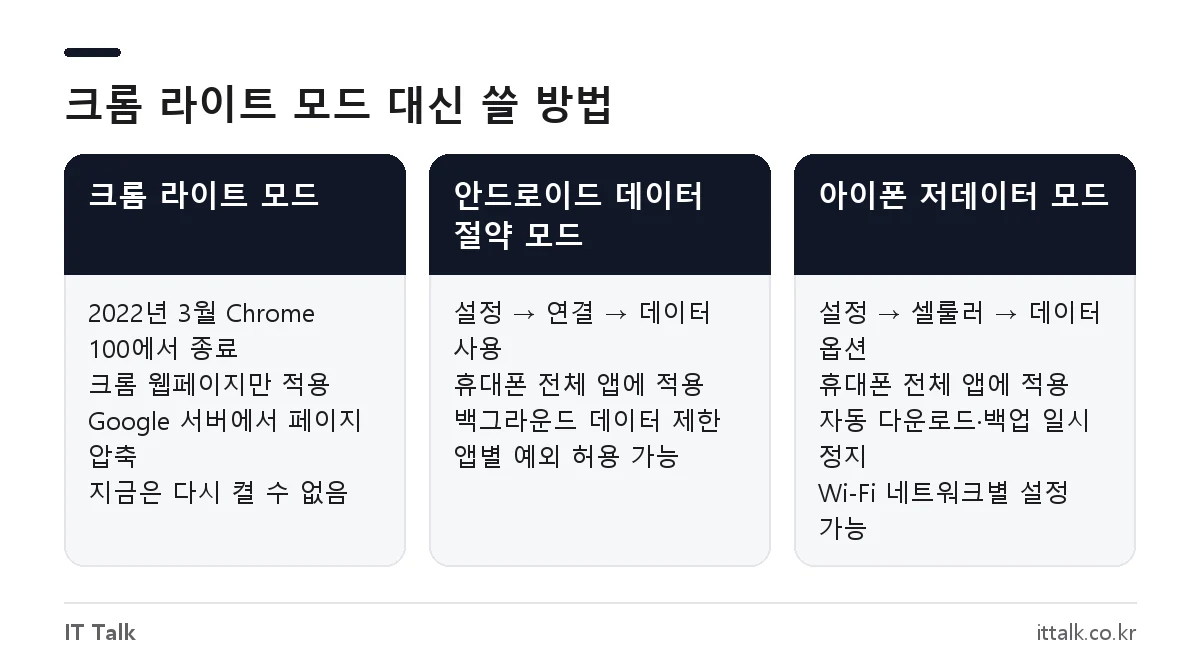
| 구분 | 크롬 라이트 모드 | 안드로이드 데이터 절약 모드 | 아이폰 저데이터 모드 |
|---|---|---|---|
| 현재 사용 | 불가(2022년 종료) | 가능 | 가능 |
| 적용 범위 | 크롬 웹페이지만 | 휴대폰 전체 앱 | 휴대폰 전체 앱 |
| 줄이는 방식 | Google 서버에서 페이지 압축 | 백그라운드 데이터 제한 | 백그라운드·자동 다운로드·스트리밍 화질 제한 |
| 예외 설정 | – | 앱별로 허용 가능 | Wi-Fi 네트워크별로 따로 설정 |
차이가 하나 있습니다. 라이트 모드는 페이지 자체를 압축했지만, 지금 쓸 수 있는 두 기능은 주로 사용자가 보지 않는 동안 오가는 데이터를 막습니다. 동영상을 고화질로 직접 재생하면 데이터 절약 모드를 켜도 사용량이 크게 줄지 않습니다. 이럴 때는 앱 안에서 화질을 낮춰야 합니다.
데이터 절약 기능을 켤 때 주의할 점
- 백그라운드 데이터가 막히기 때문에 일부 앱의 알림이나 동기화가 늦어질 수 있습니다. 중요한 앱은 예외 목록에 넣으세요.
- 아이폰 저데이터 모드에서는 iCloud 사진 업데이트와 자동 백업이 멈춥니다. Wi-Fi에 연결했을 때 백업이 되는지 가끔 확인하세요.
- 데이터 절약 기능은 사용량을 줄여 줄 뿐, 요금제의 기본 제공량을 넘지 않게 막아 주지는 않습니다. 남은 데이터는 통신사 앱에서 확인해야 합니다. SKT 사용자라면 SKT 데이터 잔여량 확인 방법을 참고하세요.
자주 묻는 질문
크롬 라이트 모드를 다시 켤 방법이 있나요?
없습니다. Google 서버에서 압축하던 기능이라 2022년 3월 서비스가 종료된 뒤로는 예전 버전 크롬에서도 작동하지 않습니다.
PC 크롬에도 데이터 세이버가 있나요?
없습니다. 예전에는 PC용 데이터 세이버 확장 프로그램이 있었지만, 지금은 PC와 모바일 모두 크롬 자체의 데이터 압축 기능을 제공하지 않습니다.
데이터 절약 모드를 켜면 카카오톡 알림이 안 오나요?
백그라운드 데이터가 제한되면 알림이 늦게 올 수 있습니다. 갤럭시에서는 ‘데이터 절약 모드에서도 데이터 사용 허용’ 목록에 해당 앱을 추가하면 됩니다.
아이폰 크롬에도 데이터 절약 설정이 있나요?
아이폰용 크롬에는 라이트 모드가 처음부터 없었습니다. 셀룰러 설정에서 iOS 저데이터 모드를 켜면 크롬을 포함한 모든 앱에 적용됩니다.
2026년 10월 기준 Google 크롬 고객센터의 라이트 모드 종료 공지와 페이지 미리 로드 안내, Apple 저데이터 모드 지원 문서, 삼성전자서비스 데이터 절약 모드 안내를 확인해 정리했습니다.