아이폰 데이터 사용량은 설정 > 셀룰러에서 확인합니다. 화면 위쪽에 현재 기간의 총 사용량이, 아래쪽에 앱별 사용량이 나옵니다. 이 숫자는 마지막으로 통계를 재설정한 날부터 쌓인 값이라서 통신사 청구 기간과 다를 수 있고, 가장 정확한 남은 데이터는 통신사에서 확인해야 합니다.
핵심만 먼저
- 확인 위치: 설정 > 셀룰러 (아이패드는 ‘셀룰러 데이터’로 표시될 수 있음)
- 앱별 사용량은 같은 화면을 아래로 내리면 보이고, 앱마다 셀룰러 사용을 끌 수 있음
- 셀룰러 화면 맨 아래 ‘통계 재설정’으로 요금 주기 시작일에 맞춰 다시 집계
- 남은 데이터 잔여량은 통신사 앱이나 고객센터가 기준
목차
설정에서 아이폰 데이터 사용량 확인하기
별도 앱 없이 기본 설정 앱만으로 볼 수 있습니다. 순서는 다음과 같습니다.
- 설정 앱을 엽니다.
- 셀룰러를 누릅니다. 아이패드에서는 ‘셀룰러 데이터’로 보일 수 있습니다.
- 화면을 아래로 내리면 셀룰러 데이터 항목에 ‘현재 기간’ 사용량이 나옵니다.
- 그 아래 앱 목록에서 앱마다 쓴 데이터 양을 확인합니다.
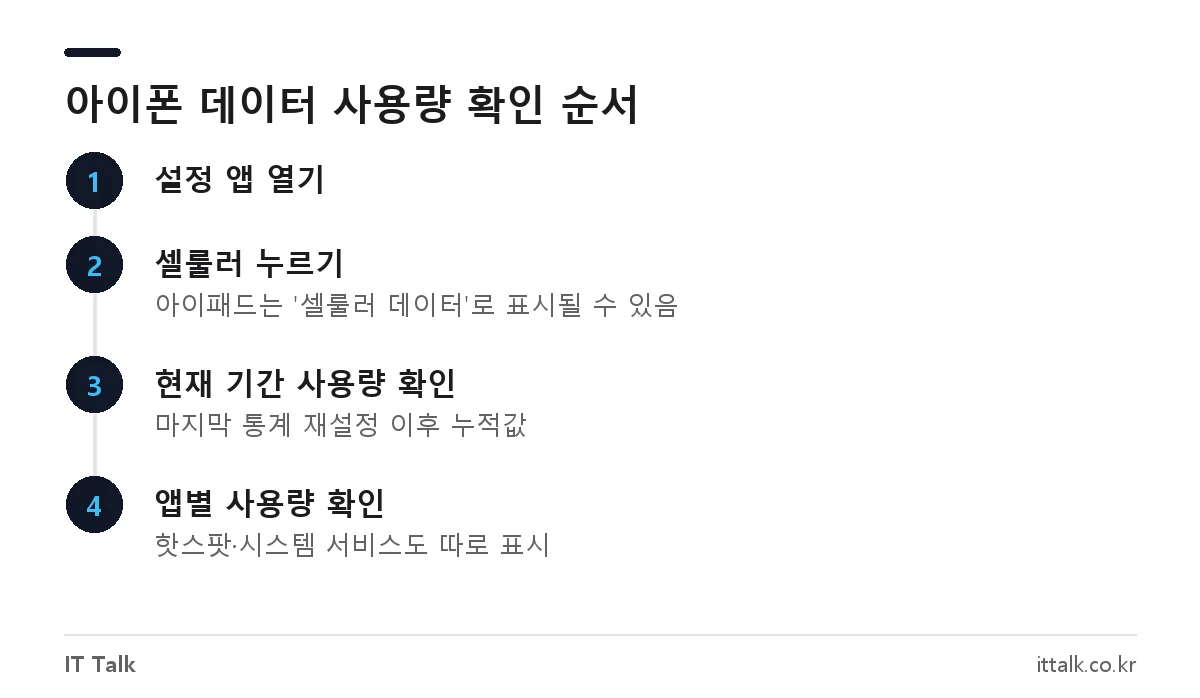
앱 목록에는 일반 앱뿐 아니라 ‘개인용 핫스팟’과 ‘시스템 서비스’도 따로 표시됩니다. 핫스팟으로 노트북에 인터넷을 나눠 쓴 양은 개인용 핫스팟 항목에 쌓입니다.
시스템 서비스와 듀얼 SIM 사용량 보기
앱 목록 안의 ‘시스템 서비스’를 누르면 iOS 자체 기능이 쓴 데이터가 항목별로 나옵니다. Apple 안내에 따르면 개별 시스템 서비스는 셀룰러 사용을 끌 수 없습니다. Exchange ActiveSync 메일 계정의 사용량도 여기에서 확인합니다.
eSIM과 유심을 함께 쓰는 듀얼 SIM 아이폰은 설정 > 셀룰러 > 셀룰러 데이터 아래에서 회선을 고르면 해당 번호의 사용량과 옵션을 따로 볼 수 있습니다.
통계 재설정으로 요금 주기에 맞추기
아이폰은 통신사 청구 기간을 자동으로 알지 못합니다. 그래서 ‘현재 기간’은 마지막 재설정 시점부터의 누적값이고, 한 번도 재설정하지 않았다면 몇 달 치가 합쳐져 보이기도 합니다.
- 설정 > 셀룰러로 들어갑니다.
- 화면 맨 아래까지 내려 통계 재설정을 누릅니다.
- 확인 창에서 다시 통계 재설정을 누릅니다.
요금제 기간이 매달 1일에 시작한다면 1일에 재설정해 두는 식으로 쓰면 됩니다. 재설정은 아이폰에 표시되는 통계만 지울 뿐이고, 통신사에 기록된 실제 사용량이나 앱·설정에는 영향을 주지 않습니다.
남은 데이터는 통신사에서 확인
Apple도 가장 정확한 사용량은 이동통신사에 문의하라고 안내합니다. 기본 제공량에서 얼마가 남았는지, 이월·충전 데이터가 있는지는 아이폰 설정에 나오지 않습니다. 통신사 앱이나 고객센터에서 잔여량을 보세요.
| 확인 방법 | 알 수 있는 것 | 한계 |
|---|---|---|
| 아이폰 설정 > 셀룰러 | 기간 총 사용량, 앱별·핫스팟·시스템 서비스 사용량 | 요금 주기와 다를 수 있음, 잔여량 미표시 |
| 통신사 앱·고객센터 | 요금제 기본 제공량, 남은 데이터, 청구 기준 사용량 | 앱별 사용 내역은 안 나옴 |
SKT를 쓴다면 SKT 요금제와 데이터 잔여량 확인 방법에서 통신사 쪽 조회 방법을 볼 수 있습니다.
앱별로 셀룰러 데이터 끄기
사용량 목록에서 특정 앱이 데이터를 많이 쓴다면 그 앱만 막을 수 있습니다. 설정 > 셀룰러에서 앱 목록을 내려 해당 앱의 스위치를 끄면 됩니다. 꺼진 앱은 Wi-Fi에서만 인터넷을 씁니다.
휴대폰 전체의 데이터를 막으려면 같은 화면 맨 위 ‘셀룰러 데이터’ 스위치를 끕니다. 이때도 전화와 문자는 그대로 됩니다. 해외에서는 ‘셀룰러 데이터 옵션’의 데이터 로밍을 꺼 두면 로밍 요금을 피할 수 있습니다.
저데이터 모드와 연결 지원으로 사용량 줄이기
앱을 하나하나 끄기 번거롭다면 저데이터 모드를 켭니다. 켜면 백그라운드 앱 새로 고침, 자동 다운로드·백업, iCloud 사진 업데이트가 멈추고 스트리밍 화질이 낮아집니다. App Store 자동 업데이트와 동영상 자동 재생도 꺼집니다.
- LTE: 설정 > 셀룰러 > 셀룰러 데이터 옵션 > 저데이터 모드 켜기
- 5G: 설정 > 셀룰러 > 셀룰러 데이터 옵션 > 데이터 모드 > 저데이터 모드 선택
- 듀얼 SIM: 설정 > 셀룰러 > 전화번호 선택 > 저데이터 모드 켜기
Wi-Fi에 연결돼 있는데도 데이터가 줄어든다면 Wi-Fi가 약할 때 셀룰러를 함께 쓰는 기능 때문일 수 있습니다. 예전 iOS에서는 설정 > 셀룰러 맨 아래 ‘Wi-Fi 지원’이었고, Apple 최신 안내에서는 이 기능이 ‘연결 지원(Connectivity Assist)’으로 바뀌어 설정 > Wi-Fi 화면 아래쪽에서 끄도록 되어 있습니다. 메뉴 이름은 iOS 버전에 따라 다를 수 있습니다.
크롬으로 웹을 많이 본다면 크롬 데이터 사용량 줄이는 방법도 참고할 만합니다.
자주 묻는 질문
아이폰에 표시된 사용량과 통신사 사용량이 다른 이유는?
아이폰은 마지막 통계 재설정 시점부터 집계하고, 통신사는 청구 기간 기준으로 집계하기 때문입니다. 요금 기준은 통신사 수치입니다.
아이폰에서 남은 데이터 잔여량도 볼 수 있나요?
설정 앱에는 쓴 양만 나오고 남은 양은 나오지 않습니다. 잔여량은 통신사 앱이나 고객센터에서 확인해야 합니다.
통계 재설정을 하면 데이터 요금에 영향이 있나요?
없습니다. 기기에 보이는 통계만 0으로 돌아가고 통신사 기록, 앱, 설정은 그대로입니다.
시스템 서비스 데이터도 끌 수 있나요?
개별 시스템 서비스는 끌 수 없습니다. 줄이고 싶다면 저데이터 모드를 켜거나 셀룰러 데이터 전체를 끄는 방법을 쓰면 됩니다.
2026년 10월 기준 Apple 지원 문서(셀룰러 데이터 사용하기, 저데이터 모드 사용하기, 연결 지원 안내)를 확인해 정리했습니다.