Pixlr Editor(픽슬러 에디터)는 프로그램을 설치하지 않고 크롬이나 엣지 같은 브라우저에서 바로 사진을 편집하는 인터넷 포토샵 사이트입니다. 예전처럼 플래시를 허용할 필요가 없고, pixlr.com/kr/editor에 접속해 이미지를 열면 바로 레이어·선택·필터 작업을 할 수 있습니다. 회원가입 없이 무료로 쓸 수 있지만 무료 플랜에는 광고가 붙고 하루 저장 횟수가 제한됩니다.
핵심만 먼저
- 접속 주소: pixlr.com/kr/editor (한국어 메뉴 지원, 설치·플래시 불필요)
- 무료로 레이어, 마스크, 보정, 필터, 일부 AI 기능 사용 가능. 단, 광고와 하루 저장 횟수 제한이 있음
- 유료 Plus는 연간 결제 시 월 1.99달러로 광고와 저장 제한이 없어짐
- PSD 파일을 다뤄야 하면 Photopea, 정품 포토샵 기능이 필요하면 Adobe 포토샵 웹 버전(유료)이 맞음
목차
Pixlr Editor는 어떤 사이트인가
Pixlr는 싱가포르의 Pixlr Pte Ltd가 운영하는 온라인 이미지 편집 서비스입니다. 그중 Pixlr Editor는 레이어 기반 편집기로, 포토샵처럼 상단에 파일·편집·이미지·레이어·선택·조정·필터 메뉴가 있습니다. 간단한 보정용인 Pixlr Express와는 다른 도구이니, 합성이나 레이어 작업이 목적이라면 Editor로 들어가야 합니다.
지원 기능은 생각보다 많습니다. 레이어 추가·복제·병합·잠금, 블렌드 모드, 레이어 마스크, 그룹 같은 레이어 기능이 있고 자르기, 리퀴파이, 힐링, 복제 도장, 닷지·번, 텍스트, 그라데이션도 들어 있습니다. 보정 메뉴에는 커브, 레벨, 색조·채도가 있고 배경 제거, 생성형 채우기, 업스케일 같은 AI 도구도 제공됩니다.
플래시 허용은 이제 필요 없습니다
예전 Pixlr Editor는 플래시 기반이라 접속할 때마다 “Flash 실행 허용”을 눌러야 했습니다. Adobe는 2020년 12월 31일에 플래시 플레이어 지원을 끝냈고, 2021년 1월 12일부터 플래시 콘텐츠 실행을 막았습니다. 지금 Pixlr는 HTML5 기반 웹 앱으로 바뀌어서 플래시를 설치하거나 허용할 필요가 없습니다.
혹시 “플래시를 설치하라”는 안내가 뜨는 사이트를 만난다면 공식 주소가 아니거나 오래된 복제 페이지일 가능성이 큽니다. 주소창이 pixlr.com인지 먼저 확인하세요.
Pixlr Editor 사용법: 열기부터 저장까지
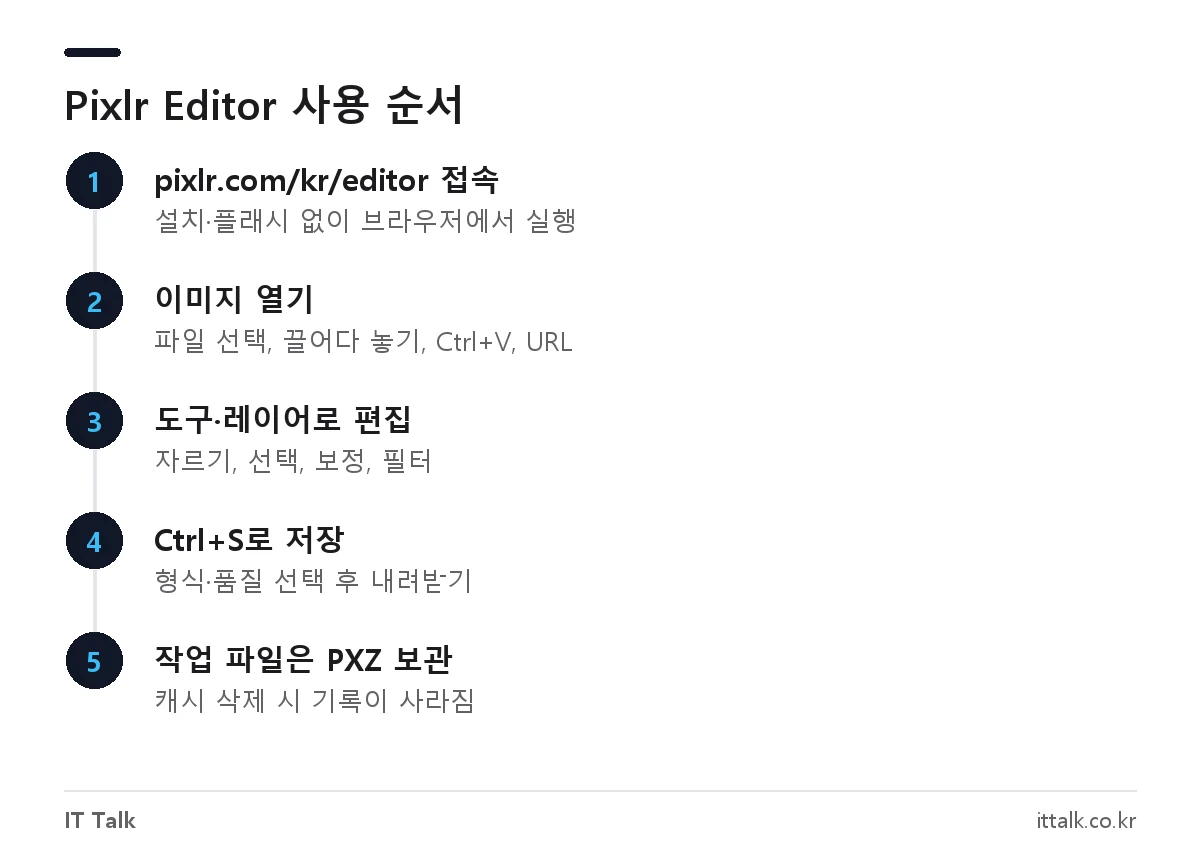
사진 한 장을 불러와 수정하고 저장하는 기본 흐름은 다음과 같습니다.
- Pixlr Editor 한국어 페이지에 접속합니다.
- 이미지 열기 버튼을 누르거나, 파일을 화면에 끌어다 놓거나, 복사한 이미지를
Ctrl+V로 붙여 넣습니다. URL로 열기와 새 이미지 만들기도 가능합니다. - 왼쪽 도구 막대에서 자르기·선택·브러시 같은 도구를 고르고, 오른쪽 레이어 패널에서 레이어를 추가하거나 순서를 바꿉니다.
- 상단 조정·필터 메뉴로 밝기, 커브, 색조를 보정합니다.
- 파일 메뉴의 저장(
Ctrl+S)을 눌러 형식과 품질을 고르고 내려받습니다.
JPG로 저장할 때는 품질 값을 높게 둘수록 화질 손실이 줄고 파일은 커집니다. 배경이 투명한 이미지가 필요하면 PNG를 고르세요. 레이어 한 장만 PNG로 빠르게 내보내는 기능도 있습니다.
작업 중인 파일은 PXZ로 보관
Pixlr의 작업 기록은 브라우저 캐시에 임시로만 저장됩니다. 캐시를 지우면 진행 중이던 문서가 사라지므로, 나중에 레이어 상태 그대로 다시 고칠 파일은 Pixlr 전용 형식인 .PXZ로 내려받아 두는 것이 안전합니다.
무료 플랜 제한과 유료 요금
무료로 편집 도구 대부분을 쓸 수 있지만 화면에 광고가 나오고, 하루에 저장할 수 있는 횟수가 정해져 있습니다. AI 기능은 크레딧을 쓰기 때문에 무료로는 많이 쓰기 어렵습니다. 하루 저장 한도는 시기마다 바뀌어 왔으니 작업 전에 Pixlr 안내를 확인하는 편이 좋습니다.
| 플랜 | 월 결제 | 연간 결제(월 환산) | 주요 내용 |
|---|---|---|---|
| 무료 | 0원 | – | 광고 표시, 하루 저장 횟수 제한 |
| Plus | 2.49달러 | 1.99달러 | 광고 제거, 저장 무제한, 월 80 AI 크레딧 |
| Premium | 9.99달러 | 7.99달러 | Plus 기능 + 월 1,000 AI 크레딧, 모든 AI 모델 |
| Ultra | 24.99달러 | 19.99달러부터 | AI 생성 우선 처리, 고해상도 내보내기 확장 |
사진 보정과 합성만 가끔 한다면 무료로 충분합니다. 하루에 여러 장을 저장해야 하거나 광고가 작업을 방해한다면 Plus가 가장 저렴한 선택입니다. 요금은 달러 기준이라 카드 결제 시 환율과 해외 결제 수수료가 붙을 수 있습니다.
다른 인터넷 포토샵 사이트와 비교
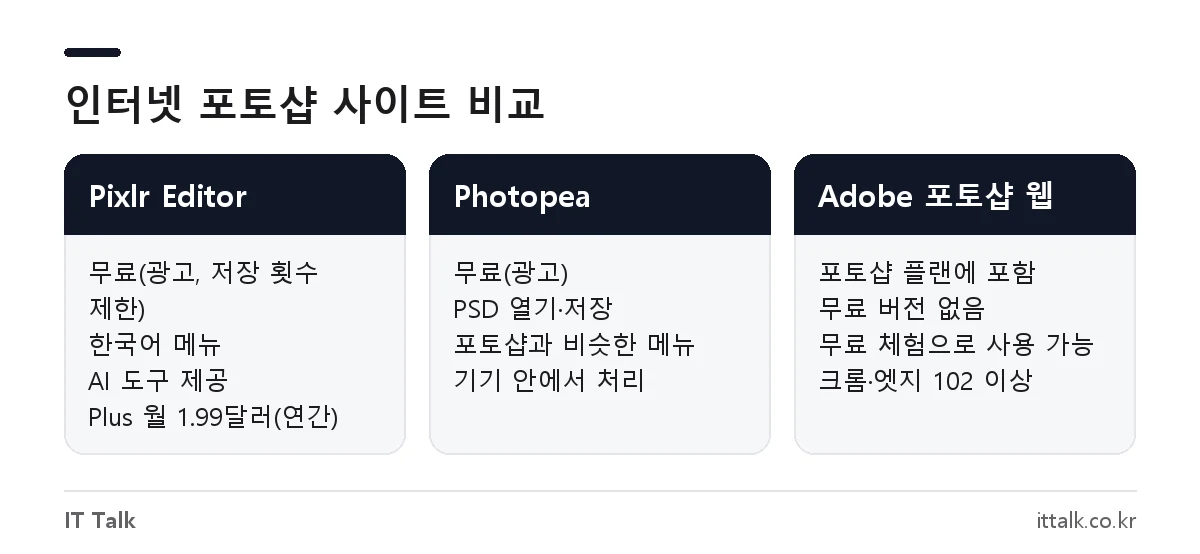
무료 웹 포토샵을 찾는다면 Pixlr 말고도 Photopea가 자주 쓰입니다. Adobe의 진짜 포토샵도 웹 버전이 있지만 무료는 아닙니다.
| 구분 | Pixlr Editor | Photopea | Adobe 포토샵 웹 |
|---|---|---|---|
| 가격 | 무료(광고), 유료 플랜 있음 | 무료(광고), 광고 제거 프리미엄 있음 | 포토샵 플랜 가입 또는 무료 체험 필요 |
| PSD 파일 | 공식 안내에서 확인 필요 | PSD 열기·저장 지원(기본 형식) | 클라우드 문서·PSD 지원 |
| 강점 | 쉬운 화면, AI 도구 | 포토샵과 거의 같은 메뉴 구성 | 정품 포토샵 기능 일부 |
| 브라우저 | 주요 브라우저 | 주요 브라우저 | 크롬·엣지 102 이상, 파이어폭스 111 이상(데스크톱) |
Photopea가 맞는 경우
Photopea는 PSD를 기본 형식으로 쓰고 PNG·JPG·Sketch 파일도 엽니다. 저장은 파일 → PSD로 저장, 또는 파일 → 내보내기에서 JPG·PNG·SVG·PDF를 고르면 됩니다. 파일을 서버에 올리지 않고 내 기기에서 처리하므로, 한 번 불러온 뒤에는 인터넷이 끊겨도 계속 쓸 수 있다고 공식 안내에 나와 있습니다. 받은 PSD 시안을 조금 고쳐야 할 때 유용합니다.
Adobe 포토샵 웹 버전이 맞는 경우
Adobe 포토샵 웹 버전은 모든 포토샵 플랜에 포함되어 있습니다. 별도 무료 버전은 없어서, 내 사진을 올려 편집하려면 플랜에 가입하거나 무료 체험을 시작해야 합니다. 정품을 잠깐 써 보고 싶다면 포토샵 7일 무료 체험 방법을, 설치 없이 정품을 쓰는 방법은 포토샵 무설치 버전을 공식적으로 쓰는 방법을 참고하세요.
쓸 때 주의할 점
- 인터넷 연결이 필요합니다. Pixlr는 페이지를 연 상태에서도 저장·AI 기능에 네트워크를 씁니다.
- 저사양 PC나 작은 노트북 화면에서는 패널이 겹쳐 불편할 수 있습니다. 브라우저 창을 최대화하고 확대 비율을 100% 이하로 맞추면 나아집니다.
- 브라우저 캐시 정리 프로그램을 쓰면 작업 기록이 지워질 수 있으니, 끝나기 전에 PXZ나 원하는 이미지 형식으로 내려받아 두세요.
- 포토샵 불법 복제판은 저작권법 위반이고 악성코드 위험도 있습니다. 무료로 해결하려면 Pixlr·Photopea 같은 합법 서비스나 Adobe 공식 체험판을 쓰는 편이 안전합니다.
자주 묻는 질문
Pixlr는 회원가입 없이 쓸 수 있나요?
네, 가입 없이 바로 편집을 시작할 수 있습니다. 다만 무료 사용에는 광고와 하루 저장 횟수 제한이 있고, 유료 플랜을 쓰려면 계정이 필요합니다.
Pixlr Editor에서 한국어 메뉴를 쓰려면?
pixlr.com/kr/editor 주소로 들어가면 파일·편집·이미지·레이어 같은 메뉴가 한국어로 표시됩니다. 일부 안내 문구는 영어로 남아 있습니다.
인터넷 포토샵 사이트 중 PSD 파일을 열려면 어디가 좋나요?
Photopea가 PSD를 기본 형식으로 다뤄서 레이어 구조를 유지한 채 열고 다시 PSD로 저장할 수 있습니다. 무료이며 광고가 표시됩니다.
어도비 포토샵 웹 버전은 무료인가요?
무료가 아닙니다. Adobe 안내에 따르면 포토샵 웹 버전은 포토샵 플랜에 포함되며, 별도 무료 버전은 없고 무료 체험으로만 잠깐 써 볼 수 있습니다.
2026년 10월 기준 Pixlr 공식 사이트(에디터·요금 페이지), Photopea 공식 도움말, Adobe 포토샵 웹 버전 FAQ와 플래시 지원 종료 안내를 확인해 정리했습니다.