
영어 단어 수는 WordCounter(wordcounter.net)에 글을 붙여넣으면 회원가입 없이 바로 확인할 수 있습니다. 이미 MS 워드나 구글 문서로 작성 중이라면 따로 사이트에 갈 필요도 없습니다. 워드는 화면 아래 상태 표시줄에 단어 수가 실시간으로 표시되고, 구글 문서는 도구 > 단어 수(Ctrl+Shift+C)에서 단어 수와 공백 포함·제외 글자 수를 함께 보여 줍니다.
핵심만 먼저
- 사이트: wordcounter.net에 붙여넣으면 Words(단어 수)와 Characters(글자 수)가 바로 나옵니다.
- MS 워드: 상태 표시줄 또는 검토 탭 > 단어 개수에서 확인합니다.
- 구글 문서: 도구 > 단어 수, 단축키는 Ctrl+Shift+C(맥은 ⌘+Shift+C)입니다.
- 제출 기준이 “글자 수”라면 공백 포함인지 제외인지 먼저 확인하세요.
목차
영어 단어 수 세기 사이트 WordCounter 사용법
WordCounter는 영어 사이트지만 입력창 하나에 글을 넣는 방식이라 영어 메뉴를 몰라도 쓰는 데 어려움이 없습니다. 기본 단어 수 세기와 세부 통계는 로그인하지 않아도 볼 수 있습니다.
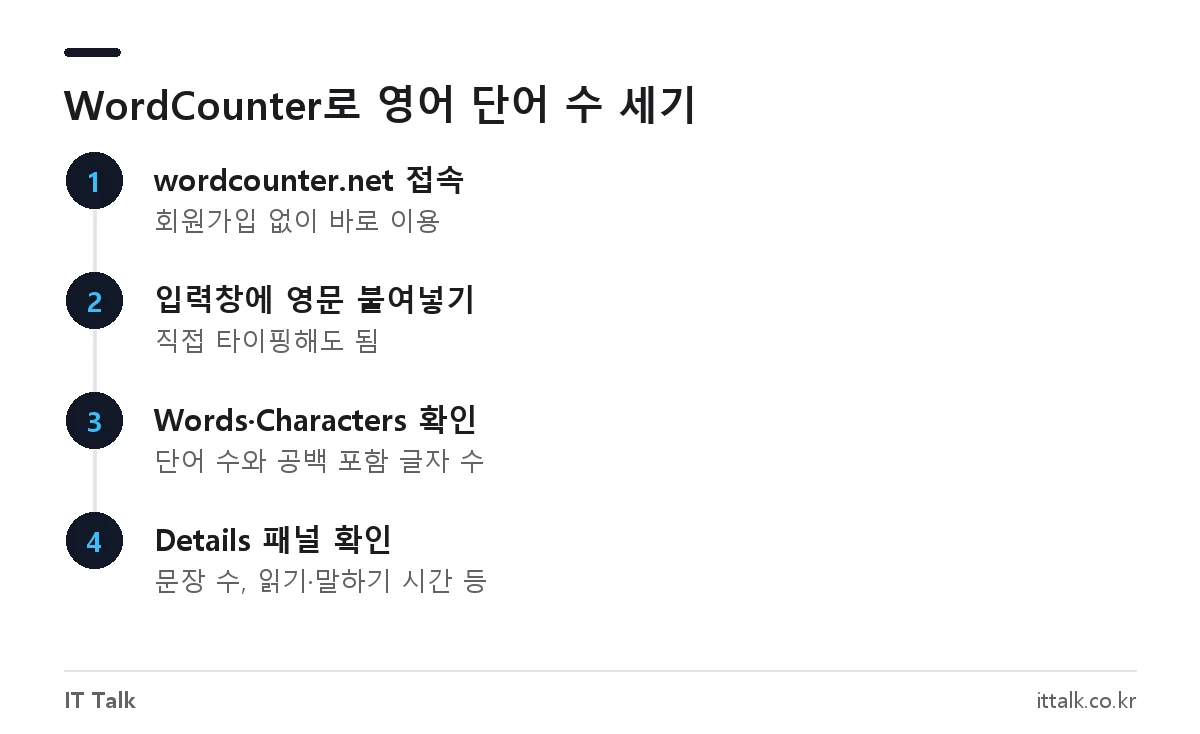
- 브라우저에서 wordcounter.net에 접속합니다.
- 가운데 입력창에 영문을 직접 타이핑하거나 복사한 글을 붙여넣습니다(Ctrl+V).
- 입력창 위쪽에 표시되는 Words가 단어 수, Characters가 글자 수입니다.
- 오른쪽 Details 패널에서 문장 수, 문단 수, 읽기 시간 같은 세부 수치를 확인합니다.
- 문장 일부만 세고 싶다면 그 부분만 따로 붙여넣는 편이 가장 확실합니다.
입력창에서 바로 글을 고칠 수 있어서, 단어 수 제한에 맞춰 문장을 줄이면서 숫자가 바뀌는 것을 실시간으로 볼 수 있습니다. 다만 자동 저장(Auto-Save) 기능은 기본적으로 꺼져 있고 로그인해야 쓸 수 있습니다. 긴 글을 다듬는 중이라면 원본은 따로 메모장이나 문서 파일에 보관해 두세요.
WordCounter Details 항목 뜻
오른쪽 Details 패널에는 단어 수 말고도 여러 통계가 나옵니다. 자주 보는 항목만 우리말로 옮기면 아래와 같습니다.
| 표시 항목 | 뜻 |
|---|---|
| Words | 단어 수 |
| Unique Words | 중복을 뺀 서로 다른 단어 수 |
| Characters | 공백 포함 글자 수 |
| Characters (no spaces) | 공백 제외 글자 수 |
| Sentences / Paragraphs | 문장 수 / 문단 수 |
| Average Sentence Length | 문장당 평균 단어 수 |
| Reading Level | 어휘 기준으로 본 읽기 수준(학년 단위) |
| Reading Time / Speaking Time | 읽는 데 걸리는 시간 / 소리 내어 말하는 시간 |
읽기·말하기 시간은 속도를 Slow, Normal, Fast 중에서 바꿀 수 있어 영어 발표문 분량을 가늠할 때 쓸 만합니다. 아래쪽 Keyword Density에서는 자주 쓴 단어 상위 10개와 비율이 나오므로, 같은 단어를 지나치게 반복했는지 점검할 수 있습니다.
MS 워드·구글 문서에서 단어 수 확인하는 법
문서 프로그램은 영문 단어 수를 세지 못한다고 알려진 경우가 있는데, 사실과 다릅니다. 워드와 구글 문서 모두 영문 단어 수를 기본 기능으로 보여 줍니다.
MS 워드
- Windows: 화면 왼쪽 아래 상태 표시줄에 단어 수가 입력하는 대로 바뀌어 표시됩니다. 숫자를 클릭하면 글자 수(공백 포함·제외), 줄 수, 문단 수까지 나옵니다.
- 상태 표시줄에 단어 수가 없으면 상태 표시줄을 마우스 오른쪽 버튼으로 클릭해 ‘단어 개수’에 체크합니다.
- 메뉴로는 검토 탭 > 단어 개수를 누르면 같은 창이 열립니다. Windows에서는 Ctrl+Shift+G로도 열 수 있습니다.
- 일부만 세려면 해당 부분을 드래그해 선택하면 “선택 단어 수 / 전체 단어 수”로 표시됩니다.
- 웹용 워드에서 숫자가 안 보이면 편집 보기로 바꾼 뒤 검토 > 단어 개수에서 ‘단어 개수 표시’를 켭니다.
구글 문서
- 문서를 열고 상단 메뉴에서 도구 > 단어 수를 누릅니다. 단축키는 Ctrl+Shift+C, 맥은 ⌘+Shift+C입니다.
- 페이지 수, 단어 수, 글자 수, 글자 수(공백 제외)가 한 창에 표시됩니다.
- 계속 보고 싶으면 ‘입력 중 단어 수 표시’에 체크하고 확인을 누르면 왼쪽 아래에 숫자가 고정됩니다.
구글 문서는 따로 선택하지 않으면 전체 문서를 세지만 머리글, 바닥글, 각주는 빼고 계산합니다. 제출 기준에 각주까지 포함된다면 이 차이를 감안해야 합니다.
한글(HWP)
한컴오피스 한글에도 문서 통계 화면이 있어 글자 수와 낱말 수를 볼 수 있습니다. 메뉴 위치와 단축키는 버전마다 달라 쓰는 버전의 한컴 도움말에서 확인이 필요합니다. 맥에서 HWP 파일을 열어야 한다면 맥북 한글 설치 방법을 참고하세요.
어떤 방법을 쓰면 좋을까: 도구별 비교
| 구분 | WordCounter | MS 워드 | 구글 문서 |
|---|---|---|---|
| 비용 | 무료(로그인 불필요) | 오피스 구독·구매 필요 | 무료(구글 계정) |
| 실시간 단어 수 | 예 | 상태 표시줄 | ‘입력 중 단어 수 표시’ 체크 시 |
| 공백 제외 글자 수 | 예 | 예 | 예 |
| 추가 통계 | 읽기 수준, 읽기·말하기 시간, 키워드 비율 | 줄·문단 수 | 페이지 수 |
| 잘 맞는 상황 | 붙여넣고 빠르게 확인, 발표 시간 계산 | 워드 파일로 제출하는 과제·논문 | 여러 기기에서 작성·공유 |
제출 양식이 정해져 있다면 그 양식을 만든 프로그램 기준으로 세는 것이 안전합니다. 예를 들어 워드 파일 제출이면 워드의 단어 개수를, 온라인 지원서 입력칸이면 입력칸 자체에 표시되는 숫자를 기준으로 맞추세요.
영문 글자 수를 셀 때 공백 포함·제외 구분
영어 에세이나 자기소개서는 보통 단어 수(words)로 제한하지만, 일부 지원서나 SNS 입력칸은 글자 수(characters)로 제한합니다. 영어 글자 수는 띄어쓰기가 많아서 공백 포함과 공백 제외 수치가 꽤 크게 차이 납니다.
- “characters”라고만 적혀 있으면 공백 포함으로 보는 경우가 많지만, 기준은 제출처마다 다릅니다.
- WordCounter는 Characters(공백 포함)와 Characters (no spaces)를 따로 보여 줍니다.
- 구글 문서는 ‘글자 수’와 ‘글자 수(공백 제외)’를 나란히 보여 줍니다.
영문 맞춤법이나 문법까지 같이 점검하고 싶다면 영어 맞춤법 검사기 무료 사이트를 함께 쓰면 편합니다. WordCounter에도 Grammar & Spell Check 버튼이 있지만, 더 자세한 교정은 Grammarly 앱이나 브라우저 확장 프로그램 설치를 안내합니다.
도구마다 단어 수가 조금씩 다를 때
같은 글을 넣어도 프로그램마다 단어 수가 몇 개 차이 날 수 있습니다. 하이픈으로 연결한 단어(well-known), 숫자, URL, 기호를 한 단어로 볼지 나눌지 처리 방식이 다르기 때문입니다. WordCounter도 결과가 항상 정확하지는 않을 수 있다고 안내합니다.
- 제출처가 지정한 프로그램이 있으면 그 프로그램 숫자를 기준으로 합니다.
- 제한에 딱 맞춰 쓰기보다 5~10단어 정도 여유를 두면 차이로 인한 초과를 피할 수 있습니다.
- 각주·참고문헌 포함 여부는 과제 안내문을 다시 확인합니다. 구글 문서는 각주를 세지 않습니다.
자주 묻는 질문
영단어 세기 사이트는 회원가입이 필요한가요?
WordCounter는 가입 없이 붙여넣기만 하면 단어 수와 세부 통계를 볼 수 있습니다. 자동 저장과 글쓰기 목표 설정 기능을 쓸 때만 로그인이 필요합니다.
글자수 세기 영어로 뭐라고 하나요?
글자 수는 character count, 단어 수는 word count라고 합니다. 공백 제외 글자 수는 characters (no spaces) 또는 characters excluding spaces로 표기합니다.
글 일부만 단어 수를 셀 수 있나요?
워드와 구글 문서는 원하는 부분을 드래그로 선택한 뒤 단어 수를 열면 선택 영역 기준으로 표시됩니다. WordCounter는 그 부분만 따로 붙여넣으면 됩니다.
구글 문서 단어 수에 각주도 포함되나요?
포함되지 않습니다. 구글 문서 단어 수는 머리글, 바닥글, 각주를 빼고 계산합니다.
2026년 10월 기준 WordCounter 사이트 화면과 Microsoft 지원 문서, Google Docs 고객센터 안내를 확인해 정리했습니다.