삼성 통합 USB 드라이버는 삼성 개발자 사이트의 Android USB Driver 페이지에서 무료로 받을 수 있습니다. 2026년 10월 확인 기준 최신판은 1.9.5.0(2026년 5월 6일 배포, 35.5MB)입니다. 스마트 스위치 PC 버전을 쓰고 있다면 프로그램 메뉴의 ‘기기 드라이버 재설치’로도 같은 드라이버를 다시 깔 수 있습니다.
핵심만 먼저
- 갤럭시를 연결해서 사진·파일이 잘 보이면 드라이버를 따로 설치할 필요가 없습니다.
- 공식 다운로드: 삼성 개발자 사이트 Samsung Android USB Driver for Windows(1.9.5.0)
- 스마트 스위치 PC 버전은 윈도우 10 이상이 필요하고, 더 보기(⋮) → 기기 드라이버 재설치 메뉴가 있습니다.
- 인식이 안 될 때는 드라이버보다 화면 잠금, ‘허용’ 창, 파일 전송 모드, 데이터 케이블을 먼저 확인하세요.
목차
삼성 USB 드라이버가 필요한 경우
윈도우 10·11은 갤럭시를 연결하면 기본 MTP 드라이버로 기기를 잡아 줍니다. 탐색기에 휴대폰 이름이 뜨고 내장 저장공간 폴더가 열리면 별도 설치는 필요 없습니다.
직접 설치해야 하는 경우는 대략 세 가지입니다. 장치 관리자에 노란 느낌표가 뜨며 기기를 인식하지 못할 때, 스마트 스위치가 기기를 찾지 못할 때, 그리고 안드로이드 개발 도구(ADB 등)로 기기를 USB 연결해야 할 때입니다. 삼성 개발자 사이트도 이 드라이버를 “윈도우에서 삼성 안드로이드 기기를 USB로 개발 환경에 연결할 때 필요한 드라이버”라고 설명합니다.
삼성 통합 USB 드라이버 다운로드 위치
공식 경로는 두 곳입니다. 드라이버 파일만 따로 받고 싶다면 개발자 사이트를, 백업 프로그램까지 쓸 계획이면 스마트 스위치를 고르면 됩니다.
| 구분 | 삼성 개발자 사이트 | 스마트 스위치 PC |
|---|---|---|
| 받는 것 | USB 드라이버 설치 파일만 | 백업·복원 프로그램(드라이버 재설치 메뉴 포함) |
| 버전·조건 | 1.9.5.0, 2026년 5월 6일, 35.5MB | 윈도우 10 이상, Microsoft Store에서 설치 |
| 추천 상황 | 드라이버만 필요할 때, ADB 개발용 | 사진·연락처 백업까지 할 때 |
예전에 많이 쓰던 삼성전자 국내 다운로드 주소(local.sec.samsung.com)는 2026년 10월 확인 당시 접속이 되지 않았습니다. 삼성전자서비스 다운로드 자료실의 휴대폰 항목에도 통합 USB 드라이버가 안내돼 있지만, 화면 구성은 바뀔 수 있으니 공식 사이트에서 직접 확인하세요. 버전 번호를 내세운 개인 사이트·미러 사이트 파일은 변조 여부를 확인할 수 없으므로 피하는 편이 안전합니다.
삼성 USB 드라이버 설치 방법
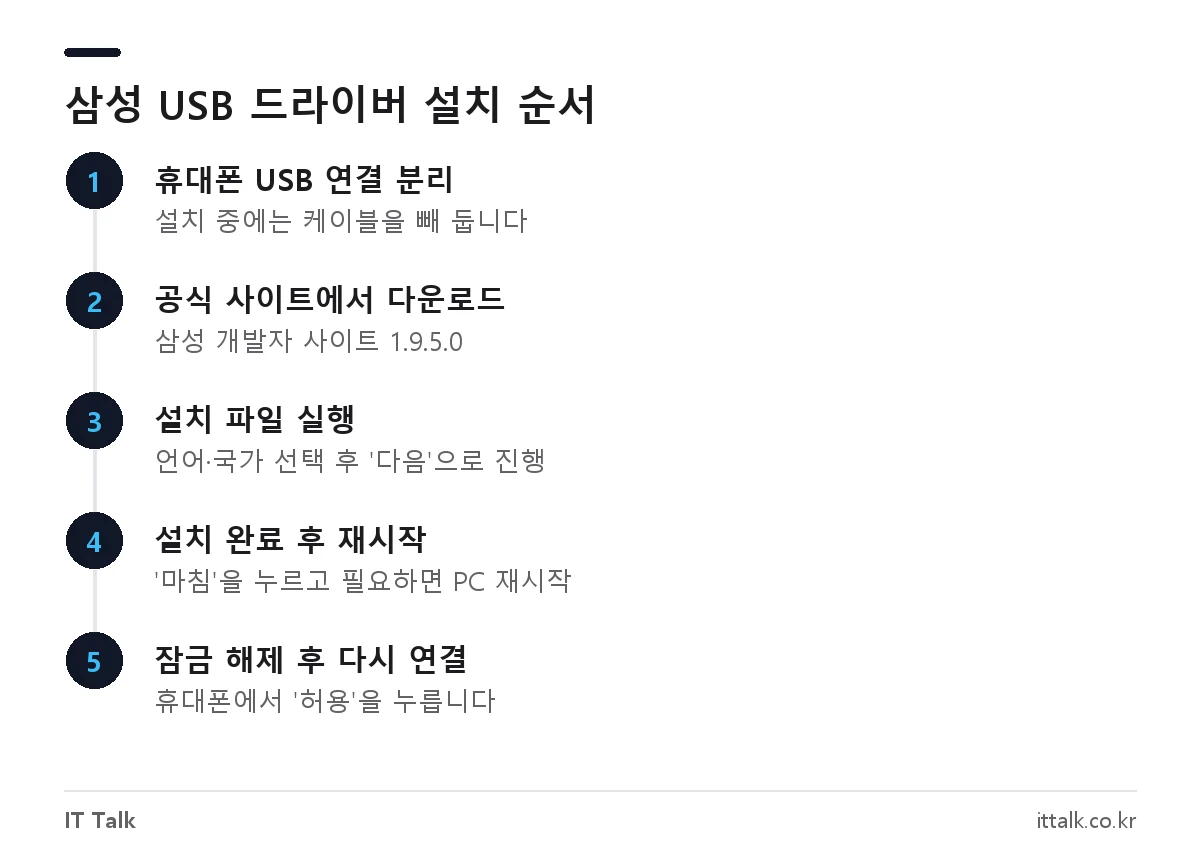
설치 마법사는 기본값 그대로 진행해도 됩니다. 중요한 건 설치하는 동안 휴대폰을 PC에서 빼 두는 것입니다.
- 휴대폰과 PC를 잇고 있던 USB 케이블을 분리합니다.
- 삼성 개발자 사이트에서 Samsung Android USB Driver for Windows 설치 파일을 받습니다.
- 받은 파일을 실행하고 언어·국가를 고른 뒤 ‘다음’으로 진행합니다.
- 이미 드라이버가 깔려 있다는 안내가 나오면 계속 진행해 덮어 설치합니다.
- 설치가 끝나면 ‘마침’을 누르고, 필요하면 PC를 재시작합니다.
- 휴대폰 화면 잠금을 푼 상태에서 USB 케이블을 다시 연결합니다.
제대로 깔렸는지는 장치 관리자(시작 버튼 우클릭 → 장치 관리자)에서 확인합니다. 휴대폰을 연결했을 때 ‘휴대용 장치’나 ‘모뎀’ 항목에 SAMSUNG Mobile USB 관련 장치가 느낌표 없이 보이면 정상입니다.
스마트 스위치로 드라이버 재설치하기
스마트 스위치 PC 버전이 깔려 있다면 설치 파일을 따로 받지 않아도 됩니다. 삼성전자 스마트 스위치 안내 페이지에 나온 순서는 이렇습니다.
- PC에서 스마트 스위치를 실행합니다.
- 오른쪽 위 더 보기(세로 점 3개)를 누릅니다.
- ‘기기 드라이버 재설치’를 선택하고 안내에 따라 진행합니다.
- 끝나면 휴대폰을 다시 연결하고, 휴대폰에 뜨는 접근 허용 창에서 ‘허용’을 누릅니다.
스마트 스위치는 윈도우 10 이상에서 동작합니다. 윈도우 N 에디션처럼 미디어 기능이 빠진 PC라면 Microsoft Media Feature Pack을 먼저 설치하라고 안내합니다. 윈도우 11 N은 설정 → 앱 → 선택적 기능 → 기능 보기에서 Media Feature Pack을 찾아 설치하면 됩니다(마이크로소프트 안내).
드라이버를 깔아도 PC가 갤럭시를 인식하지 못할 때
인식 문제의 상당수는 드라이버가 아니라 휴대폰 설정이나 케이블에서 생깁니다. 아래 순서대로 하나씩 확인해 보세요.
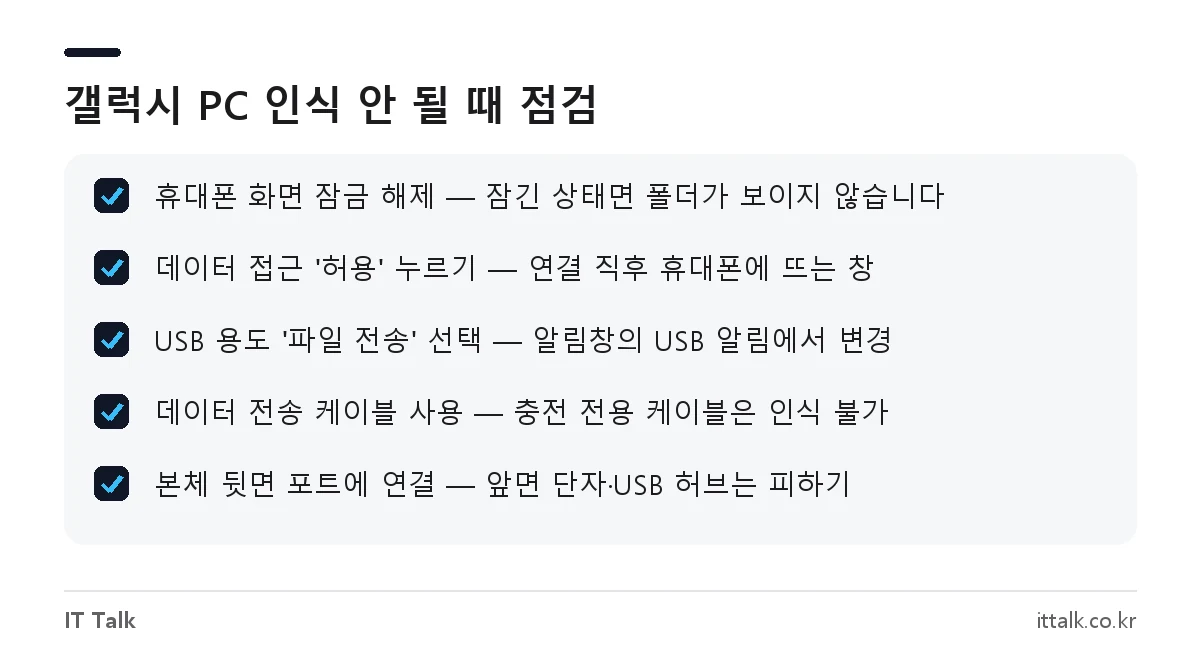
- 화면 잠금 해제: 잠긴 상태에서는 PC에 내장 저장공간 폴더가 보이지 않을 수 있습니다.
- 접근 허용: 연결하면 휴대폰에 ‘휴대전화 데이터에 접근 허용’ 창이 뜹니다. ‘허용’을 눌러야 폴더가 열립니다.
- USB 사용 용도: 알림창을 내려 USB 알림을 누른 뒤 ‘파일 전송’을 고릅니다. ‘충전만’으로 되어 있으면 PC에 폴더가 나타나지 않습니다.
- 케이블: 충전 전용 케이블은 데이터를 보내지 못합니다. 데이터 전송을 지원하는 케이블로 바꿔 보세요.
- 포트: 데스크톱 앞면 단자나 USB 허브 대신 본체 뒷면 단자에 직접 꽂습니다.
- 재시작: 휴대폰과 PC를 껐다 켠 다음, 드라이버를 다시 설치하고 연결합니다.
장치 관리자에 예전 기기 항목이 꼬여 있는 경우도 있습니다. 느낌표가 붙은 삼성 장치를 우클릭해 ‘디바이스 제거’를 한 뒤 다시 연결하면 드라이버가 새로 잡힙니다. 연결했던 USB 장치 기록을 한꺼번에 보고 정리하고 싶다면 USBDeview 사용법을 참고하세요. 여기까지 해도 안 되면 휴대폰 충전 단자 자체의 문제일 수 있으니 삼성전자서비스 점검을 받는 것이 좋습니다.
Kies 실행 오류가 날 때: 스마트 스위치로 넘어가기
예전에는 갤럭시 백업에 삼성 Kies를 썼고, Kies가 실행되지 않으면 .NET Framework를 점검하라는 방법이 많이 돌았습니다. 지금은 사정이 다릅니다. 삼성은 2015년 갤럭시 S6 출시 무렵부터 PC 연결 프로그램을 스마트 스위치로 바꿨고, Kies 3는 안드로이드 4.3 이상의 옛 기기를 위한 프로그램이었습니다.
최근 갤럭시를 쓰고 있다면 Kies 오류를 고치기보다 스마트 스위치 PC 버전을 설치하는 게 맞습니다. 백업·복원과 드라이버 재설치를 한 프로그램에서 처리할 수 있습니다. Kies를 꼭 써야 하는 아주 오래된 기기라면, 공식 배포처가 남아 있는지부터 삼성전자서비스에 문의해 확인하세요.
자주 묻는 질문
삼성 USB 드라이버는 무료인가요?
네. 삼성 개발자 사이트에서 회원 가입 없이 무료로 받을 수 있고, 스마트 스위치 PC 버전도 무료입니다.
갤럭시 USB 드라이버는 모델마다 따로 받아야 하나요?
아닙니다. 통합 드라이버라는 이름처럼 하나의 설치 파일로 삼성 안드로이드 기기를 함께 지원합니다. 모델별 드라이버를 찾을 필요는 없습니다.
윈도우 7이나 XP에서도 쓸 수 있나요?
현재 스마트 스위치 PC 버전은 윈도우 10 이상만 지원합니다. 개발자 사이트 드라이버는 지원 운영체제를 따로 밝히지 않아, 구형 윈도우에서는 설치나 서명 확인 단계에서 실패할 수 있습니다.
충전은 되는데 PC에 폴더가 안 보여요.
대부분 USB 사용 용도가 ‘충전만’이거나 충전 전용 케이블을 쓰는 경우입니다. 알림창에서 ‘파일 전송’을 고르고, 휴대폰 잠금을 푼 뒤 ‘허용’을 눌러 보세요.
드라이버를 지우고 다시 깔아야 하나요?
보통은 새 설치 파일을 그대로 실행해 덮어 설치하면 됩니다. 그래도 장치 관리자에 느낌표가 남으면 해당 장치를 제거하고 PC를 재시작한 뒤 다시 연결하세요.
2026년 10월 기준 삼성 개발자 사이트의 Android USB Driver 페이지, 삼성전자 스마트 스위치 안내, 삼성 미국 지원 페이지, 마이크로소프트 Media Feature Pack 안내를 확인해 정리했습니다.