캐논 G3910 드라이버는 따로 나오지 않고 G3010 시리즈용 파일을 씁니다. 처음 설치할 때는 ‘G3010 series Full Driver & Software Package'(약 20MB, 온라인 설치형)를 받고, 인터넷 없이 다시 설치해야 하면 ‘G3010 MP Drivers Ver.1.04′(98.06MB)를 받으세요. 두 파일 모두 윈도우 11·10·8.1·7 SP1을 지원합니다.
핵심만 먼저
- G3910은 캐논 공식 사이트에서 ‘G3010’으로 검색해야 드라이버가 나옵니다.
- 처음 설치는 풀 패키지(Ver.1.4, 2024년 11월 28일 갱신), 오프라인 재설치는 MP Drivers(Ver.1.04, 2026년 2월 26일 갱신)를 받으세요.
- 윈도우 11은 MP Drivers Ver.1.01부터 공식 지원합니다.
- 스캔 버튼이 안 되거나 설치가 중간에 끊겼다면 드라이버를 처음부터 다시 설치하세요.
목차
G3910 드라이버를 G3010으로 찾는 이유
캐논은 G3910을 G3010 시리즈로 묶어 드라이버를 내놓습니다. 2019년부터 캐논 국내 다운로드 페이지에서도 G3910 항목에 ‘G3010 시리즈 풀 드라이버 및 소프트웨어 패키지’가 올라와 있었습니다. 그래서 검색창에 G3910을 입력해도 결과가 없으면 G3010으로 다시 검색하면 됩니다.
드라이버는 캐논 공식 사이트에서만 받으세요. 드라이버 모음 사이트의 파일은 버전이 오래됐거나 다른 프로그램이 같이 깔리는 경우가 있습니다. 국내 사이트 주소가 바뀌어 접속이 안 될 때는 캐논 아시아 공식 지원 페이지에서 같은 파일을 받을 수 있습니다. 설치 화면은 영어로 나옵니다.
풀 패키지와 MP Drivers, 어떤 걸 받을까
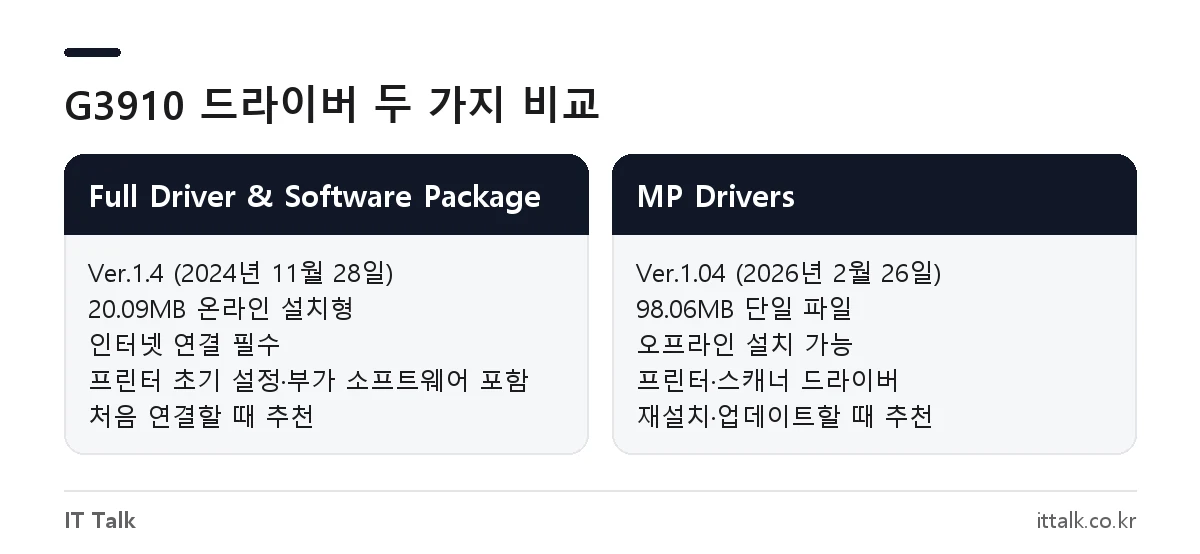
다운로드 목록에는 비슷한 이름의 파일이 여러 개 보이지만, 윈도우 사용자는 아래 두 개 중 하나만 받으면 됩니다.
| 항목 | Full Driver & Software Package | MP Drivers |
|---|---|---|
| 버전·갱신일 | Ver.1.4 / 2024년 11월 28일 | Ver.1.04 / 2026년 2월 26일 |
| 파일 크기 | 20.09MB | 98.06MB |
| 설치 방식 | 온라인 설치(인터넷 연결 필수) | 파일 하나로 설치(오프라인 가능) |
| 포함 내용 | 프린터 초기 설정(USB·무선), 드라이버, 부가 소프트웨어 | 프린터 드라이버, 스캐너 드라이버 |
| 추천 상황 | 새 프린터를 처음 연결할 때 | 드라이버만 다시 깔거나 업데이트할 때 |
지원 운영체제는 두 파일 모두 같습니다. 윈도우 11, 윈도우 10(32·64비트), 윈도우 8.1(32·64비트), 윈도우 7 SP1 이상(32·64비트)입니다.
캐논 G3910 드라이버 다운로드 방법
- 캐논코리아 고객지원 사이트의 드라이버 다운로드 메뉴에 들어가 제품명에 G3910 또는 G3010을 입력합니다.
- 운영체제를 고르면 드라이버 목록이 나옵니다. 처음 설치라면 ‘G3010 series Full Driver & Software Package (Windows)’를 고릅니다.
- 소프트웨어 사용권 동의 창에서 동의를 눌러야 다운로드가 시작됩니다.
- 파일은 보통 ‘다운로드’ 폴더에 저장됩니다. 파일 이름은
win-g3010-1_4-n_mcd.exe(풀 패키지) 또는mpp_-win-g3010-1_04-ea34_2.exe(MP Drivers) 형태입니다.
국내 사이트가 열리지 않으면 캐논 아시아의 풀 패키지 페이지나 MP Drivers 페이지에서 바로 받을 수 있습니다.
윈도우에서 설치하고 프린터 연결하기
풀 패키지는 설치 도중 필요한 파일을 내려받으므로 처음부터 끝까지 PC가 인터넷에 연결돼 있어야 합니다. 프린터 전원도 미리 켜 두세요.
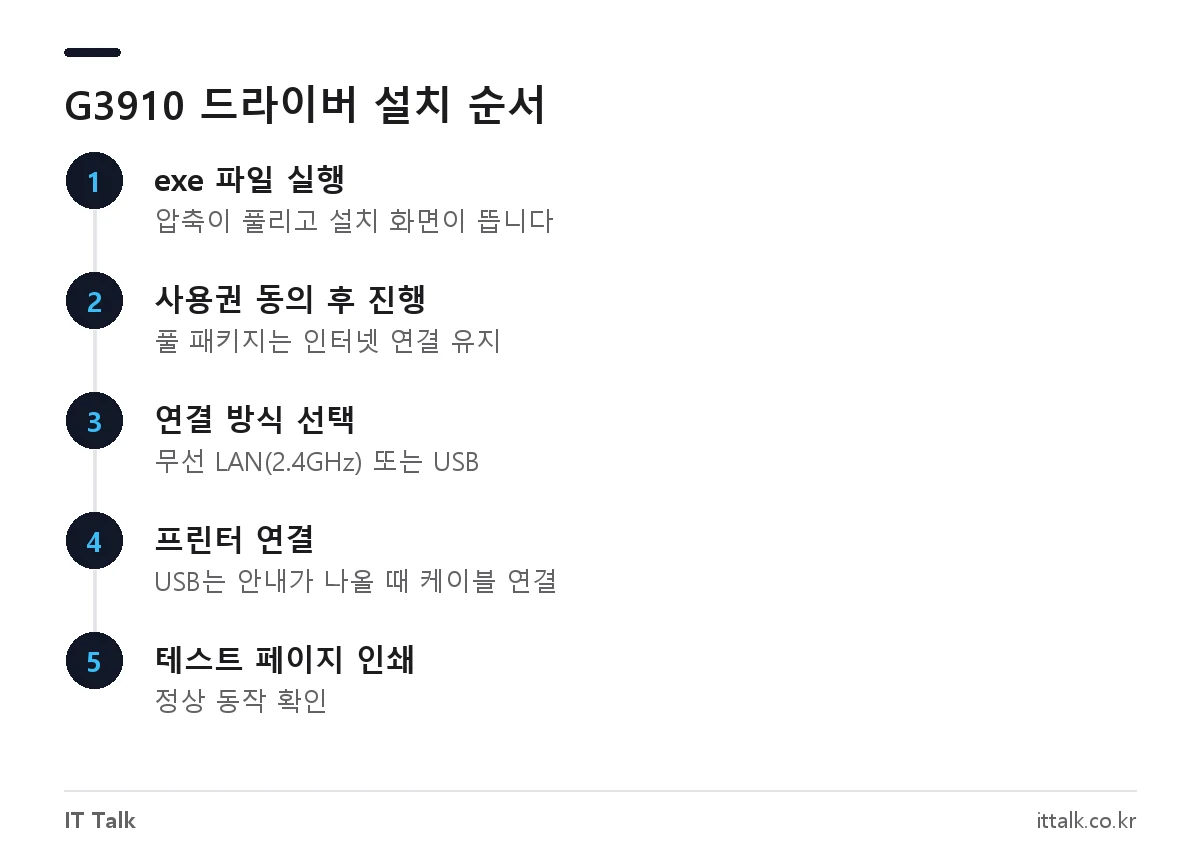
- 받은 exe 파일을 두 번 클릭합니다. 압축이 풀리고 설치 화면이 뜹니다.
- 사용권 계약에 동의하고 화면 안내대로 진행합니다. 윈도우 보안 경고가 나오면 허용을 누릅니다.
- 연결 방식을 고릅니다. 와이파이로 쓰려면 무선 LAN 연결, 케이블로 쓰려면 USB 연결을 선택합니다.
- USB를 골랐다면 연결하라는 안내가 나올 때 케이블을 꽂습니다. 무선이면 화면 안내에 따라 프린터를 공유기 네트워크에 연결합니다.
- 설치가 끝나면 테스트 페이지를 인쇄해 정상 동작을 확인합니다.
MP Drivers는 exe 파일을 실행하면 압축이 풀리면서 바로 설치가 시작됩니다. 연결 대기 화면이 나오면 USB 케이블을 꽂거나 네트워크 연결을 선택하면 됩니다. G3910의 무선 연결은 2.4GHz 대역만 지원하므로, 공유기 이름이 5GHz와 2.4GHz로 나뉘어 있다면 2.4GHz 쪽을 고르세요.
설치 후 인쇄 설정에서 주의할 점
캐논 안내에 따르면 윈도우 10·11의 기본 인쇄 설정 화면에서는 여백 없이 인쇄 같은 일부 옵션이 적용되지 않습니다. 이런 설정은 [설정] → [Bluetooth 및 장치] → [프린터 및 스캐너] → Canon G3010 series → [인쇄 기본 설정]에서 바꾸세요.
윈도우 기본 화면에서 레이아웃 인쇄(한 장에 여러 쪽 인쇄 등)를 하면 결과가 다르게 나올 수 있습니다. 이때도 인쇄 기본 설정 창에서 용지 크기를 다시 지정하면 됩니다.
스캔이 안 되거나 설치가 멈췄을 때
캐논이 MP Drivers 페이지에 적어 둔 문제와 해결법은 다음과 같습니다.
| 증상 | 원인 | 해결 |
|---|---|---|
| 윈도우 업그레이드 후 프린터의 SCAN 버튼이 안 됨 | OS 업그레이드로 스캐너 드라이버 연결이 끊김 | 스캐너 드라이버(MP Drivers) 재설치 |
| USB를 꽂거나 전원을 켜도 설치가 끝나지 않음 | 연결 대기 화면에서 취소했거나 케이블을 뽑음 | 설치를 처음부터 다시 진행 |
| 무선에서 USB로 바꾼 뒤 SCAN 버튼이 안 됨 | 연결 방식이 바뀌어 스캔 설정이 맞지 않음 | MP Drivers를 다시 설치하면서 연결 방식 변경 |
인쇄 대기열이 멈추거나 프린터가 오프라인으로 뜨는 문제가 계속되면 기존 드라이버를 지우고 다시 까는 편이 빠릅니다. [설정] → [앱] → [설치된 앱]에서 Canon G3010 series 관련 항목을 제거하고, 프린터 및 스캐너 목록에서도 장치를 삭제한 뒤 PC를 다시 시작하세요. 그다음 위 순서대로 새로 설치합니다. 다른 장치 드라이버를 재설치하는 순서는 인텔 블루투스 드라이버 재설치 방법에서 볼 수 있습니다.
기존 글에 있던 정보 중 달라진 것
G3910 사양표에 자주 나오는 ‘Google Cloud Print’ 무선 인쇄는 구글이 2020년 12월 31일에 서비스를 끝내 지금은 쓸 수 없습니다. 스마트폰으로 인쇄하려면 캐논의 모바일 인쇄 앱을 쓰거나 PC를 거쳐 인쇄하세요. 앱 이름과 지원 여부는 바뀌는 일이 많으니 캐논 공식 안내에서 확인이 필요합니다.
잉크 출력 매수(검정·컬러 병당 매수)와 무상 보증 조건은 판매 시기와 구입처에 따라 다를 수 있습니다. 구입 시 받은 보증서나 캐논코리아 고객센터에서 확인하세요.
자주 묻는 질문
G3910 드라이버 CD가 없어도 설치할 수 있나요?
네. 캐논 공식 사이트에서 G3010 시리즈 드라이버를 무료로 받으면 CD 없이 설치됩니다. CD에 든 버전보다 최신 파일이라 오히려 이쪽을 권합니다.
윈도우 11에서도 G3910을 쓸 수 있나요?
쓸 수 있습니다. MP Drivers Ver.1.01부터 윈도우 11을 지원하며, 현재 최신 버전은 2026년 2월 26일에 올라온 Ver.1.04입니다.
맥(macOS)용 드라이버도 있나요?
이 글에서 확인한 G3010 시리즈 공식 파일은 윈도우용입니다. 맥에서 쓰려면 캐논 공식 다운로드 페이지에서 운영체제를 macOS로 바꿔 지원 파일이 있는지 확인이 필요합니다.
드라이버를 설치했는데 프린터가 목록에 안 보여요.
USB 연결이라면 설치 안내가 나온 뒤 케이블을 꽂았는지 확인하세요. 무선이라면 PC와 프린터가 같은 공유기의 2.4GHz 네트워크에 연결됐는지 보고, 그래도 안 되면 설치를 처음부터 다시 진행하세요.
2026년 10월 기준 캐논 공식 지원 페이지의 G3010 시리즈 Full Driver & Software Package(Ver.1.4)와 MP Drivers(Ver.1.04) 안내를 확인해 정리했습니다.