
PC에서 쓸 무료 사진 콜라주 프로그램을 찾는다면 MOOII Tech의 포토스케이프가 무난합니다. 구형 포토스케이프 3.7은 ‘페이지’ 메뉴에서, 최신 포토스케이프 X는 ‘콜라주’ 탭에서 틀을 고른 뒤 사진을 끌어다 놓으면 여러 장이 한 장으로 합쳐집니다. 두 버전 모두 기본 기능은 무료이고, 포토스케이프 X는 일부 프레임과 효과가 유료 Pro(맥 앱스토어 기준 39.99달러)에 묶여 있습니다.
핵심만 먼저
- 포토스케이프 3.7: 완전 무료, 콜라주는 ‘페이지’ 메뉴
- 포토스케이프 X: Windows 10 이상·macOS용, 콜라주는 ‘콜라주’ 탭
- 세로·가로로 단순히 붙이려면 ‘이어붙이기’ 기능이 더 빠름
- 설치 파일은 공식 사이트, Microsoft Store, Mac App Store에서 받기
목차
포토스케이프 3.7과 포토스케이프 X 차이
포토스케이프는 한국 개발사 MOOII Tech가 만든 사진 편집 프로그램입니다. 지금 받을 수 있는 버전은 크게 두 가지인데, 화면 구성과 메뉴 이름이 달라서 먼저 어느 쪽을 쓸지 정해 두는 편이 좋습니다.
3.7은 2014년에 나온 마지막 고전 버전으로 Windows 전용입니다. 업데이트는 멈췄지만 가볍고 전 기능이 무료라서 아직 많이 쓰입니다. 포토스케이프 X는 그 후속작으로 Windows 10 이상과 macOS를 지원하며, 무료 버전에 유료 Pro 기능이 더해지는 구조입니다.
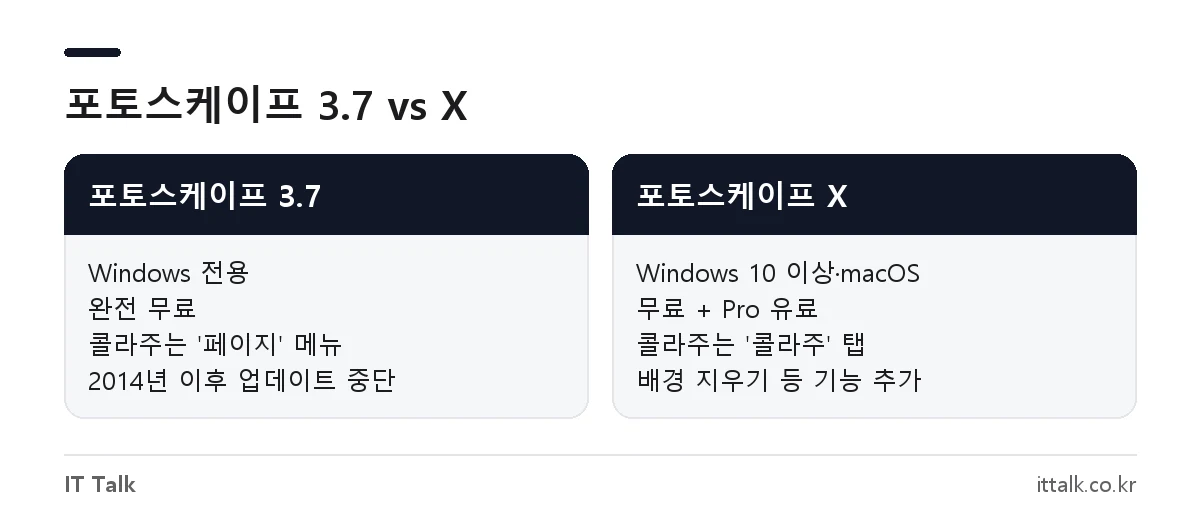
| 구분 | 포토스케이프 3.7 | 포토스케이프 X |
|---|---|---|
| 지원 OS | Windows (공식 표기 XP~8) | Windows 10 이상, macOS |
| 가격 | 무료 | 무료 + Pro 유료(맥 앱스토어 39.99달러) |
| 콜라주 메뉴 | 페이지 | 콜라주 |
| 단순 이어 붙이기 | 이어붙이기 메뉴 | 이어붙이기 탭 |
| 업데이트 | 2014년 이후 중단 | 계속 업데이트 |
3.7은 Windows 10·11에서도 대체로 실행되지만 공식 지원 목록에는 없습니다. 실행 오류가 나거나 맥을 쓴다면 포토스케이프 X를 선택하세요.
다운로드 받는 곳
예전에는 네이버 소프트웨어 자료실 링크로 많이 받았지만, 지금은 공식 배포처에서 받는 것이 안전합니다. 비슷한 이름의 사이트에서 묶음 설치 프로그램이 함께 깔리는 경우가 있으니 주소를 확인하세요.
- 포토스케이프 3.7·X 공식 사이트: photoscape.co.kr
- 포토스케이프 X Windows: Microsoft Store
- 포토스케이프 X Mac: Mac App Store (macOS 13.0 이상)
포토스케이프 3.7 ‘페이지’로 콜라주 만드는 법
3.7에서는 콜라주라는 이름 대신 ‘페이지’ 기능을 씁니다. 미리 만들어진 틀(템플릿)에 사진을 채우는 방식이라 구도를 처음부터 잡을 필요가 없습니다.
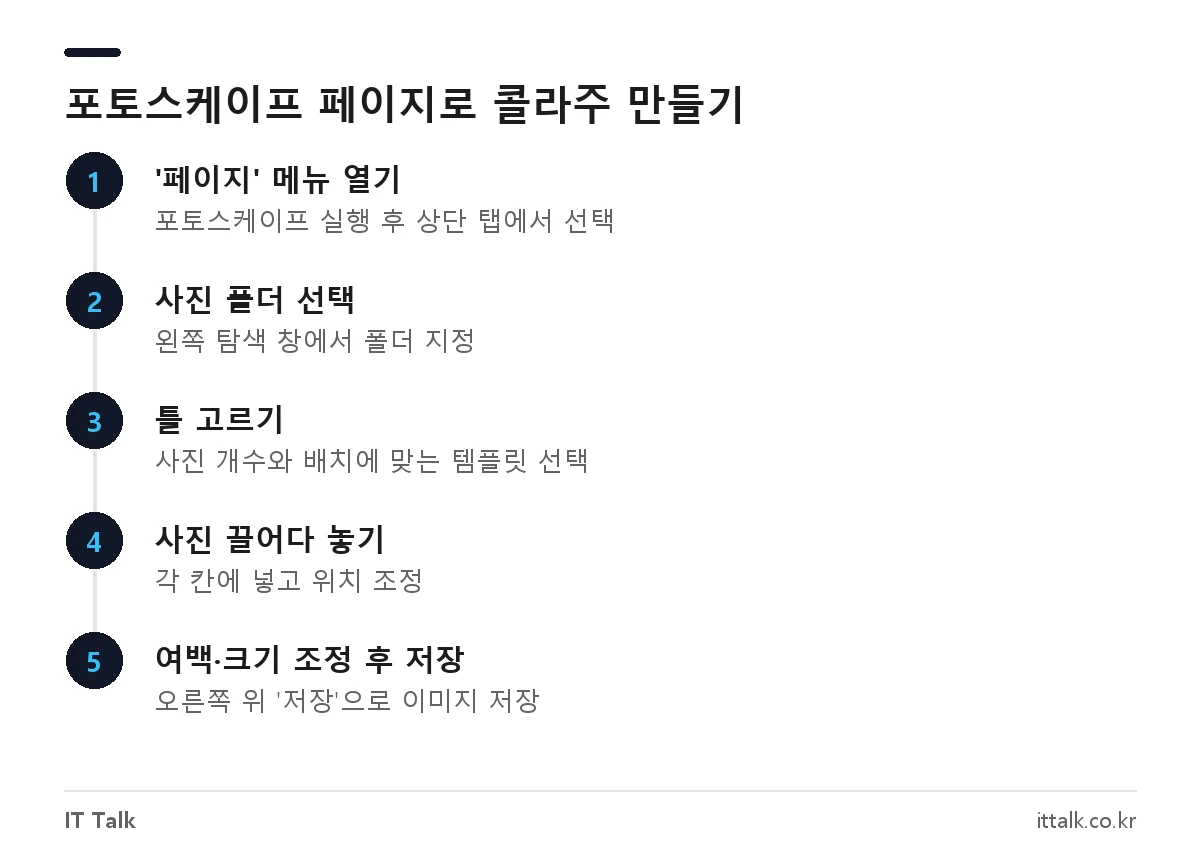
- 포토스케이프를 실행하고 상단 탭이나 시작 화면의 ‘페이지’를 누릅니다.
- 왼쪽 탐색 창에서 사진이 들어 있는 폴더를 선택합니다.
- 오른쪽 목록에서 사진 개수와 배치에 맞는 틀을 고릅니다.
- 왼쪽 사진 목록에서 원하는 사진을 틀의 각 칸으로 끌어다 놓습니다.
- 칸 안의 사진은 마우스로 끌어 보이는 위치를 조정합니다.
- 오른쪽 설정에서 크기, 여백, 둥근 모서리, 배경색, 액자, 필터를 맞춥니다.
- 오른쪽 위 ‘저장’을 눌러 이미지 파일로 저장합니다.
틀 종류는 많지만 칸 위치를 직접 새로 그리는 기능은 없습니다. 결과물 가로 크기는 숫자로 입력해 바꿀 수 있으니, 블로그나 SNS에 올릴 용도에 맞게 지정하세요. 저장 전에 ‘사진 편집’ 쪽으로 넘겨 밝기, 색상, 글자 넣기 같은 추가 편집도 할 수 있습니다.
포토스케이프 X ‘콜라주’ 사용법
포토스케이프 X에서는 상단의 ‘콜라주’ 탭이 같은 역할을 합니다. 콜라주 프레임 안에 여러 사진을 넣어 한 장으로 만드는 기능이고, 일부 프레임은 Pro 전용 표시가 붙어 있습니다.
- 포토스케이프 X를 실행하고 상단의 ‘콜라주’ 탭을 엽니다.
- 오른쪽 프레임 목록에서 사진 수와 비율에 맞는 틀을 고릅니다.
- 왼쪽 탐색기에서 사진을 각 칸으로 끌어다 놓습니다.
- 여백, 모서리 둥글기, 배경색, 전체 크기 등을 조정합니다.
- 오른쪽 아래 ‘저장’으로 JPG·PNG 등으로 내보냅니다.
Pro 마크가 있는 프레임을 고르면 저장할 때 구매 안내가 뜰 수 있습니다. 무료로만 쓰려면 표시가 없는 프레임을 고르면 됩니다.
사진을 단순히 붙이려면 ‘이어붙이기’
캡처 화면 여러 장을 세로로 길게 잇거나, 비교 사진 두 장을 가로로 나란히 붙이는 정도라면 콜라주보다 ‘이어붙이기’가 빠릅니다. 사진을 추가하고 세로·가로·바둑판 중 하나를 고른 뒤 간격과 테두리만 정하면 끝납니다.
| 상황 | 추천 기능 |
|---|---|
| 여행 사진 4~9장을 예쁜 틀에 배치 | 3.7 페이지 / X 콜라주 |
| 긴 캡처 화면을 세로로 연결 | 이어붙이기(세로) |
| 전후 비교 사진 2장 | 이어붙이기(가로) |
| 움직이는 이미지로 묶기 | GIF 애니메이션 |
콜라주를 GIF로 만들었는데 용량이 커서 업로드가 안 된다면 GIF 용량 줄이기 무료 사이트에서 압축할 수 있습니다.
콜라주 외에 쓸 만한 기능
포토스케이프는 콜라주 전용 프로그램이 아니라 사진 편집 도구 묶음에 가깝습니다. 3.7 기준으로 다음 기능이 들어 있습니다.
- 사진 뷰어: 폴더 사진 보기, 슬라이드쇼
- 사진 편집: 크기·밝기·색상 조절, 역광 보정, 액자, 말풍선, 모자이크, 글자 넣기, 자르기, 필터, 적목 보정
- 일괄 편집: 여러 사진의 크기·액자·글자를 한 번에 적용
- 분할: 한 장의 사진을 여러 조각으로 나누기
- 인쇄: 증명사진·여권사진 크기 맞춤 인쇄
- 화면 캡처, 색상 검출, 파일 이름 일괄 변경
포토스케이프 X는 여기에 배경 지우기(잘라내기), 더 많은 필터와 스티커가 더해졌습니다. 다른 무료 편집 도구와 비교해 보고 싶다면 무료 사진편집 프로그램 추천 TOP 5를 참고하세요.
자주 묻는 질문
포토스케이프 콜라주는 완전히 무료인가요?
3.7의 페이지 기능은 전부 무료입니다. 포토스케이프 X는 콜라주 기능 자체는 무료이지만 일부 프레임과 효과가 Pro 전용입니다.
콜라주에 사진을 몇 장까지 넣을 수 있나요?
고른 틀의 칸 수만큼 넣을 수 있습니다. 사진 수가 많다면 칸이 많은 틀을 고르거나 이어붙이기의 바둑판 배치를 쓰는 편이 편합니다.
윈도우 11에서도 포토스케이프 3.7이 되나요?
공식 지원 OS는 XP~8로 표기돼 있어 최신 Windows 동작은 보장되지 않습니다. 설치나 실행이 안 되면 Microsoft Store의 포토스케이프 X를 쓰세요.
스마트폰에서도 쓸 수 있나요?
포토스케이프는 Windows·Mac용 PC 프로그램이라 스마트폰 앱은 제공되지 않습니다. 휴대폰에서는 기본 갤러리 앱의 콜라주 기능이나 별도 앱을 써야 합니다.
2026년 10월 기준 Mac App Store의 PhotoScape X 상품 정보와 Microsoft Store 등록 정보, 포토스케이프 버전 이력을 확인해 정리했습니다.