맥북과 아이패드 중 하나만 고른다면 기준은 “설치형 프로그램과 긴 타이핑이 필요한가”입니다. 문서 작성, 코딩, 한글(HWP)·오피스 같은 데스크톱 프로그램이 중요하면 맥북이 맞고, 필기·드로잉·영상 시청·가벼운 휴대가 중심이면 아이패드가 맞습니다. 아이패드에 키보드를 붙여도 운영체제는 iPadOS라서 macOS용 프로그램은 설치할 수 없습니다.
핵심만 먼저
- 맥북은 macOS, 아이패드는 iPadOS를 써서 설치할 수 있는 프로그램이 다릅니다.
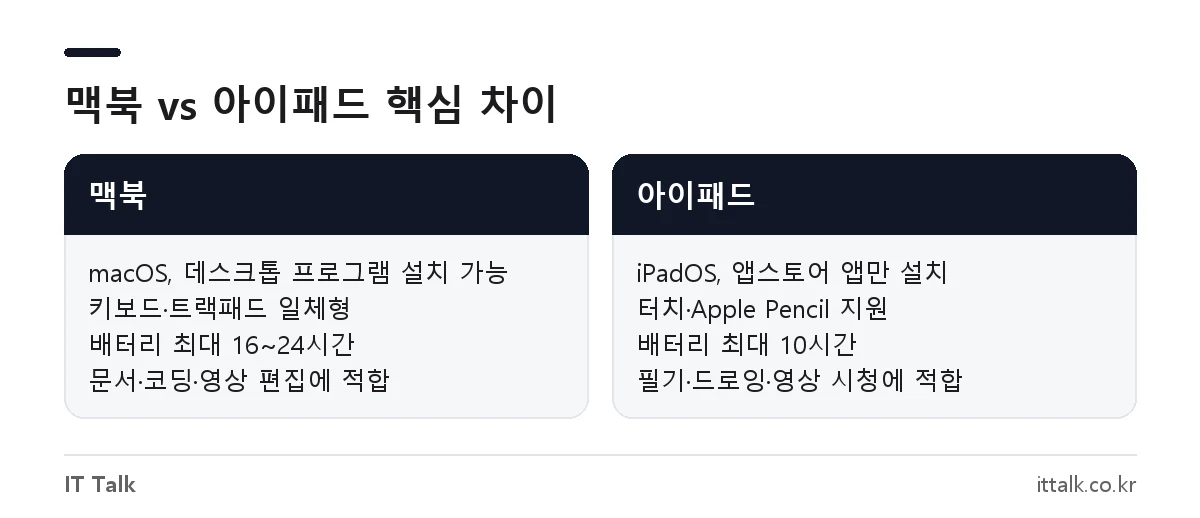
- 애플 공식 기준 배터리는 맥북 16~24시간, 아이패드 10시간(동영상·Wi-Fi 웹 서핑)입니다.
- 아이패드는 펜슬·터치가 강점이지만 키보드와 펜슬은 따로 사야 합니다.
- 둘 다 있으면 유니버설 컨트롤로 마우스·키보드 하나로 같이 쓸 수 있습니다.
목차
맥북과 아이패드의 근본적인 차이
두 기기를 가르는 건 화면 크기나 무게보다 운영체제입니다. 맥북의 macOS는 앱스토어 밖에서 내려받은 프로그램도 설치할 수 있고, 폴더 구조를 자유롭게 다루며, 개발 도구나 터미널을 그대로 쓸 수 있습니다. 아이패드의 iPadOS는 앱스토어 앱만 설치되고, 같은 이름의 앱이라도 데스크톱판보다 기능이 적은 경우가 있습니다.
반대로 아이패드는 터치스크린과 Apple Pencil을 지원합니다. 현재 판매 중인 맥북은 터치스크린이 없어 손글씨 필기나 드로잉을 하려면 별도 태블릿이 필요합니다. iPadOS 26부터는 앱 창을 자유롭게 배치하는 새 윈도우 시스템, PDF를 보고 편집하는 미리보기 앱, 개선된 파일 앱이 들어와 예전보다 노트북에 가까워졌지만, 프로그램 설치 방식의 차이는 그대로입니다.
2026년 라인업 사양 비교
기존 글에서 다룬 M1 맥북과 A 시리즈 아이패드는 이미 단종됐습니다. 2026년 10월 애플 공식 비교 페이지에 올라와 있는 주요 모델은 아래와 같습니다. 배터리 시간은 애플이 공개한 최대치라 실제 사용 시간은 밝기와 작업에 따라 줄어듭니다.
| 모델 | 칩 | 무게 | 배터리(최대) |
|---|---|---|---|
| MacBook Neo 13 | A18 Pro | 1.23kg | 동영상 16시간 |
| MacBook Air 13 | M5 | 1.23kg | 18시간 |
| MacBook Air 15 | M5 | 1.51kg | 18시간 |
| MacBook Pro 14 | M5 | 1.55kg | 24시간 |
| iPad Pro 11 | M5 | 444g | 10시간 |
| iPad Air 11 | M4 | 464g | 10시간 |
| iPad (A16) | A16 | 477g | 10시간 |
| iPad mini | A17 Pro | 293g | 10시간 |
아이패드 무게는 Wi-Fi 모델 본체만 잰 값입니다. 키보드 케이스를 붙이면 무게가 늘어나 13인치 맥북과의 차이가 생각보다 작아집니다. 메모리도 차이가 있는데, 맥북 네오는 8GB 통합 메모리로 고정이고 맥북 에어 M5는 16GB부터 시작합니다. 맥북 크기별 차이는 맥북 사이즈 비교 글에 따로 정리해 두었습니다.
가격 차이와 숨은 비용
2026년 10월 애플 한국 온라인 스토어 기준 아이패드 시작가는 iPad 749,000원, iPad mini 999,000원, iPad Air 1,249,000원, iPad Pro 11형 1,999,000원(13형 2,499,000원)입니다. 맥북 네오는 3월 국내 출시 당시 99만 원부터(교육 할인 85만 원부터)였는데, 이후 가격이 조정됐다는 보도가 있어 지금 가격은 Apple 스토어 구성 화면에서 확인해야 합니다.
아이패드를 노트북처럼 쓰려면 본체 값에 Magic Keyboard와 Apple Pencil 값이 더해집니다. 키보드는 모델마다 맞는 제품이 다릅니다. iPad Pro는 iPad Pro용 Magic Keyboard, iPad Air는 iPad Air용 Magic Keyboard, 기본 iPad는 Magic Keyboard Folio를 써야 하고, 펜슬도 기본 iPad는 Apple Pencil(USB-C), 나머지는 Apple Pencil Pro를 지원합니다. 본체에 이 둘을 더하면 맥북 에어 가격을 넘는 경우가 많으니 합계로 비교하세요.
용도별로 고르는 기준
| 주 용도 | 추천 | 이유 |
|---|---|---|
| 리포트·논문·업무 문서 | 맥북 | 긴 타이핑, 여러 창 동시 작업, 데스크톱판 오피스 |
| 프로그래밍 | 맥북 | Xcode, 터미널, 개발 환경 설치가 macOS에서만 가능 |
| 강의 필기·PDF 주석 | 아이패드 | Apple Pencil 손글씨, 화면에 직접 표시 |
| 드로잉·일러스트 | 아이패드 | 펜 입력과 터치 기반 그림 앱 |
| 영상 편집(본격적) | 맥북 프로 | 긴 배터리, 큰 화면, 데스크톱 편집 프로그램 |
| 영상 시청·웹서핑 | 아이패드 | 가볍고 들고 다니며 보기 편함 |
학생이라면 학과 과제 형태를 먼저 보세요. 한글(HWP) 문서를 자주 제출해야 하면 맥북이 편합니다. 맥에서 한글을 쓰는 방법은 맥북 한글 설치 방법을 참고하면 됩니다. 그림 위주라면 갤럭시탭까지 넣어 비교한 그림용 태블릿 추천 글이 도움이 됩니다.
둘 다 쓸 때: 유니버설 컨트롤과 연동
유니버설 컨트롤을 쓰면 맥의 키보드와 트랙패드로 옆에 놓인 아이패드까지 조작하고, 파일을 끌어서 옮길 수 있습니다. Mac 1대에 다른 Mac이나 iPad를 최대 2대까지 연결합니다. 켜는 방법은 다음과 같습니다.
- 맥에서 시스템 설정 > 디스플레이 > 고급으로 이동합니다(macOS Ventura 13 이상 기준).
- “포인터 및 키보드가 근처의 Mac 또는 iPad 간에 이동하도록 허용”을 켭니다.
- 아이패드에서 설정 > 일반 > AirPlay 및 연속성으로 들어가 ‘커서 및 키보드’를 켭니다.
- 맥 화면 가장자리 너머로 포인터를 밀어 아이패드 화면으로 넘어가는지 확인합니다.
이 밖에 iCloud 동기화, 맥 화면을 아이패드로 확장하는 Sidecar, AirDrop으로 두 기기 사이에서 파일을 주고받을 수 있습니다.
맥북 아이패드 유니버설 컨트롤이 안 될 때
애플 지원 문서 기준으로 아래 조건 중 하나라도 어긋나면 연결되지 않습니다. 위에서부터 차례로 확인하세요.
- 지원 버전: 맥은 macOS Monterey 12.4 이상, 아이패드는 iPadOS 15.4 이상
- 지원 기기: 2016년 이후 Mac(13인치 MacBook Air 2017년 모델 제외), iPad 6세대·iPad Air 3세대·iPad mini 5세대 이후, 모든 iPad Pro
- 두 기기가 이중 인증을 켠 같은 Apple 계정으로 로그인
- Bluetooth, Wi-Fi, Handoff가 모두 켜짐
- 거리 10m 이내(권장 1m 이내)
- 아이패드가 셀룰러 연결을, 맥이 인터넷 연결을 공유하고 있지 않음
조건을 다 맞췄는데도 안 되면 두 기기의 Bluetooth와 Wi-Fi를 껐다 켜고, 그래도 안 되면 재시동해 보세요. 아이패드 설정에 ‘커서 및 키보드’ 항목이 아예 보이지 않으면 지원하지 않는 모델입니다. 자세한 내용은 애플 유니버설 컨트롤 지원 문서에 나와 있습니다.
자주 묻는 질문
대학생에게는 맥북과 아이패드 중 무엇이 나은가요?
과제 제출과 문서 작성이 많은 학과는 맥북, 필기와 PDF 강의자료 주석이 많은 학과는 아이패드가 편합니다. 하나만 산다면 과제를 어떤 형식으로 내는지부터 확인하세요.
아이패드에 키보드를 달면 맥북을 대신할 수 있나요?
웹 문서, 메일, 가벼운 문서 작성은 충분합니다. 다만 macOS 프로그램은 설치할 수 없어서 데스크톱 전용 프로그램이 필요하면 대신할 수 없습니다.
아이패드로 코딩할 수 있나요?
코드 편집 앱이나 원격 개발 환경으로 기본적인 코딩은 할 수 있습니다. Xcode를 비롯한 로컬 개발 도구 설치는 macOS에서만 되므로 개발이 목적이면 맥북이 맞습니다.
배터리는 어느 쪽이 더 오래가나요?
애플 공식 수치로는 맥북이 깁니다. 맥북 에어 M5는 최대 18시간, 맥북 프로 14 M5는 최대 24시간이고, 현행 아이패드는 동영상 재생·Wi-Fi 웹 서핑 기준 최대 10시간입니다.
2026년 10월 기준 애플 공식 맥·아이패드 모델 비교 페이지, 애플 한국 온라인 스토어 가격, 유니버설 컨트롤 지원 문서를 확인해 정리했습니다.