
마우스 커서를 바꾸는 방법은 두 가지입니다. 크기와 색만 바꾸려면 설정 > 접근성 > 마우스 포인터 및 터치로 들어가면 되고, 모양 자체를 바꾸려면 마우스 속성 창의 ‘포인터’ 탭에서 구성표를 고르거나 내려받은 .cur·.ani 파일을 ‘찾아보기’로 지정하면 됩니다. 별도 프로그램은 필요 없고 윈도우 11과 10 모두 같은 창을 씁니다.
핵심만 먼저
- 크기·색: 설정 > 접근성 > 마우스 포인터 및 터치 (단축키 Windows 키 + U)
- 모양: 설정 > Bluetooth 및 장치 > 마우스 > 추가 마우스 설정 > 포인터 탭
- 커서 파일은 .cur(움직이지 않음)와 .ani(움직임) 두 종류
- 원래대로 돌리려면 포인터 탭의 ‘기본값 사용’
목차
커서 크기와 색만 바꾸는 방법
화살표가 작아서 잘 안 보이거나 흰 배경에서 커서를 자꾸 놓친다면, 모양을 통째로 바꾸기 전에 접근성 설정부터 써 보세요. 노트북 화면처럼 해상도가 높은 환경에서 특히 효과가 큽니다.
Windows 키 + U를 눌러 접근성 설정을 엽니다. 시작 > 설정 > 접근성으로 들어가도 됩니다.- 마우스 포인터 및 터치를 선택합니다.
- ‘크기’ 슬라이더를 오른쪽으로 옮기면 커서가 커집니다.
- ‘마우스 포인터 스타일’에서 흰색, 검은색, 반전, 사용자 지정 중 하나를 고릅니다. 사용자 지정을 고르면 추천 색이나 ‘다른 색 선택’으로 원하는 색을 지정할 수 있습니다.
반전 스타일은 배경 색에 따라 커서 색이 바뀌어 어떤 화면에서도 잘 보입니다. 다만 이 메뉴는 크기와 색만 다루고, 동물 모양 같은 다른 디자인은 고를 수 없습니다.
마우스 모양 바꾸기: 포인터 탭 사용법
커서 디자인을 바꾸는 곳은 예전부터 이어져 온 ‘마우스 속성’ 창입니다. 윈도우 11과 10은 들어가는 경로만 조금 다릅니다.
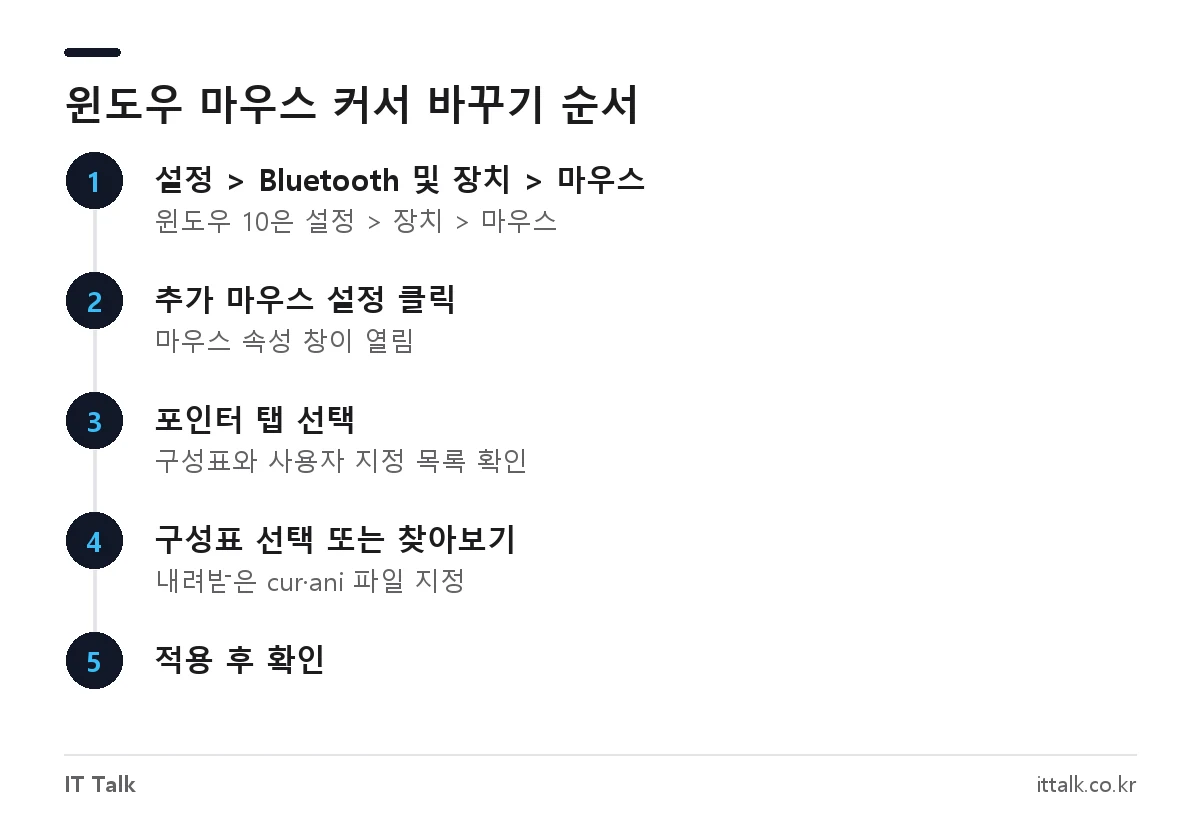
- 윈도우 11: 설정 > Bluetooth 및 장치 > 마우스로 이동합니다. 윈도우 10은 설정 > 장치 > 마우스입니다.
- 아래쪽 관련 설정에서 추가 마우스 설정(윈도우 10은 ‘추가 마우스 옵션’)을 누릅니다.
- 마우스 속성 창이 열리면 위쪽의 ‘포인터’ 탭을 선택합니다.
- ‘구성표’ 목록에서 원하는 구성표를 고르면 모든 커서가 한꺼번에 바뀝니다.
- ‘적용’을 누르고 ‘확인’으로 창을 닫습니다.
시작 메뉴 검색창에 ‘마우스’를 입력해 ‘마우스 설정’을 바로 열어도 됩니다. 윈도우 기본 구성표에는 큰 크기, 반전, 검은색 계열 등이 들어 있어 따로 다운로드하지 않아도 분위기를 꽤 바꿀 수 있습니다.
다운로드한 커서 파일 적용하기
귀여운 캐릭터 커서나 게임 스타일 커서처럼 인터넷에서 받은 파일은 ‘사용자 지정’ 목록에서 한 항목씩 지정합니다. 구성표와 달리 상황별로 하나씩 바꿔야 한다는 점이 다릅니다.
- 받은 압축 파일을 풀고, 커서 파일을 지우지 않을 폴더(예:
C:\Windows\Cursors또는 문서 안의 별도 폴더)로 옮깁니다. - 포인터 탭의 ‘사용자 지정’ 목록에서 바꿀 항목(일반 선택, 백그라운드 작업, 사용 중, 텍스트 선택, 연결 선택 등)을 고릅니다.
- 항목을 더블클릭하거나 ‘찾아보기’를 눌러 커서 파일을 선택하고 ‘열기’를 누릅니다.
- 나머지 항목도 같은 방법으로 바꿉니다.
- ‘다른 이름으로 저장’을 눌러 구성표 이름을 붙여 두면 나중에 한 번에 다시 불러올 수 있습니다.
- ‘적용’과 ‘확인’을 누릅니다.
커서 팩 중에는 install.inf 파일이 함께 들어 있는 경우가 있습니다. 이 파일을 마우스 오른쪽 버튼으로 눌러 ‘설치’를 고르면 구성표로 한 번에 등록됩니다. 출처를 알 수 없는 팩이라면 설치 전에 백신으로 검사하세요. 커서를 내려받을 수 있는 곳은 예쁜 커서 다운로드 받는 방법에 따로 정리해 두었습니다.
cur 파일과 ani 파일 차이
윈도우 커서 파일은 확장자가 두 가지입니다. 둘 다 ‘찾아보기’에서 똑같이 불러올 수 있고, 차이는 움직임 여부입니다.
| 구분 | .cur | .ani |
|---|---|---|
| 형태 | 정지 이미지 | 여러 장면이 반복되는 애니메이션 |
| 주로 쓰는 항목 | 일반 선택, 텍스트 선택, 연결 선택 | 사용 중, 백그라운드 작업 |
| 만드는 법 | PNG 한 장을 변환 | 이미지 여러 장을 커서 편집기에서 묶음 |
커서에는 ‘핫스팟’이라는 기준점이 있습니다. 클릭이 실제로 일어나는 픽셀로, 화살표라면 끝부분, 십자선이라면 가운데입니다. 핫스팟이 엉뚱한 곳에 잡힌 커서를 쓰면 버튼을 누를 때 조금씩 빗나가는 느낌이 듭니다.
PNG 이미지를 커서(cur)로 변환하는 방법
마음에 드는 그림을 커서로 쓰고 싶다면 .cur로 바꿔야 합니다. 윈도우는 PNG를 커서로 직접 지정할 수 없습니다.
- 온라인 변환: Convertio PNG→CUR 변환처럼 파일을 올리고 출력 형식을 cur로 고른 뒤 내려받는 방식입니다. 설치가 필요 없지만 핫스팟을 세밀하게 정하기는 어렵습니다.
- 커서 편집 프로그램: RealWorld Cursor Editor는 PNG·JPG·BMP·GIF로 커서를 만들고, 이미지 여러 장을 골라 움직이는 커서도 만들 수 있습니다.
배경이 투명한 PNG를 쓰면 커서 주변에 흰 네모가 생기지 않습니다. 원본이 WEBP라면 먼저 WEBP를 PNG로 변환한 뒤 작업하세요. 크기는 표준 배율(150% 미만)에서 쓰는 32×32 픽셀에 맞추면 무난합니다.
커서가 안 바뀌거나 원래대로 돌리고 싶을 때
- 기본 모양으로 되돌리기: 포인터 탭에서 항목을 고르고 ‘기본값 사용’을 누르거나, 구성표를 ‘Windows 기본값’으로 바꿉니다.
- 재부팅 후 기본 커서로 돌아감: 커서 파일이 있던 폴더를 지웠거나 옮겼는지 확인합니다. 파일 위치가 바뀌면 윈도우가 그 커서를 불러오지 못합니다.
- 설정이 섞임: 접근성의 마우스 포인터 스타일을 다시 고르면 직접 지정한 커서 대신 윈도우 커서로 바뀔 수 있습니다. 크기·색을 먼저 정하고 그다음 사용자 지정 커서를 적용하세요.
- 테마 변경 후 커서가 바뀜: 포인터 탭의 ‘테마로 마우스 포인터 변경 허용’ 체크를 풀어 두면 테마를 바꿔도 커서가 유지됩니다.
공식 메뉴 위치는 Microsoft 지원의 마우스 설정 변경 안내에서도 확인할 수 있습니다.
자주 묻는 질문
노트북에서도 마우스 커서를 똑같이 바꿀 수 있나요?
네. 터치패드를 쓰는 노트북도 같은 설정 > 마우스 > 추가 마우스 설정 경로를 쓰고, 바꾼 커서는 터치패드와 외장 마우스에 함께 적용됩니다.
ani 파일을 cur 파일로 바꿀 수 있나요?
커서 편집 프로그램에서 ani를 열고 원하는 장면 하나만 cur로 저장하면 됩니다. 움직임은 사라지고 그 장면만 정지 커서로 남습니다.
게임 안에서는 커서가 바뀌지 않는데 왜 그런가요?
게임 같은 프로그램은 자체 커서를 직접 그리는 경우가 많아 윈도우 커서 설정이 적용되지 않습니다. 이때는 게임 안의 설정 메뉴에서 커서 옵션을 찾아야 합니다.
커서 파일은 어디에 두는 게 좋나요?
윈도우 기본 커서가 들어 있는 C:\Windows\Cursors나 지우지 않을 개인 폴더에 두세요. 다운로드 폴더에 둔 채 정리하다 지우면 커서가 기본값으로 돌아갑니다.
2026년 10월 기준 Microsoft 지원의 마우스 설정·접근성 안내와 Microsoft Learn의 커서 문서를 확인해 정리했습니다.