데드 바이 데이라이트(데바데) PC판은 2023년 8월 7.2.0 패치부터 게임 옵션에서 바로 프레임 제한을 바꿀 수 있습니다. 그래픽 설정에서 수직동기화(VSync)를 끄고 FPS 제한을 120으로 맞추면 됩니다. 게임 안에서 고를 수 있는 최댓값은 120이라서, 144Hz 모니터를 써도 데바데는 보통 120프레임으로 돌아갑니다.
핵심만 먼저
- 게임 옵션 → 그래픽에서 VSync 끄기, FPS 제한 120 선택
- 게임 안에서 고를 수 있는 최댓값은 120이고, 144 이상은 공식 옵션에 없음
- 설정 파일 폴더는 이제
WindowsClient이며, 예전WindowsNoEditor는 효과 없음 - 프레임 드랍은 드라이버 업데이트, 발열 점검, 그래픽 품질 조정 순서로 잡기
목차
게임 옵션에서 프레임 제한 해제하는 순서
예전에는 데바데가 엔진 단계에서 60프레임 전후로 묶여 있어서 설정 파일을 직접 고쳐야 했습니다. 하지만 7.2.0 패치(2023년 8월 29일 적용)에 PC 그래픽 업데이트가 들어가면서 VSync 켜기·끄기, FPS 제한 변경, 안티앨리어싱 켜기·끄기 옵션이 생겼습니다. 지금은 메뉴에서 바꾸는 방법이 가장 확실합니다.
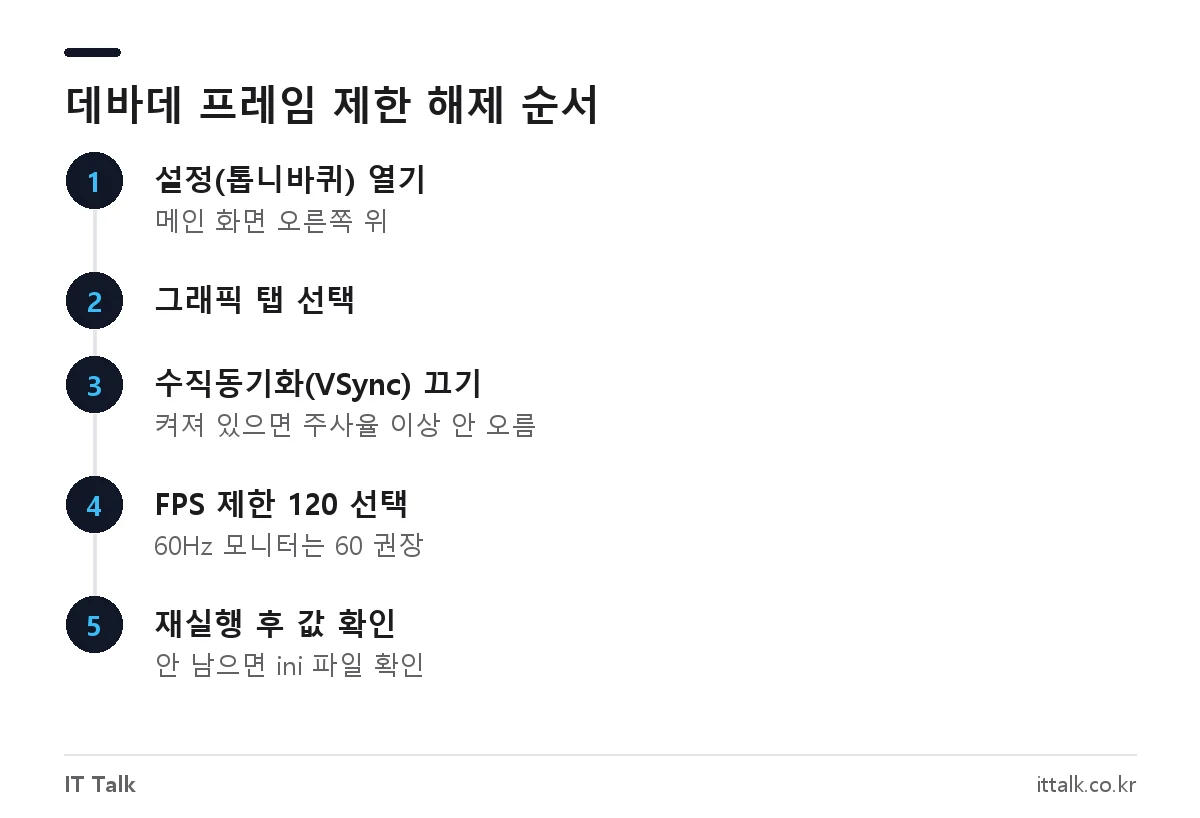
- 데바데를 실행하고 메인 화면 오른쪽 위 톱니바퀴(설정)를 누릅니다.
- 그래픽 탭으로 이동합니다.
- 수직동기화(VSync)를 끔으로 바꿉니다.
- FPS 제한에서 120을 고릅니다. 모니터가 60Hz라면 60을 고르는 편이 전력과 발열 면에서 낫습니다.
- 게임을 한 번 껐다 켠 뒤 다시 들어가서 값이 그대로 남아 있는지 확인합니다.
VSync를 켠 상태에서는 FPS 제한을 120으로 올려도 모니터 주사율 이상으로 프레임이 오르지 않고, PC 사양이 모자라면 프레임이 한 단계 아래로 뚝 떨어질 수 있습니다. 프레임을 끝까지 쓰려면 VSync는 끄는 쪽이 기본입니다. 대신 화면 찢김(티어링)이 보이면 아래 그래픽카드 설정에서 프레임 상한을 따로 거는 방법으로 보완합니다.
144Hz 모니터에서 데바데 144프레임이 되나
게임 옵션으로는 안 됩니다. FPS 제한 목록의 최댓값이 120이고, Steam 커뮤니티에서는 설정 파일에 144나 165를 적어도 실제로는 120 언저리에서 멈췄다는 보고가 여럿 있습니다. 게임 자체에 120프레임 상한이 들어가 있다는 설명이 일반적입니다.
그래서 144Hz나 165Hz 모니터라면 게임은 120으로 두고, 모니터 쪽 가변 주사율(G-SYNC·FreeSync)을 켜 두는 구성이 현실적입니다. 가변 주사율이 켜져 있으면 120프레임이 모니터 주사율과 딱 맞지 않아도 찢김이나 끊김이 덜합니다. Engine.ini에 고정 프레임 값을 넣어 120을 넘겼다는 영상·글도 있지만, 개발사가 안내한 방법이 아니고 패치마다 막히거나 프레임 간격이 고르지 않아진다는 후기가 함께 나옵니다.
방법별 비교: 게임 옵션, 그래픽카드 설정, 설정 파일
| 방법 | 할 수 있는 것 | 권장도 |
|---|---|---|
| 게임 옵션(그래픽 탭) | VSync 끄기, FPS 제한 30~120 선택 | 가장 먼저, 대부분 이것으로 충분 |
| NVIDIA·AMD 그래픽카드 설정 | 프레임 상한을 낮게 고정(예: 117), 발열·소음 줄이기 | 찢김이나 발열이 신경 쓰일 때 |
| GameUserSettings.ini 수정 | 메뉴 설정이 저장되지 않을 때 같은 값을 직접 입력 | 메뉴로 안 될 때만 |
| Engine.ini에 고정 프레임 추가 | 120 초과 시도(비공식) | 권장하지 않음 |
그래픽카드 설정은 프레임을 올리는 기능이 아니라 상한을 거는 기능입니다. 프레임 제한을 “해제”하는 것은 게임 옵션에서 하고, 그래픽카드 설정은 필요할 때 상한을 다시 거는 용도로 쓴다고 생각하면 헷갈리지 않습니다.
NVIDIA·AMD 그래픽카드에서 프레임 상한 걸기
NVIDIA 제어판
- 바탕화면 빈 곳을 우클릭해 NVIDIA 제어판을 엽니다.
- 3D 설정 → 3D 설정 관리 → 프로그램 설정 탭으로 갑니다.
- 데드 바이 데이라이트 실행 파일을 고릅니다. 목록에 없으면 추가 버튼으로 게임 폴더의 실행 파일을 직접 지정합니다.
- 최대 프레임 속도를 켜고 원하는 값을 입력합니다.
G-SYNC 모니터라면 게임은 120, 제어판 상한은 117 정도로 두는 사람이 많습니다. 상한이 주사율보다 살짝 낮아야 가변 주사율 범위 안에 머무르기 때문입니다.
AMD Software(Adrenalin)
예전 글에 나오던 ‘프레임 속도 목표 제어(FRTC)’ 메뉴는 Adrenalin 2020 버전부터 전역 설정에서 빠졌습니다. 지금은 게임 탭에서 데드 바이 데이라이트를 고른 뒤 Radeon Chill을 켜고 최소·최대 FPS를 같은 값으로 맞추면 상한처럼 쓸 수 있습니다. 다만 게임에 따라 값이 정확히 고정되지 않는다는 사용자 보고가 있어, 게임 옵션의 FPS 제한을 먼저 쓰는 편이 낫습니다.
설정이 저장되지 않을 때: ini 파일 직접 수정
메뉴에서 바꾼 FPS 제한이 재실행 후 원래대로 돌아간다면 설정 파일을 확인합니다. 여기서 기존 글과 달라진 점이 하나 있습니다. 데바데 설정 폴더 이름이 WindowsNoEditor에서 WindowsClient로 바뀌었고, 예전 폴더에 있는 파일은 지금 버전에 영향을 주지 않습니다.
- 게임을 완전히 종료합니다.
Windows + R을 누르고%localappdata%\DeadByDaylight\Saved\Config\WindowsClient를 입력합니다.GameUserSettings.ini를 복사해 바탕화면 등에 백업해 둡니다.- 원본을 메모장으로 열고
FrameRateLimit값을120.000000으로,bUseVSync값을False로 바꿉니다. 같은 파일에FPSLimitMode줄이 있으면 같은 값(120)으로 맞춥니다. - 저장한 뒤 게임을 실행해 그래픽 탭 값이 바뀌었는지 확인합니다.
기존 글에서 권하던 ‘읽기 전용’ 지정은 하지 않는 편이 좋습니다. 파일을 읽기 전용으로 묶으면 게임 안에서 바꾼 다른 설정까지 저장되지 않는다는 보고가 있습니다. 그리고 프레임·VSync 외의 값, 특히 시야각(FOV) 같은 항목은 건드리지 마세요. 개발사가 ini로 FOV를 바꾸는 행위를 부정행위로 본다고 언급된 적이 있고, 데바데는 Easy Anti-Cheat를 쓰는 게임입니다.
데바데 프레임 드랍 줄이는 최적화 설정
프레임 제한을 풀었는데도 120이 안 나오거나 갑자기 뚝뚝 끊긴다면, 제한이 아니라 성능이나 발열 문제일 가능성이 큽니다. 데바데는 2024년 4월 7.7.0 업데이트로 언리얼 엔진 5로 옮겨 갔고, 이후 끊김을 호소하는 글도 늘었습니다. 아래 순서로 하나씩 확인해 보세요.
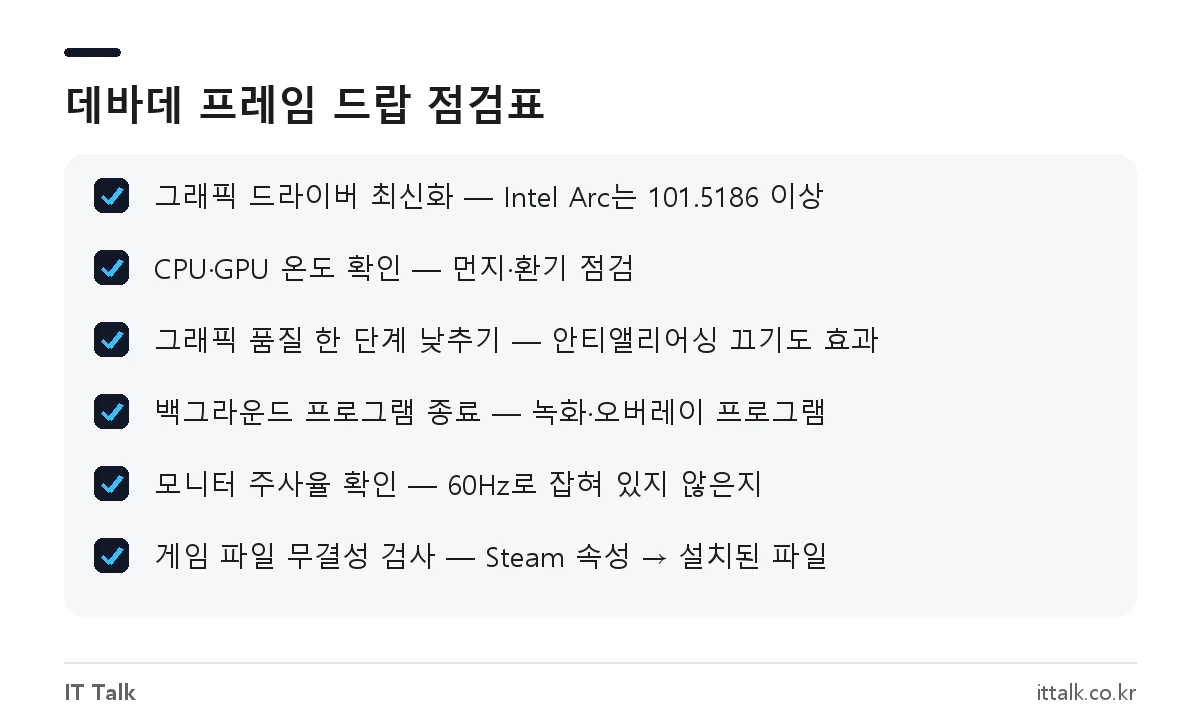
- 그래픽 드라이버 업데이트: NVIDIA·AMD·Intel 공식 사이트나 앱에서 최신 드라이버를 설치합니다. Intel Arc 그래픽은 드라이버 101.5186 이상에서 데바데 성능 문제가 해결됐다고 Intel이 안내하고 있습니다.
- 발열 확인: 한참 하다가 프레임이 떨어진다면 CPU·GPU 온도를 봅니다. 쿨러 먼지, 노트북 환기 상태를 점검합니다.
- 그래픽 품질 조정: 그래픽 탭의 품질 단계를 한 칸 낮추고, 해상도 배율 옵션이 있으면 낮춰 봅니다. 안티앨리어싱을 끄는 것도 도움이 됩니다.
- 백그라운드 프로그램 정리: 방송·녹화 프로그램, 브라우저 탭, 오버레이 프로그램을 꺼 봅니다.
- 모니터 주사율 확인: Windows 설정 → 시스템 → 디스플레이 → 고급 디스플레이에서 주사율이 60Hz로 잡혀 있지 않은지 봅니다.
- 게임 파일 검사: Steam 라이브러리에서 데바데 우클릭 → 속성 → 설치된 파일 → 게임 파일 무결성 검사를 실행합니다.
기존 글에 있던 Steam 시작 옵션 -USEALLAVAILABLECORES -high -novid는 개발사가 안내한 최적화 방법이 아니고, 프레임이 오른다는 근거도 확인되지 않아 이번에 뺐습니다. 다른 게임의 프레임 드랍 대처 순서가 궁금하다면 팰월드 프레임 드랍 해결 방법도 같은 흐름으로 참고할 수 있습니다.
현재 프레임 확인하는 법
설정이 실제로 먹혔는지는 숫자로 확인해야 합니다. 가장 간단한 방법은 Steam 오버레이입니다. Steam 설정의 ‘게임 중’ 항목에서 FPS 표시(성능 모니터)를 켜면 게임 화면 구석에 현재 프레임이 나옵니다. NVIDIA 앱이나 AMD Software의 성능 오버레이, MSI Afterburner를 써도 됩니다.
로비 화면과 실제 매치 프레임은 꽤 다릅니다. 확인은 매치 안, 특히 발전기 여러 개와 생존자가 한 화면에 잡히는 상황에서 하는 것이 정확합니다.
자주 묻는 질문
데바데 144프레임으로 할 수 있나요?
공식 옵션으로는 안 됩니다. 게임 안 FPS 제한의 최댓값이 120이며, 설정 파일에 144를 적어도 120 근처에서 멈췄다는 보고가 많습니다.
데바데 수직동기화는 켜는 게 좋나요, 끄는 게 좋나요?
프레임을 최대로 쓰려면 끄는 것이 기본입니다. 화면 찢김이 거슬리면 VSync를 다시 켜기보다 G-SYNC·FreeSync를 켜고 그래픽카드 설정에서 프레임 상한을 거는 쪽이 입력 지연이 적습니다.
WindowsNoEditor 폴더의 Engine.ini를 고쳤는데 변화가 없어요.
지금 버전은 WindowsClient 폴더의 설정을 읽기 때문입니다. 예전 폴더 파일은 현재 버전에 영향을 주지 않으니, 게임 옵션에서 바꾸거나 WindowsClient 폴더의 GameUserSettings.ini를 확인하세요.
ini 파일을 수정하면 정지(밴)될 수 있나요?
프레임 제한과 VSync는 게임 옵션에 있는 값이라 메뉴에서 바꾸는 것과 같은 범위입니다. 다만 FOV 등 메뉴에 없는 값을 바꾸는 것은 부정행위로 간주될 수 있으니 하지 않는 것이 안전합니다.
프레임 제한을 풀었는데도 FPS가 그대로예요.
VSync가 켜져 있거나 모니터 주사율이 60Hz로 설정돼 있는지 먼저 보세요. 둘 다 아니라면 그래픽 품질, 드라이버, 발열 쪽 문제일 가능성이 큽니다.
2026년 10월 기준 Dead by Daylight 공식 포럼의 7.2.0 패치 노트와 Steam 커뮤니티 안내, 그래픽카드 제조사 안내를 확인해 정리했습니다. 게임 업데이트로 메뉴 이름이나 상한 값이 바뀔 수 있으니 그래픽 탭에서 직접 확인하세요.