팰월드 프레임 드랍은 대부분 그래픽 옵션(시야 거리·풀·그림자), 기지에 배치한 팰 수, 그리고 SSD·메모리 부족에서 생깁니다. 2026년 7월 정식 출시(1.0) 이후 Steam 최소 사양은 GTX 1660·메모리 16GB·SSD로 올라갔기 때문에, 예전 기준 사양에 맞춰 둔 PC라면 사양부터 다시 확인해야 합니다. 멀티플레이에서만 렉이 생긴다면 그래픽보다 호스트 PC나 서버 설정을 먼저 봐야 합니다.
핵심만 먼저
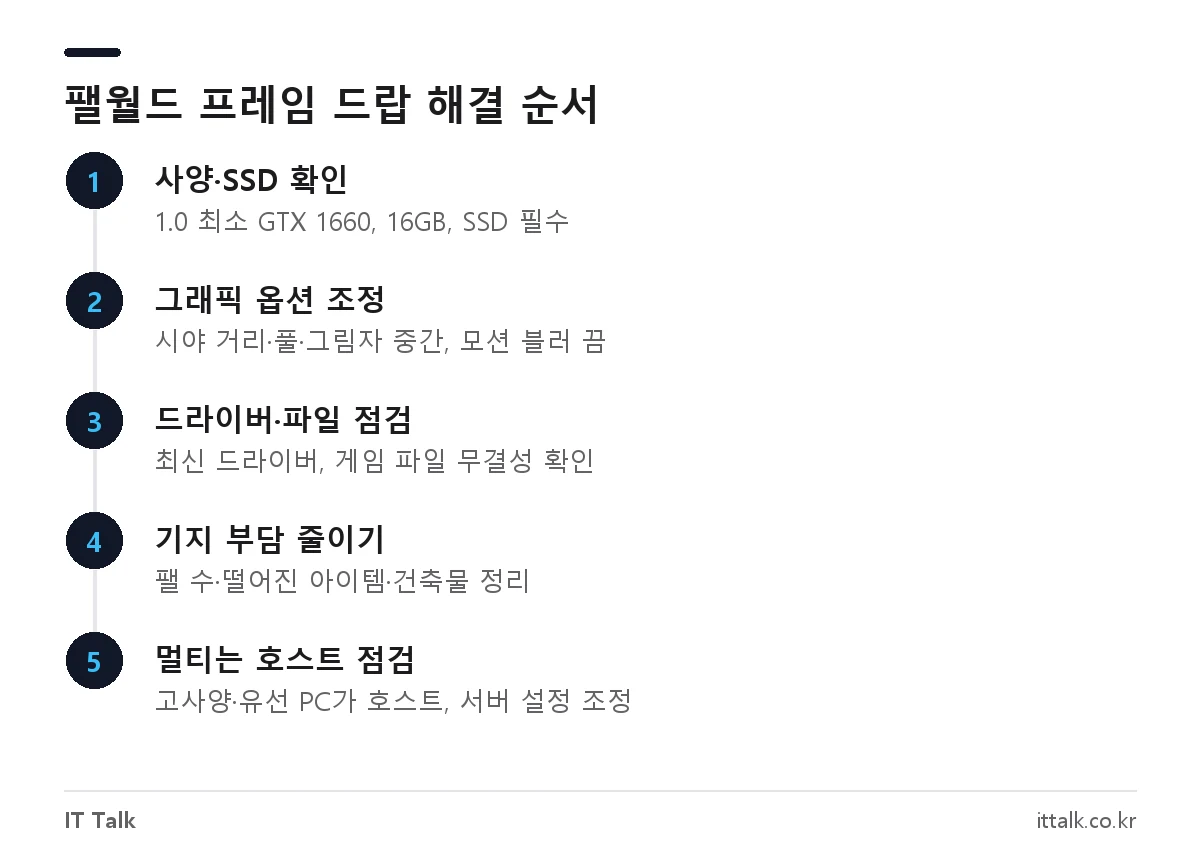
- 1.0 기준 최소 사양: i5-9400F, 16GB 메모리, GTX 1660, SSD 40GB 필수
- 프레임이 가장 많이 오르는 옵션: 시야 거리, 풀 표현, 그림자, 효과 품질
- RTX 그래픽카드는 DLSS 품질 모드부터, 아니면 TSR 사용
- 멀티 렉은 호스트 PC 성능과 기지 팰 수·스폰 배율을 먼저 조정
목차
팰월드 프레임 드랍이 생기는 원인
팰월드는 넓은 필드에 풀·나무·팰이 한꺼번에 그려지는 게임이라 그래픽카드와 CPU를 동시에 많이 씁니다. 특히 기지가 커지고 일하는 팰이 늘어날수록 CPU 부담이 커져서, 필드에서는 괜찮다가 기지에만 오면 뚝뚝 끊기는 경우가 많습니다. Steam 상점 페이지에도 “활성화된 팰의 수에 따라 성능이 달라질 수 있다”는 안내가 붙어 있습니다.
증상별로 원인을 나눠 보면 해결 순서가 빨라집니다.
| 증상 | 먼저 의심할 원인 |
|---|---|
| 어디서나 프레임이 낮음 | 사양 부족, 그래픽 옵션 과다, 드라이버 |
| 기지에서만 버벅임 | 기지 팰 수, 건축물·떨어진 아이템 과다(CPU 부담) |
| 이동할 때 순간 멈춤 | HDD 설치, 메모리 부족, 텍스처 품질 과다 |
| 멀티에서만 렉 | 호스트 PC 성능, 네트워크, 서버 설정 |
| 업데이트 후 갑자기 끊김·튕김 | 구버전 모드, 손상된 게임 파일 |
1.0 기준 최소·권장 사양 확인
얼리 액세스 초기에 알려진 사양(GTX 660, 메모리 8GB, 10GB 용량)은 지금 기준과 맞지 않습니다. 2026년 10월 현재 Steam 상점 페이지에 올라와 있는 사양은 아래와 같습니다.
| 항목 | 최소 사양 | 권장 사양 |
|---|---|---|
| 운영체제 | Windows 10 64비트 | Windows 11 64비트 |
| CPU | Intel Core i5-9400F | Intel Core i5-12400 / AMD Ryzen 5 5600X |
| 메모리 | 16GB | 32GB |
| 그래픽카드 | GeForce GTX 1660 | GeForce RTX 3060 Ti / Radeon RX 6700 XT |
| DirectX | 11 | 11 |
| 저장 공간 | 40GB, SSD 필수 | 40GB, SSD 필수 |
최소 사양은 “실행은 된다”는 기준이라, 최소 사양 PC에서는 낮음~중간 옵션에 1080p로 맞춰야 안정적입니다. 메모리 16GB 미만이거나 게임을 HDD에 설치했다면 옵션을 아무리 낮춰도 이동 중 순간 멈춤이 남을 수 있습니다. SSD 여유 공간이 부족하면 다른 대용량 게임을 정리하는 것도 방법입니다(원신 용량 줄이는 방법 참고).
프레임 올리는 팰월드 그래픽 설정
프리셋을 통째로 낮추기보다, 부담이 큰 항목만 골라 내리는 편이 화질 손해가 적습니다. 상위 프리셋(높음)에서 시작해 아래 항목을 조정해 보세요. 메뉴 이름은 버전에 따라 조금 다를 수 있습니다.
| 옵션 | 추천 값 | 이유 |
|---|---|---|
| 시야 거리(View Distance) | 중간 | 먼 지형·오브젝트 렌더링 부담이 가장 큼 |
| 풀 표현(Grass Details) | 중간 또는 낮음 | 넓은 초원에서 프레임 차이가 큼 |
| 그림자 | 중간 | 낮음은 화질 저하가 눈에 띔 |
| 효과 품질 | 낮음~중간 | 전투·기지 작업 중 순간 드랍 완화 |
| 텍스처 품질 | 높음, VRAM 부족 시 중간 | 프레임보다 끊김(스터터)과 관련 |
| 모션 블러 | 끔 | 성능·가독성 모두 이득 |
| 업스케일링 | DLSS 품질 → 균형 | RTX가 아니면 TSR 사용 |
| 최대 FPS | 안정적으로 유지되는 값(60·90·120 등) | 프레임 출렁임 감소 |
NVIDIA RTX 그래픽카드라면 Reflex를 켜고, 프레임 생성(Frame Generation)은 기본 프레임이 어느 정도 나온 뒤에만 켜는 게 좋습니다. 기본 프레임이 30 언저리일 때 프레임 생성을 켜면 숫자는 오르지만 입력이 굼뜨게 느껴집니다. 수직 동기화는 화면 찢김이 거슬리면 켜고, 반응 속도가 중요하면 끄면 됩니다. G-SYNC·FreeSync 모니터라면 최대 FPS를 주사율보다 조금 낮게 잡는 쪽이 무난합니다.
드라이버·Windows 점검
1.0처럼 큰 업데이트 직후에는 그래픽 드라이버가 오래된 것만으로도 끊김이 생길 수 있습니다. NVIDIA 드라이버나 AMD 드라이버 공식 페이지에서 최신 버전을 받으세요.
- 그래픽 드라이버를 최신 버전으로 설치합니다.
- Steam 라이브러리에서 팰월드 우클릭 → 속성 → 설치된 파일 →
게임 파일 무결성 확인을 실행합니다. - Windows 설정 → 시스템 → 전원에서 전원 모드를 “최고의 성능”으로 바꿉니다(노트북은 전원 연결 상태).
- 노트북이라면 NVIDIA 제어판의 “3D 설정 관리”에서 팰월드 실행 파일이 고성능 그래픽카드를 쓰도록 지정합니다.
- 게임 중에는 브라우저, 녹화·방송 프로그램, 대용량 다운로드를 끕니다.
예전에 많이 공유된 레지스트리 수정(LargeSystemCache, SecondLevelDataCache 값 변경)은 최신 Windows에서 게임 프레임에 효과를 기대하기 어렵고, 잘못 바꾸면 시스템 문제를 일으킬 수 있어 권하지 않습니다.
기지에서만 렉이 걸릴 때
필드에서는 멀쩡한데 기지에서만 버벅인다면 그래픽카드보다 CPU 쪽 문제일 가능성이 큽니다. 일하는 팰 수, 건축물 개수, 바닥에 쌓인 아이템이 많을수록 계산량이 늘어납니다.
- 기지 팰 수를 필요한 만큼만 배치하고, 쉬는 팰은 팰 상자에 넣어 둡니다.
- 바닥에 떨어진 아이템은 주기적으로 정리하고, 생산품은 상자로 바로 옮기도록 기지를 구성합니다.
- 쓰지 않는 장식·벽 같은 건축물을 줄입니다.
- 기지 안에서는 효과 품질과 그림자를 한 단계 더 낮춰 봅니다.
팰월드 멀티 렉·호스트 렉 줄이기
초대 코드로 친구와 하는 협동 멀티는 호스트 PC가 서버 역할까지 같이 합니다. 그래서 참가자 모두가 렉을 느낀다면 호스트 PC의 CPU·메모리와 업로드 회선이 병목인 경우가 많습니다. 사양이 가장 좋고 유선으로 연결된 사람이 호스트를 맡는 게 기본입니다.
- 호스트와 참가자 모두 Wi-Fi 대신 유선 LAN을 씁니다.
- 같은 회선에서 스트리밍·대용량 다운로드를 멈춥니다.
- 인원이 4명 이상이고 오래 플레이한다면 전용 서버나 서버 호스팅 서비스를 검토합니다.
전용 서버를 직접 운영한다면 팰월드 공식 서버 설정 문서에 성능과 관련된 항목이 나와 있습니다. 공식 문서는 기지 수(BaseCampMaxNumInGuild)와 기지당 팰 수(BaseCampWorkerMaxNum)를 늘리면 처리 부담이 커지고, 팰 스폰 배율(PalSpawnNumRate)이 성능에 영향을 준다고 안내합니다. 렉이 심하면 이 값들을 기본값 근처로 되돌려 보세요. 서버 PC는 CPU 4코어 이상, 메모리 16GB 이상이 권장되며, 8GB에서는 메모리 부족으로 서버가 꺼질 가능성이 커진다고 공식 문서에 적혀 있습니다.
렉 줄이는 모드·최적화 모드, 써도 될까
“팰월드 최적화 모드”로 알려진 것들은 대부분 UE4SS 같은 도구로 엔진 설정값(풀 밀도, 그림자 거리 등)을 게임 메뉴보다 더 낮추는 방식입니다. 효과는 있을 수 있지만, 공식 지원 대상이 아니고 업데이트마다 호환성이 깨질 수 있습니다.
- 얼리 액세스 시절 설치한
.pak모드나 UE4SS 파일은 1.0 이후 실행 오류·튕김의 원인이 될 수 있으니, 업데이트 후 문제가 생기면 먼저 지우고 게임 파일 무결성 확인을 합니다. - 모드는 PC 버전에만 적용되며, 멀티에서는 참가자 간 모드 구성이 다르면 오류가 날 수 있습니다.
- 설치 전에는 세이브 폴더를 따로 백업해 둡니다.
- 그래픽 옵션 조정만으로 해결되는 경우가 많으니 모드는 마지막 단계로 둡니다.
자동 저장 때 잠깐 멈추는 현상
일정 간격으로 화면이 0.5~1초씩 멈춘다면 자동 저장 시점과 겹치는지 확인해 보세요. 세이브 데이터가 커질수록 저장 시간이 길어지고, 게임이 HDD에 있으면 멈춤이 더 길게 느껴집니다. Steam 사양에 SSD가 필수로 적힌 이유이기도 하니, 게임과 세이브가 SSD에 있는지 먼저 확인하는 게 좋습니다. 전용 서버라면 공식 문서에 백업 기능(bIsUseBackupSaveData)을 켜면 디스크 부담이 늘어난다는 안내도 있으니 서버 저장 장치 성능을 함께 점검하세요.
자주 묻는 질문
팰월드 그래픽 설정은 어떻게 하는 게 가장 좋나요?
높음 프리셋에서 시작해 시야 거리·풀 표현·그림자를 중간으로, 모션 블러를 끄고, RTX 그래픽카드라면 DLSS 품질 모드를 켜는 조합이 무난합니다. 그래도 부족하면 효과 품질과 풀 표현을 낮음으로 내립니다.
팰월드 엔비디아 설정은 뭘 바꿔야 하나요?
드라이버를 최신으로 올리고, 게임 안에서 DLSS와 Reflex를 켜는 것이 우선입니다. 노트북은 NVIDIA 제어판에서 팰월드가 고성능 그래픽카드를 쓰도록 지정하세요.
팰월드 멀티에서만 렉이 걸리는 이유는 뭔가요?
초대 코드 멀티는 호스트 PC가 서버 처리까지 맡기 때문에, 호스트의 사양이나 회선이 부족하면 모든 참가자에게 렉이 생깁니다. 사양이 가장 좋은 사람이 유선으로 호스트를 맡거나 전용 서버를 쓰는 것이 해결책입니다.
메모리 16GB로도 팰월드가 잘 돌아가나요?
16GB는 1.0 기준 최소 사양이라 실행은 되지만, 기지가 커지거나 다른 프로그램을 같이 켜 두면 끊김이 생기기 쉽습니다. 권장 사양은 32GB입니다.
업데이트 후 갑자기 끊기거나 멈추면 어떻게 하나요?
설치한 모드를 모두 지우고 Steam에서 게임 파일 무결성 확인을 실행한 뒤, 그래픽 드라이버를 최신으로 올려 보세요. 큰 업데이트 직후에는 옵션 값이 바뀌었을 수 있으니 그래픽 설정도 다시 확인합니다.
2026년 10월 기준 팰월드 Steam 상점 페이지의 시스템 요구 사항과 팰월드 공식 서버 문서(설정·요구 사항)를 확인해 정리했습니다.