노트북 절전모드 해제는 제조사와 상관없이 윈도우 설정에서 할 수 있습니다. 윈도우11은 설정 > 시스템 > 전원 및 배터리에서, 윈도우10은 설정 > 시스템 > 전원 및 절전에서 ‘절전 모드로 전환’ 시간을 ‘안 함’으로 바꾸면 됩니다. 이 값은 배터리 사용 시와 전원 연결 시를 따로 정해야 합니다.
핵심만 먼저
- 윈도우11: 설정 > 시스템 > 전원 및 배터리 > 화면·절전 시간 항목에서 절전 시간을 ‘안 함’으로 지정
- 배터리 사용 시와 전원 연결 시 값이 따로 있으니 둘 다 바꿔야 합니다
- 덮개를 닫으면 잠드는 문제는 ‘덮개를 닫으면’ 동작을 따로 바꿔야 합니다
- ‘고성능’ 전원 계획을 고른다고 절전이 꺼지지는 않습니다. 절전 시간은 계획마다 따로 정해집니다
목차
윈도우11에서 노트북 절전모드 끄기
Microsoft 공식 안내 기준으로 윈도우11의 화면·절전 시간은 ‘전원 및 배터리’ 메뉴 안에 있습니다. 메뉴 이름은 버전마다 조금 다르게 보일 수 있습니다. ‘화면 및 절전’ 또는 ‘화면, 절전 및 최대 절전 모드 시간 제한’으로 나옵니다.
Windows 키 + I를 눌러 설정을 엽니다.- 왼쪽에서 시스템을 누르고 전원 및 배터리로 들어갑니다.
- ‘화면 및 절전'(또는 ‘화면, 절전 및 최대 절전 모드 시간 제한’) 항목을 펼칩니다.
- 배터리 사용 시와 전원 연결 시의 절전 전환 시간을 각각 안 함으로 바꿉니다.
- 화면 꺼짐도 막고 싶다면 화면 끄기 시간도 ‘안 함’이나 긴 시간으로 바꿉니다.
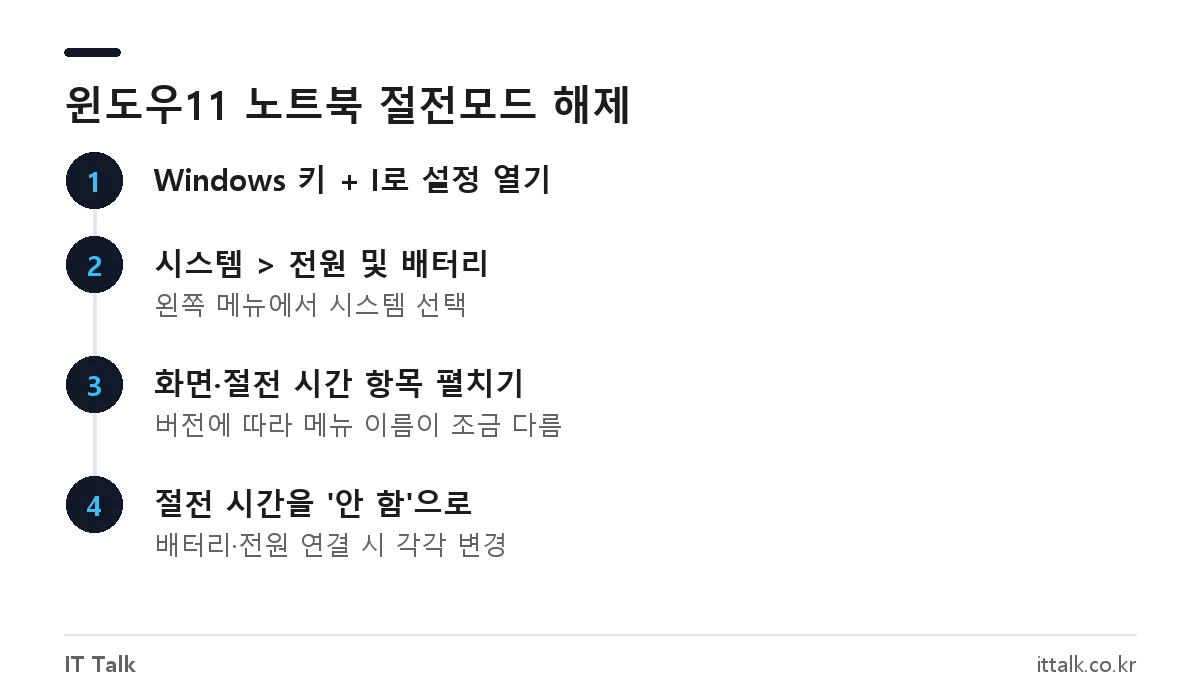
최근 윈도우11은 기본값이 짧은 편입니다. Microsoft 안내에 따르면 모던 스탠바이 기기의 새 기본값은 배터리 3분, 전원 연결 5분 뒤에 화면이 꺼지고 같은 시간에 절전으로 들어갑니다. 노트북이 금방 잠든다고 느껴진다면 이 기본값 때문일 가능성이 큽니다.
윈도우10에서 절전모드 해제하기
윈도우10은 메뉴 이름만 다르고 원리는 같습니다. 참고로 윈도우10은 2025년 10월 14일에 Microsoft 지원이 끝났습니다. 설정은 그대로 쓸 수 있지만 보안 업데이트를 받으려면 윈도우11로 옮기는 것이 좋습니다.
- 시작 버튼 옆 검색창에 ‘절전’을 입력하고 전원 및 절전 설정을 엽니다.
- ‘절전 모드’ 항목에서 배터리 사용 시와 전원 연결 시 PC 절전 전환 시간을 모두 ‘안 함’으로 바꿉니다.
- 필요하면 위쪽 ‘화면’ 항목의 화면 끄기 시간도 함께 바꿉니다.
노트북 사용 환경을 정리하는 김에 타이핑 중 손바닥이 닿아 커서가 튀는 문제도 있다면 노트북 터치패드 끄기 공통 설정법을 함께 보시면 됩니다.
덮개를 닫아도 절전에 들어가지 않게 하기
절전 시간을 ‘안 함’으로 바꿔도 덮개를 닫으면 잠드는 경우가 많습니다. 덮개 동작은 별도 설정이기 때문입니다. 외부 모니터를 연결해 덮개를 닫고 쓰는 경우라면 꼭 바꿔야 합니다.
- 검색창에 ‘제어판’을 입력해 열고 하드웨어 및 소리 > 전원 옵션으로 들어갑니다.
- 왼쪽의 덮개를 닫으면 수행되는 작업 선택을 누릅니다.
- ‘덮개를 닫을 때’ 항목을 배터리 사용·전원 사용 모두 ‘아무 것도 안 함’으로 바꾸고 변경 내용을 저장합니다.
같은 화면에서 전원 단추를 눌렀을 때의 동작도 바꿀 수 있습니다. 덮개를 닫은 채 가방에 넣으면 열이 빠지지 않으니, 이동할 때는 직접 절전이나 종료를 해 주는 편이 안전합니다.
절전모드와 전원 계획·전원 모드는 다른 기능입니다
예전에는 ‘고성능’ 전원 계획을 고르면 절전모드가 완전히 꺼진다는 설명이 많았는데, 사실과 다릅니다. 전원 계획은 성능과 전력 소모의 균형을 정하는 기능이고, 절전 전환 시간은 각 계획 안에 따로 저장됩니다. 계획을 바꾼 뒤에는 그 계획의 절전 시간이 적용되므로 다시 확인해야 합니다.
| 기능 | 하는 일 | 위치(윈도우11) |
|---|---|---|
| 절전(Sleep) | 작업 상태를 유지한 채 저전력으로 잠듦 | 전원 및 배터리 > 화면·절전 시간 |
| 최대 절전 | 작업 상태를 저장하고 거의 전원을 끔 | 전원 옵션 / 일부 버전은 설정 화면 |
| 전원 모드 | 성능과 배터리 효율의 균형 조절 | 전원 및 배터리 > 전원 모드 |
| 에너지 절약 모드 | 배터리 부족 시 백그라운드 작업·밝기 제한 | 전원 및 배터리 > 에너지 절약 |
화면이 어두워지거나 성능이 떨어지는 것이 불편하다면 절전이 아니라 전원 모드나 에너지 절약 모드 쪽을 손봐야 합니다. 전원 모드를 ‘최고 성능’으로 바꾸면 반응은 빨라지지만 배터리 사용 시간은 줄어듭니다.
노트북 절전모드 깨우기와 안 깨어날 때 확인할 것
절전 상태의 노트북은 전원 버튼을 짧게 누르거나 덮개를 열면 깨어납니다. 기기에 따라 키보드나 터치패드 입력으로도 깨어납니다. 반응이 없다면 아래 순서로 확인해 보세요.
- 전원 어댑터를 연결합니다. 배터리가 완전히 방전되면 절전이 아니라 꺼진 상태일 수 있습니다.
- 전원 버튼을 1~2초 정도 눌러 봅니다.
- 그래도 화면이 켜지지 않으면 전원 버튼을 길게 눌러 강제로 끈 뒤 다시 켭니다. 저장하지 않은 작업은 사라질 수 있습니다.
- 키보드·마우스로 깨우고 싶다면 장치 관리자에서 해당 장치 속성의 전원 관리 탭을 열고 ‘이 장치를 사용하여 컴퓨터의 대기 모드를 종료할 수 있음’을 체크합니다.
반대로 노트북이 혼자 깨어나거나 절전에 아예 들어가지 않는다면 명령 프롬프트로 원인을 볼 수 있습니다. Microsoft의 powercfg 문서에 나온 명령입니다.
| 명령 | 확인하는 내용 |
|---|---|
powercfg /lastwake | 마지막으로 절전에서 깨운 장치·원인 |
powercfg /devicequery wake_armed | 현재 PC를 깨울 수 있게 설정된 장치 목록 |
powercfg /requests | 절전·화면 꺼짐을 막고 있는 프로그램·드라이버 |
powercfg /availablesleepstates | 이 노트북이 지원하는 절전 상태와 미지원 이유 |
절전 시간도 명령으로 바꿀 수 있습니다. powercfg /change standby-timeout-ac 0은 전원 연결 시, powercfg /change standby-timeout-dc 0은 배터리 사용 시 절전 전환을 끕니다(값은 분 단위, 0은 안 함). 제조사 전용 전원 프로그램이 따로 설치돼 있다면 그쪽 설정이 우선할 수 있으니, 노트북 모델명을 확인한 뒤 제조사 지원 페이지에서 해당 프로그램 안내를 찾아보세요.
로지텍 마우스·키보드 절전모드 해제
무선 마우스가 잠깐 안 움직이는 것은 노트북이 아니라 마우스 자체의 절전 기능 때문일 수 있습니다. 로지텍 공식 고객지원 안내에 따르면 로지텍 키보드·마우스의 절전 모드는 끌 수 없고, 아무 버튼이나 누르면 다시 깨어납니다.
노트북이 절전에서 깨어난 뒤 블루투스 마우스가 작동하지 않는다면 로지텍은 장치 관리자에서 블루투스 어댑터의 전원 관리 설정을 바꾸라고 안내합니다. 어댑터 속성의 전원 관리 탭에서 ‘전원을 절약하기 위해 컴퓨터가 이 장치를 끌 수 있음’ 체크를 해제하는 방식입니다.
절전모드를 끌 때 주의할 점
- 배터리만으로 쓸 때 절전을 끄면 사용하지 않는 동안에도 배터리가 계속 줄어듭니다. 배터리 사용 시에는 ‘안 함’ 대신 30분처럼 긴 시간을 주는 것도 방법입니다.
- 덮개를 닫아도 켜져 있게 했다면 가방에 넣기 전에 반드시 절전이나 종료를 하세요.
- 화면을 계속 켜 두면 화면 밝기만큼 전력을 더 씁니다. 화면 끄기 시간은 절전과 따로 짧게 두어도 됩니다.
- 회사·학교에서 관리하는 노트북은 정책으로 전원 설정이 잠겨 있을 수 있습니다.
자주 묻는 질문
고성능 전원 계획을 고르면 절전모드가 꺼지나요?
아닙니다. 전원 계획마다 절전 전환 시간이 따로 저장되므로, 계획을 바꾼 뒤 그 계획의 절전 시간을 ‘안 함’으로 바꿔야 합니다.
절전모드 아이콘은 어디에 있나요?
시작 메뉴 오른쪽 아래 전원 아이콘을 누르면 절전, 시스템 종료, 다시 시작이 나옵니다. 여기서 절전을 누르면 바로 절전 상태로 들어갑니다.
절전을 ‘안 함’으로 했는데 화면이 꺼집니다.
화면 끄기 시간은 별도 항목입니다. 같은 메뉴에서 화면 끄기 시간을 바꾸고, 덮개를 닫아서 꺼진다면 제어판의 덮개 동작 설정도 확인하세요.
로지텍 마우스 절전모드를 끌 수 있나요?
로지텍 공식 안내상 마우스·키보드 자체의 절전은 끌 수 없습니다. 버튼을 한 번 누르면 깨어나며 사용에는 지장이 없습니다.
2026년 10월 기준 Microsoft 고객지원의 전원·절전 설정 안내, Microsoft Learn의 powercfg 명령 문서, 로지텍 고객지원 안내를 확인해 정리했습니다.