
노트북 터치패드는 제조사와 상관없이 윈도우 설정에서 끌 수 있습니다. 윈도우11은 설정 > Bluetooth 및 장치 > 터치 패드에서 맨 위 ‘터치 패드’ 스위치를 끄면 되고, 윈도우10은 설정 > 장치 > 터치 패드에서 같은 스위치를 끕니다. 마우스를 연결했을 때만 꺼지게 하려면 같은 화면에서 ‘마우스가 연결된 경우 터치 패드 켜기 유지’ 체크를 풀면 됩니다.
핵심만 먼저
- 윈도우11: Win+I > Bluetooth 및 장치 > 터치 패드 > 스위치 끔
- 윈도우10: 설정 > 장치 > 터치 패드 > 스위치 끔
- 마우스 연결 시에만 끄기: ‘마우스가 연결된 경우 터치 패드 켜기 유지’ 체크 해제
- 단축키: 삼성 대부분 Fn+F5, LG 그램 2025년 이후 Fn+F4·2024년 이전 Fn+F5
목차
윈도우11에서 터치패드 끄기
윈도우11에 기본으로 들어 있는 설정이라 드라이버나 별도 프로그램이 필요 없습니다. 삼성, LG, 레노버, HP, 델, 에이수스 등 어느 제조사 노트북이든 순서가 같습니다.
- 키보드에서
Win + I를 눌러 설정을 엽니다. 시작 버튼을 오른쪽 클릭해 ‘설정’을 눌러도 됩니다. - 왼쪽 메뉴에서 ‘Bluetooth 및 장치’를 선택합니다.
- 오른쪽 목록에서 ‘터치 패드’를 누릅니다.
- 맨 위 ‘터치 패드’ 스위치를 ‘끔’으로 바꿉니다. 바로 적용됩니다.
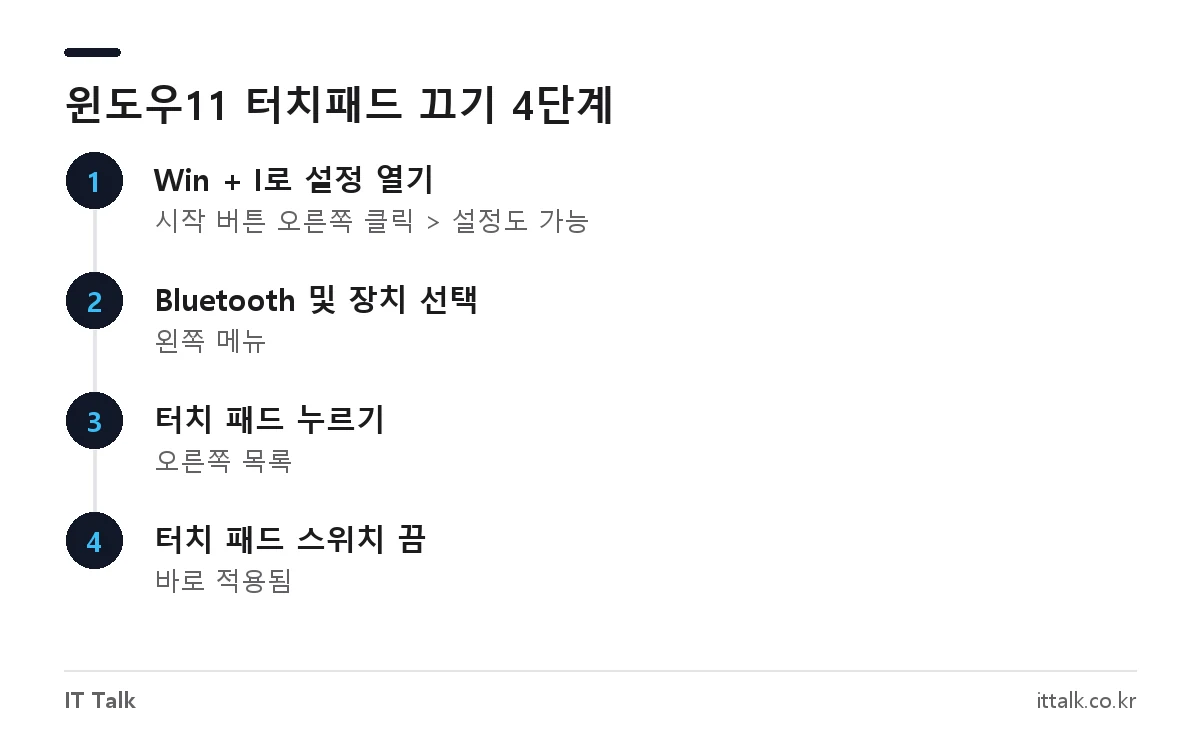
설정 앱을 찾기 번거롭다면 Win + S로 검색창을 열고 ‘터치 패드 설정’을 입력해 Enter를 눌러도 같은 화면으로 이동합니다. 이 화면에서는 끄기 외에 커서 속도, 스크롤 방향, 세 손가락·네 손가락 제스처도 바꿀 수 있습니다.
윈도우10에서 터치패드 끄기
윈도우10은 메뉴 이름만 조금 다릅니다. 시작 > 설정 > 장치 > 왼쪽의 ‘터치 패드’로 들어가 맨 위 스위치를 끄면 됩니다.
예전 글에서 소개했던 ‘추가 설정 > 마우스 속성 > 장치 중지’ 방식은 ELAN, Synaptics 같은 터치패드 제조사 드라이버가 설치된 노트북에서만 보입니다. 최근 노트북은 대부분 윈도우 기본 드라이버(정밀 터치패드)를 써서 이 탭이 없는 경우가 많으니, 위의 스위치를 먼저 쓰는 편이 확실합니다.
마우스를 연결할 때만 자동으로 끄기
평소에는 터치패드를 쓰다가 마우스를 꽂았을 때만 꺼지게 하는 방법이 가장 편합니다. 키보드를 치다 손바닥이 닿아 커서가 튀는 문제도 함께 줄어듭니다.
- 설정 > Bluetooth 및 장치 > 터치 패드로 들어갑니다.
- ‘터치 패드’ 스위치 오른쪽의 펼침(아래 화살표)을 누릅니다.
- ‘마우스가 연결된 경우 터치 패드 켜기 유지'(영문 Leave touchpad on when a mouse is connected) 체크를 해제합니다.
이 항목은 기본값이 체크된 상태입니다. 해제하면 유선·무선 마우스가 인식되는 동안 터치패드가 꺼지고, 마우스를 빼면 다시 켜집니다. 한국어 표기는 윈도우 버전에 따라 조금 다를 수 있으니 ‘마우스’라는 단어가 들어간 체크 항목을 찾으면 됩니다.
주의할 점이 하나 있습니다. 델 공식 안내에 따르면 이 옵션을 해제한 상태에서는 무선 마우스 수신기(동글)만 꽂혀 있어도 마우스 전원과 상관없이 터치패드가 꺼집니다. 마우스 배터리가 떨어졌는데 터치패드도 안 된다면 동글을 먼저 빼 보세요.
키보드 단축키로 끄고 켜기 (삼성·LG 등)
대부분의 노트북은 F1~F12 중 하나에 터치패드 모양 아이콘이 있습니다. Fn을 누른 채 그 키를 누르면 누를 때마다 꺼짐과 켜짐이 바뀝니다. 아이콘 위치는 모델마다 달라서 내 키보드를 직접 확인하는 것이 가장 정확합니다.
| 제조사 | 공식 안내 단축키 | 참고 |
|---|---|---|
| 삼성 (갤럭시 북 등) | Fn + F5 | Fn Lock이 켜져 있으면 F5만 눌러도 됨 |
| LG 그램 2025년 이후 모델 | Fn + F4 | 화면에 ‘Touchpad On’ 표시로 상태 확인 |
| LG 그램 2024년 이전 모델 | Fn + F5 | 일부 모델은 아이콘이 그려진 다른 키 |
| 그 외 제조사 | Fn + 터치패드 아이콘 키 | 아이콘이 없으면 윈도우 설정 이용 |
단축키가 반응하지 않으면 제조사 유틸리티가 빠진 경우가 많습니다. 삼성은 Samsung Settings 설치를, LG는 작업 관리자 시작 프로그램에서 HotKeyManager가 ‘사용’인지 확인하고 LG Update로 드라이버를 업데이트하라고 안내합니다. 제조사 사이트에서 드라이버를 찾으려면 정확한 모델명이 필요하니 노트북 모델명 확인 방법을 먼저 참고하세요.
방법별 차이 한눈에 보기
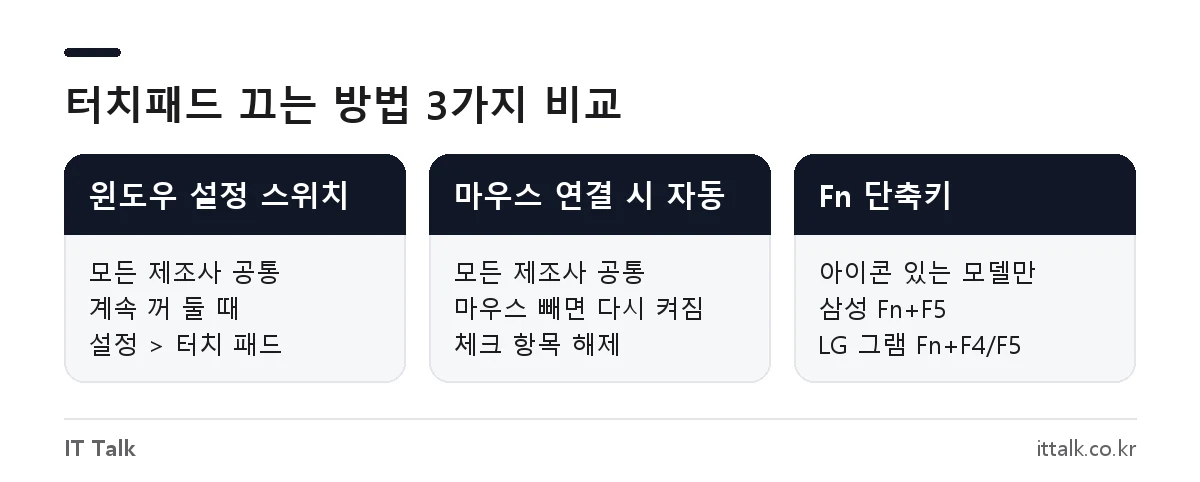
| 방법 | 적용 범위 | 이럴 때 추천 |
|---|---|---|
| 윈도우 설정 스위치 | 모든 제조사 공통 | 터치패드를 계속 꺼 두고 싶을 때 |
| 마우스 연결 시 자동 끄기 | 모든 제조사 공통 | 마우스를 들고 다니며 쓸 때 |
| Fn 단축키 | 키에 아이콘이 있는 모델 | 자주 껐다 켰다 할 때 |
마우스 없이 터치패드를 다시 켜는 법
터치패드를 끈 상태에서 마우스까지 없으면 키보드만으로 되돌려야 합니다. 델 공식 안내의 키보드 조작 순서는 다음과 같습니다.
Win + S를 눌러 검색창을 엽니다.- ‘터치 패드 설정’을 입력하고 화살표 키로 결과를 고른 뒤 Enter를 누릅니다.
Tab키를 눌러 ‘터치 패드’ 스위치에 테두리가 생기게 합니다.Space를 눌러 ‘켬’으로 바꿉니다.
Fn 단축키로 껐다면 같은 키를 한 번 더 누르는 것이 가장 빠릅니다. 설정과 단축키 모두 켜져 있는데도 동작하지 않으면 BIOS에서 터치패드가 꺼져 있을 수 있습니다. 삼성은 전원을 켤 때 F2로 BIOS에 들어가 ‘Touch Pad Mouse’ 항목이 Disable이면 Enable로 바꾸고 F10으로 저장하라고 안내합니다.
자주 묻는 질문
삼성 노트북 터치패드 끄기 단축키는 무엇인가요?
삼성전자서비스 안내 기준으로 대부분의 모델은 Fn + F5입니다. Fn Lock이 켜져 있으면 F5만 누르면 되고, 단축키가 안 되면 Samsung Settings를 설치해야 합니다.
터치패드 설정에 끄기 스위치가 보이지 않아요.
정밀 터치패드가 아닌 제조사 드라이버(ELAN, Synaptics 등)를 쓰는 노트북은 스위치 대신 ‘추가 설정’이나 제조사 제어판에서 끄도록 되어 있을 수 있습니다. 드라이버 버전 파일은 반드시 노트북 제조사 고객지원 사이트에서 모델명으로 받는 것이 안전합니다.
마우스를 연결했는데 터치패드가 안 꺼져요.
‘마우스가 연결된 경우 터치 패드 켜기 유지’ 항목이 기본값인 체크 상태라 그렇습니다. 터치 패드 스위치 옆 펼침 메뉴에서 체크를 풀면 됩니다.
터치패드를 끄면 노트북 성능이나 배터리에 영향이 있나요?
입력만 받지 않게 하는 설정이라 하드웨어에 문제를 일으키지 않고, 언제든 다시 켤 수 있습니다. 내 노트북 부품 구성이 궁금하다면 노트북 사양 확인 방법을 참고하세요.
제조사 공식 안내는 델 터치패드 켜기·끄기 안내, 삼성전자서비스 터치패드 사용 중지 안내, LG전자 그램 터치패드 안내에서 확인할 수 있습니다.
2026년 10월 기준 마이크로소프트 서피스 터치패드 설정 안내와 델, 삼성전자서비스, LG전자 고객지원 공식 안내를 확인해 정리했습니다.