PDF 암호 설정은 Smallpdf, iLovePDF, Adobe Acrobat 온라인 도구 같은 사이트에서 프로그램 설치 없이 무료로 할 수 있습니다. 파일을 올리고 비밀번호를 두 번 입력한 뒤 버튼 하나만 누르면 암호가 걸린 PDF를 내려받을 수 있습니다. 민감한 문서라 업로드가 꺼려진다면 맥의 미리보기나 MS 워드의 PDF 저장 옵션으로 내 PC 안에서 처리하면 됩니다.
핵심만 먼저
- Smallpdf: 무료, 128비트 AES 암호화, 업로드 파일은 1시간 뒤 자동 삭제(공식 안내 기준)
- iLovePDF: 열기 암호에 더해 인쇄·복사·수정 제한까지 설정 가능, 파일은 최대 2시간 보관 후 삭제
- Adobe 온라인 도구: 로그인 없이 1회 무료, 계속 쓰려면 Adobe 계정 로그인 필요
- 업로드 없이 하려면 맥은 미리보기 ‘내보내기 → 권한’, 윈도우는 워드 ‘PDF로 저장 → 옵션’
목차
PDF 암호 설정 사이트 비교
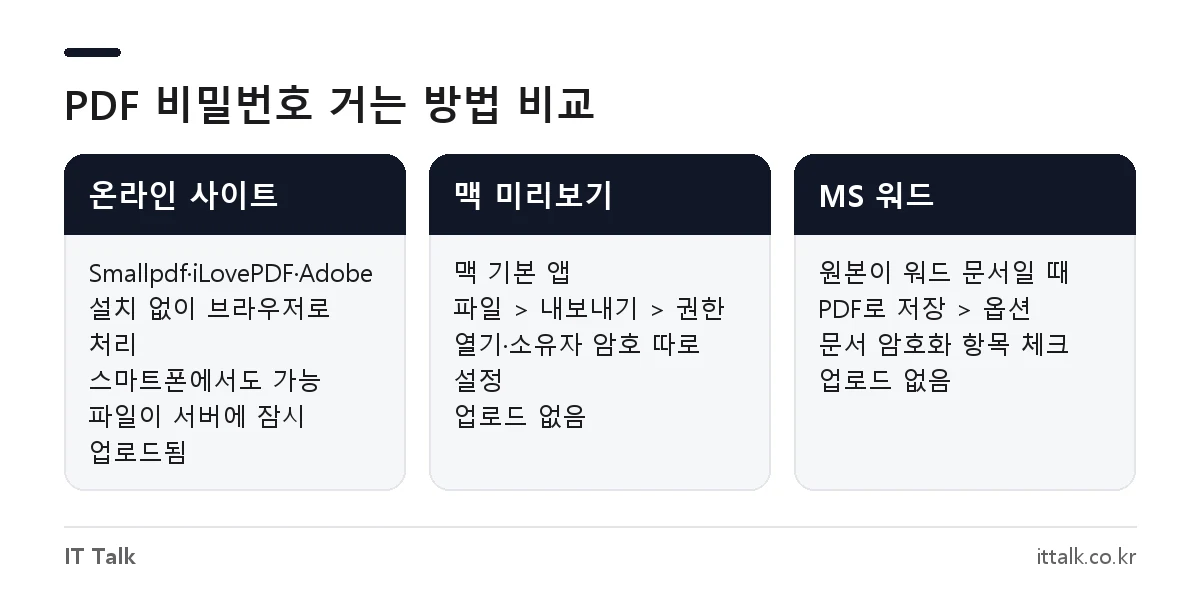
온라인 도구는 브라우저만 있으면 윈도우, 맥, 스마트폰 어디서나 쓸 수 있다는 점이 가장 큽니다. 대신 파일이 잠깐이라도 외부 서버에 올라가므로, 사이트마다 보관 시간과 지원 기능을 확인하고 고르는 편이 좋습니다.
| 사이트 | 요금 | 암호화·기능 | 업로드 파일 처리 |
|---|---|---|---|
| Smallpdf | 무료(유료 플랜 별도) | 128비트 AES, 열기 암호 | 1시간 뒤 자동 삭제 |
| iLovePDF | 무료(유료 플랜 별도) | 열기 암호 + 인쇄·복사·수정 등 권한 제한 | 최대 2시간 보관 후 삭제 |
| Adobe Acrobat 온라인 | 로그인 없이 1회 무료 | 기본 암호화, 열기 암호 | 로그인 후 저장하지 않은 파일은 곧 삭제 |
Smallpdf 무료 사용 횟수에 하루 제한이 있다는 이야기가 있지만, 공식 도구 페이지에는 구체적인 횟수가 나와 있지 않습니다. 여러 파일을 연달아 처리해야 한다면 사용 중 안내 문구나 요금제 페이지에서 확인이 필요합니다.
Smallpdf로 PDF 비밀번호 거는 방법
가장 단순한 방법입니다. 회원가입 없이 바로 쓸 수 있고, 한국어 화면을 지원합니다.
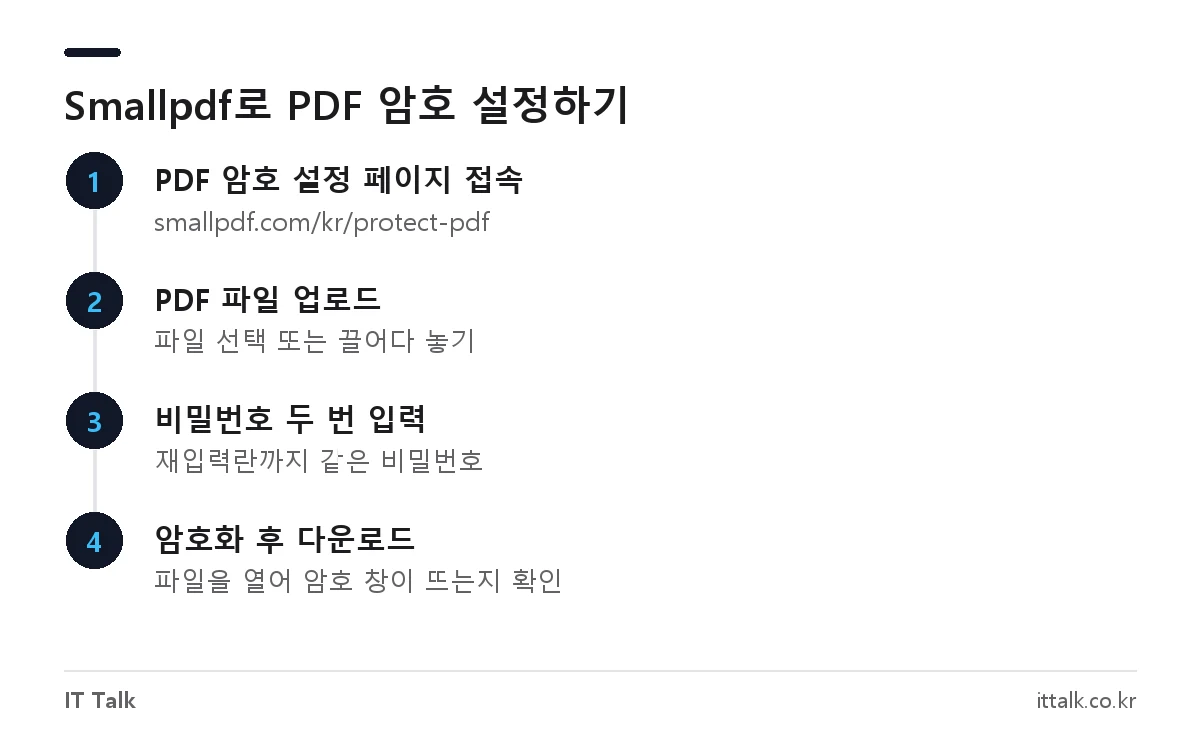
- Smallpdf PDF 암호 설정 페이지에 접속합니다.
- ‘파일 선택’을 누르거나 PDF를 화면에 끌어다 놓아 업로드합니다.
- 비밀번호 입력란과 재입력란에 같은 비밀번호를 넣습니다.
- 암호화 버튼을 눌러 처리를 기다립니다.
- 다운로드 버튼으로 암호가 걸린 파일을 내려받습니다.
- 내려받은 파일을 열어 비밀번호 입력 창이 뜨는지 확인합니다.
업로드가 오래 멈춰 있으면 페이지를 새로고침한 뒤 다시 올려 보세요. Smallpdf는 입력한 비밀번호를 저장하지 않는다고 안내합니다. 그래서 비밀번호를 잊어버리면 사이트에서 찾아 줄 방법이 없습니다. 작업 전에 원본 파일은 따로 남겨 두는 편이 안전합니다.
iLovePDF로 인쇄·복사까지 막는 방법
열람은 허용하되 인쇄나 내용 복사를 막고 싶다면 iLovePDF의 고급 권한 기능이 맞습니다. 비밀번호는 대문자·소문자·숫자·특수문자를 섞어 8자 이상으로 만들 것을 권장하고 있습니다.
- iLovePDF PDF 보호 페이지에서 ‘컴퓨터에서 업로드’를 누릅니다. 구글 드라이브나 드롭박스에서 바로 불러올 수도 있습니다.
- ‘베이직’ 또는 ‘고급’ 탭을 고릅니다.
- ‘액세스 제한’에 열기 비밀번호를 입력합니다.
- 고급 탭의 ‘고급 권한’에서 인쇄, 콘텐츠 수정, 콘텐츠 복사 및 추출, 코멘트, 양식 채우기 등 막을 항목을 체크합니다.
- ‘PDF 보호’ 버튼을 누르고 완료되면 파일을 내려받습니다.
iLovePDF도 인쇄·복사 제한은 PDF 표준을 제대로 따르지 않는 일부 프로그램에서 무시될 수 있다고 밝히고 있습니다. 권한 제한은 보조 수단으로 보고, 정말 막아야 하는 문서라면 열기 암호를 함께 거는 것이 좋습니다.
Adobe Acrobat 온라인 도구 사용법
PDF를 만든 회사의 공식 도구라 호환성 걱정이 적습니다. Adobe PDF 암호 보호 페이지에서 ‘파일 선택’으로 PDF를 올리고, 비밀번호를 두 번 입력한 뒤 ‘암호 설정’을 누르면 끝납니다.
로그인하지 않으면 무료 작업 1회만 가능하고, 결과 파일도 한 번만 내려받을 수 있습니다. 인증서 기반 암호화나 세부 권한 설정 같은 기능은 유료 Acrobat Pro에서 제공됩니다.
업로드 없이 PC에서 암호 거는 방법
맥: 미리보기 앱
맥에는 별도 프로그램 없이 쓸 수 있는 기본 기능이 있습니다. Apple 미리보기 사용 설명서 기준 절차는 다음과 같습니다.
- 미리보기로 PDF를 열고
파일 > 내보내기를 선택합니다. 원본은 그대로 두려면 새 파일 이름을 입력합니다. - ‘권한’ 버튼을 누릅니다.
- ‘문서를 열려면 암호 필요’를 선택하고 암호를 두 번 입력합니다.
- 인쇄·변경을 막으려면 해당 항목 체크를 해제하고 ‘소유자 암호’를 입력합니다.
- ‘적용’을 누른 뒤 ‘저장’합니다.
윈도우: MS 워드에서 PDF로 저장
원본이 워드 문서라면 PDF로 저장하는 단계에서 바로 암호를 걸 수 있습니다. ‘다른 이름으로 저장’ 창에서 파일 형식을 PDF로 바꾸고 ‘옵션’을 누른 뒤, 문서를 암호로 암호화하는 항목(영문판 ‘Encrypt the document with a password’)을 체크합니다. 확인을 누르면 PDF 문서 암호화 창이 열리고, 여기서 비밀번호를 두 번 입력하면 됩니다. 자세한 설명은 Microsoft 지원 안내에 있습니다.
최신 워드의 간소화된 저장 화면에서는 ‘옵션’ 버튼이 안 보일 수 있습니다. 이럴 땐 ‘추가 옵션’ 링크를 눌러 기존 윈도우 저장 창을 열어야 합니다. 한글(HWP) 문서는 먼저 PDF로 바꾼 뒤 위 방법으로 암호를 걸면 되는데, 변환 방법은 HWP PDF 변환 사이트 정리 글을 참고하세요.
PDF 암호 설정 전에 알아둘 점
- 열기 암호와 권한 암호는 다릅니다. 열기 암호는 파일을 여는 것 자체를 막고, 권한(소유자) 암호는 인쇄·복사·수정만 제한합니다.
- 비밀번호를 잃어버리면 정상적인 방법으로는 다시 열 수 없습니다. 원본 사본을 남기고 비밀번호는 따로 기록해 두세요.
- 주민등록번호, 계약서처럼 민감한 문서는 외부 업로드보다 미리보기나 워드처럼 PC 안에서 처리하는 방법이 낫습니다.
- 받는 사람에게 비밀번호를 파일과 같은 메일로 보내면 암호의 의미가 줄어듭니다. 문자나 메신저처럼 다른 경로로 알려 주세요.
암호를 건 뒤에는 실제로 잘 열리는지 꼭 확인해 보세요. 가벼운 뷰어가 필요하다면 무료 PDF 뷰어 SumatraPDF 사용법도 참고할 만합니다.
자주 묻는 질문
PDF 암호 설정 사이트는 안전한가요?
Smallpdf는 업로드 파일을 1시간 뒤, iLovePDF는 최대 2시간 뒤 서버에서 삭제한다고 안내합니다. 그래도 외부 서버를 거치는 것은 같으므로 민감한 문서는 PC 안에서 처리하는 방법을 권합니다.
스마트폰에서도 PDF에 비밀번호를 걸 수 있나요?
네. Smallpdf, iLovePDF, Adobe 온라인 도구는 모두 웹사이트라 스마트폰 브라우저에서도 같은 순서로 쓸 수 있습니다.
PDF 비밀번호를 잊어버리면 어떻게 하나요?
암호를 건 사이트도 비밀번호를 저장하지 않기 때문에 찾아 줄 수 없습니다. 암호를 걸기 전 원본 파일을 보관해 두는 것이 유일하게 확실한 대비책입니다.
인쇄나 복사만 막을 수도 있나요?
iLovePDF 고급 권한이나 맥 미리보기의 소유자 암호로 열람은 허용하고 인쇄·복사·수정만 제한할 수 있습니다. 다만 일부 프로그램은 이 제한을 무시할 수 있습니다.
2026년 10월 기준 Smallpdf·iLovePDF·Adobe Acrobat 온라인 도구 공식 페이지와 Apple·Microsoft 지원 문서를 확인해 정리했습니다.