APKs 파일은 앱 하나를 여러 개의 APK(기본 APK와 분할 APK)로 나눠 한 파일에 묶은 압축 묶음이라, 일반 APK처럼 파일을 눌러서는 설치되지 않습니다. 스마트폰에서는 SAI(Split APKs Installer) 같은 분할 설치 앱으로, PC에서는 adb install-multiple이나 구글의 bundletool로 설치합니다. APK 파일 하나로 합치고 싶다면 오픈소스 도구 APKEditor의 병합(merge) 기능을 쓰면 됩니다.
핵심만 먼저
- APKs는 bundletool이 만드는 “APK 세트 묶음”입니다. 확장자만 바꿔서는 설치되지 않습니다.
- 폰에서는 SAI(F-Droid 4.5 버전, Android 5.0 이상)나 APKMirror Installer로 설치합니다.
- PC에서는 압축을 풀어
adb install-multiple로 한꺼번에 설치하거나, bundletoolinstall-apks를 씁니다. - 2026년 9월 30일부터 일부 국가에서 미인증 개발자 앱 설치가 제한되기 시작했고, 2027년에는 전 세계로 확대될 예정입니다.
목차
APK, APKs, XAPK, APKM 차이
APK(Android Package Kit)는 안드로이드 앱 설치 파일입니다. 요즘 구글 플레이에 올라오는 앱은 대부분 개발자가 앱 번들(.aab)로 올리고, 플레이 스토어가 기기에 맞는 조각만 골라 내려줍니다. 화면 밀도용, CPU(arm64 등)용, 언어용 APK가 따로 나뉘어 있어서 이것을 분할 APK(Split APKs)라고 부릅니다.
이렇게 나뉜 APK들을 파일 하나로 묶은 형식이 여러 가지 있습니다. 이름만 다를 뿐 속은 모두 “기본 APK + 분할 APK 여러 개”를 담은 압축 파일이라는 점이 같습니다.
| 형식 | 만드는 곳 | 내용 | 설치 방법 |
|---|---|---|---|
| .apk | 개발자, 빌드 도구 | 설치 파일 1개 | 파일을 눌러 바로 설치 |
| .apks | 구글 bundletool, SAI 내보내기 | 기본 APK와 분할 APK 묶음 | SAI, bundletool, ADB |
| .xapk | APKPure | 분할 APK 묶음(게임은 추가 데이터 포함 가능) | 전용 설치 앱, ADB |
| .apkm | APKMirror | 분할 APK 묶음 | APKMirror Installer |
안드로이드 개발자 문서는 .apks를 bundletool이 앱 번들에서 생성한 APK를 담는 “APK 세트 아카이브”라고 설명합니다. 그래서 설치할 때도 묶음 안에서 기기에 맞는 조각을 골라 함께 넣어 줄 도구가 필요합니다.
설치 전 준비: 출처 확인과 권한 설정
플레이 스토어 밖에서 받은 파일은 악성 앱이 섞여 있을 위험이 있습니다. 가능하면 개발자 공식 사이트나 GitHub 릴리스처럼 개발자가 직접 배포하는 곳에서 받으세요. 유료 앱을 무료로 풀어 준다는 수정본(모드 APK)은 저작권 문제가 있고 악성코드가 자주 숨어 있어 피해야 합니다.
- 설치 앱(SAI, 파일 관리자, 브라우저 등)에 출처를 알 수 없는 앱 설치 권한을 줍니다. 보통 설정 → 애플리케이션 → 특별한 접근 → 출처를 알 수 없는 앱 설치에서 해당 앱의 “이 출처 허용”을 켭니다. 메뉴 이름은 제조사와 안드로이드 버전마다 조금씩 다릅니다.
- 갤럭시(One UI 6 이상)는 설정 → 보안 및 개인 정보 보호 → 자동 차단(Auto Blocker)이 켜져 있으면 갤럭시 스토어·플레이 스토어 외 설치가 막힙니다. 믿을 수 있는 파일일 때만 잠시 끄고 설치한 뒤 다시 켜세요.
- Google Play 프로텍트는 웹·메신저·파일 관리자로 받은 앱이 문자 읽기, 알림 접근, 접근성 같은 민감한 권한을 요구하면 설치를 막을 수 있습니다. 이 경고가 뜨면 끄기보다 설치를 다시 생각해 보는 편이 안전합니다.
스마트폰에서 APKs 설치하기 (SAI)
SAI는 분할 APK를 설치하고 내보내는 오픈소스 앱입니다. 기존 글에서는 플레이 스토어에서 받으라고 안내했지만, 2026년 10월 확인 결과 플레이 스토어 페이지(com.aefyr.sai)는 열리지 않습니다. 지금은 F-Droid나 개발자 GitHub에서 받습니다. F-Droid 최신 버전은 4.5(2021년 3월)이고 Android 5.0 이상에서 돌아갑니다. 개발자가 활발한 개발은 멈췄다고 밝힌 상태라 최신 안드로이드에서는 일부 기능이 잘 안 될 수 있습니다.
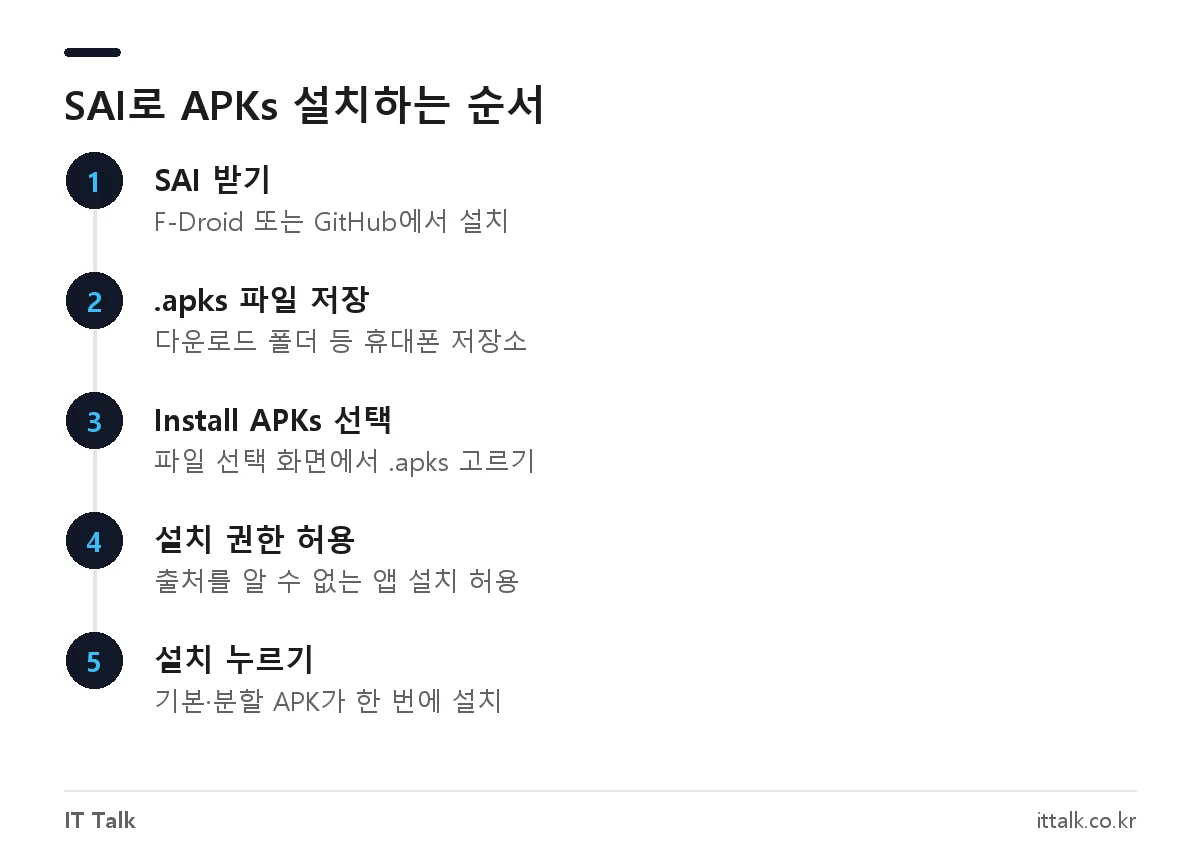
- F-Droid 또는 GitHub에서 SAI APK를 받아 설치합니다. 이때 브라우저나 파일 관리자에 “출처를 알 수 없는 앱 설치” 권한이 필요합니다.
- 설치할 .apks 파일을 휴대폰 저장소(다운로드 폴더 등)에 넣습니다.
- SAI를 열고 Install APKs를 누른 뒤 파일 선택 화면에서 .apks 파일을 고릅니다.
- SAI에 “출처를 알 수 없는 앱 설치” 권한을 허용하라는 안내가 나오면 허용합니다.
- 설치 확인 창에서 설치를 누르면 기본 APK와 분할 APK가 한 번에 들어갑니다.
SAI는 일반 안드로이드 설치 방식 외에 루트 권한이나 Shizuku를 통한 설치도 지원합니다. 일반 사용자는 기본 방식이면 충분합니다. .apkm 파일이라면 APKMirror가 직접 만든 APKMirror Installer를 쓰는 편이 간단합니다.
PC에서 설치하기 (ADB, bundletool)
휴대폰용 설치 앱이 오류를 내거나 여러 기기에 반복해서 설치해야 한다면 PC가 더 확실합니다. 먼저 휴대폰에서 개발자 옵션 → USB 디버깅을 켜고, PC에 Android SDK Platform-Tools(adb)를 설치합니다.
방법 1. 압축 풀고 adb install-multiple
- .apks 파일을 7-Zip 같은 압축 프로그램으로 풉니다(확장자를 .zip으로 바꿔도 열립니다).
- 폴더 안의 base.apk와 split_config.arm64_v8a.apk, split_config.ko.apk, split_config.xxhdpi.apk 같은 분할 APK를 확인합니다.
- 명령 프롬프트에서
adb install-multiple base.apk split_config.arm64_v8a.apk split_config.ko.apk split_config.xxhdpi.apk처럼 필요한 파일을 한 줄에 모두 적어 실행합니다.
안드로이드 개발자 문서도 여러 APK를 한꺼번에 설치할 때 install-multiple을 쓰라고 안내합니다. 기기의 CPU 구조와 맞지 않는 분할 APK(예: arm64 폰에 x86용)를 넣으면 설치가 실패하니, 내 기기에 맞는 조각만 골라야 합니다.
방법 2. bundletool install-apks
bundletool로 만든 정식 .apks라면 java -jar bundletool.jar install-apks --apks=파일경로.apks 한 줄로 끝납니다. 연결된 기기를 읽어 필요한 기본·기능·구성 APK만 골라 넣어 주므로 파일을 직접 고를 필요가 없습니다. 자바가 설치되어 있어야 하고, 기기가 여러 대 연결되어 있으면 --device-id로 대상을 지정합니다. 자세한 옵션은 bundletool 공식 문서에 있습니다.
명령줄 도구가 처음이라면 PC에 개발 도구를 설치하는 과정이 비슷한 Git 다운로드 및 설치 방법 글을 참고하면 환경 변수(PATH) 설정 감을 잡는 데 도움이 됩니다.
APKs를 APK 하나로 변환하기 (APKEditor)
분할 설치를 지원하지 않는 환경(일부 에뮬레이터, 구형 설치 도구)에 넣어야 할 때는 APK 하나로 합칠 수 있습니다. 오픈소스 도구 APKEditor의 병합 기능이 .apks, .xapk, .apkm 묶음이나 분할 APK 폴더를 입력으로 받습니다.
- PC에 자바(JRE)를 설치합니다.
- APKEditor GitHub 릴리스에서 APKEditor.jar를 받습니다.
java -jar APKEditor.jar m -i 입력파일.apks -o 결과.apk를 실행합니다.- 설치가 거부되면 서명 문제일 가능성이 큽니다. apksigner 같은 도구로 다시 서명해야 설치됩니다.
합친 APK는 원래 개발자 서명과 달라질 수 있습니다. 서명이 바뀌면 플레이 스토어 업데이트를 받지 못하고, 기존에 깔린 정식 앱 위에 덮어 설치할 수도 없습니다. 구글 로그인이나 결제 같은 기능이 서명 검사 때문에 막히기도 하니, 변환은 테스트나 보관용으로만 쓰는 편이 낫습니다. bundletool의 --mode=universal은 앱 번들(.aab) 원본이 있는 개발자용 기능이라 이미 만들어진 .apks 변환에는 쓸 수 없습니다.
설치 방법 비교
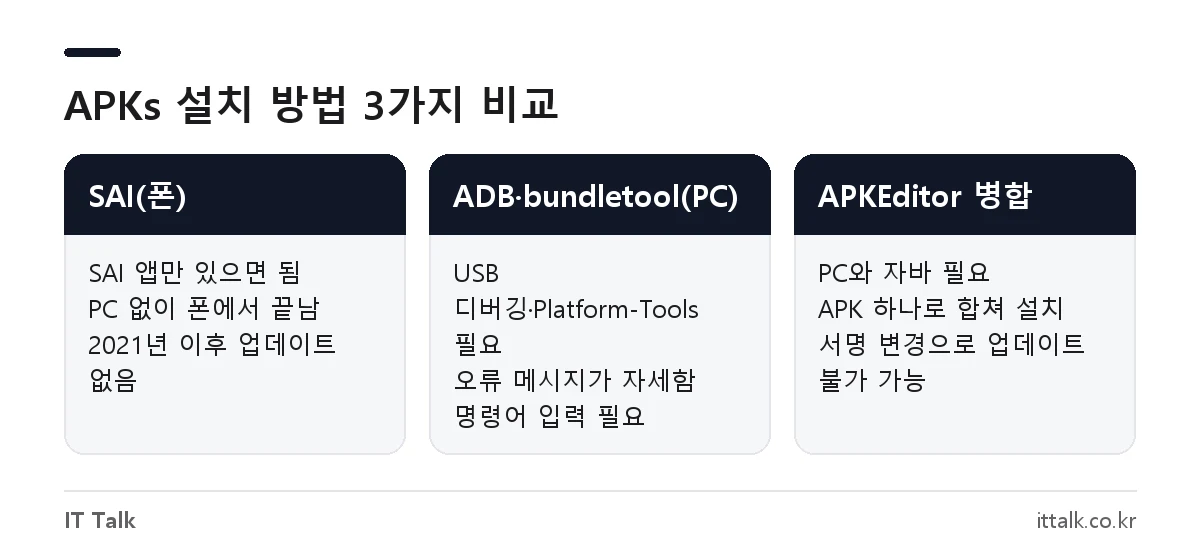
| 방법 | 필요한 것 | 장점 | 단점 |
|---|---|---|---|
| SAI(폰) | SAI 앱 | PC 없이 폰에서 끝남 | 2021년 이후 업데이트 없음 |
| ADB / bundletool(PC) | PC, USB 디버깅, Platform-Tools | 오류 메시지가 자세하고 확실함 | 명령어 입력 필요 |
| APKEditor 병합 | PC, 자바 | APK 하나로 어디든 설치 | 서명 변경, 업데이트·로그인 문제 가능 |
2026년 바뀌는 점: 개발자 인증
구글은 플레이 스토어 밖에서 설치하는 앱도 개발자 신원 인증을 거치게 하는 정책을 단계적으로 도입하고 있습니다. 안드로이드 개발자 인증 공식 안내에 따르면 2026년 8월 고급 사용자용 설치 절차(advanced flow)가 나왔고, 9월 30일부터 브라질·인도네시아·싱가포르·태국의 인증 기기(Android 7 이상)에서 보호 조치가 시작됐습니다. 2027년부터는 전 세계 인증 기기로 확대될 예정입니다.
한국은 2026년 10월 현재 첫 적용 국가에 들어 있지 않습니다. 다만 확대 이후에는 인증받지 않은 개발자의 APKs를 설치할 때 고급 설치 절차나 ADB를 거쳐야 할 수 있으니, 시행 시점은 공식 안내에서 확인해야 합니다.
설치가 안 될 때 확인할 것
- “앱이 설치되지 않음”: 이미 깔린 앱과 서명이 다르거나, 설치된 버전보다 낮은 버전을 넣으려는 경우가 많습니다. 기존 앱을 지우고 다시 시도하되, 앱 데이터가 지워진다는 점을 감안하세요.
- CPU 구조 불일치: arm64 기기에 armeabi-v7a 전용, x86 전용 분할 APK만 들어 있으면 설치되지 않습니다.
- 안드로이드 버전: 앱이 요구하는 최소 안드로이드 버전보다 기기가 낮으면 설치가 거부됩니다.
- 저장 공간: 설치 중에는 파일 용량의 2배 이상 여유 공간이 있어야 안전합니다.
- 갤럭시 자동 차단, Play 프로텍트 차단 여부를 확인합니다.
PC에서 안드로이드 게임을 하려는 목적이라면 APKs를 에뮬레이터에 넣기보다 구글 플레이 게임즈 PC 버전이 지원하는지 먼저 보는 편이 간단합니다. 설치 과정은 클래시 오브 클랜 PC 다운로드 방법 글에 정리해 두었습니다.
자주 묻는 질문
APKs 파일 확장자를 .apk로 바꾸면 설치되나요?
안 됩니다. APKs는 여러 APK를 담은 압축 묶음이라 확장자만 바꾸면 “패키지를 파싱하는 중 문제가 발생했습니다” 같은 오류가 납니다. SAI나 ADB로 설치하거나 APKEditor로 병합해야 합니다.
SAI가 플레이 스토어에서 검색되지 않습니다.
2026년 10월 기준 플레이 스토어 페이지가 열리지 않습니다. F-Droid(com.aefyr.sai.fdroid)나 개발자 GitHub에서 받을 수 있습니다.
XAPK와 APKM 파일도 같은 방법으로 설치하나요?
구조가 비슷해서 압축을 풀어 adb install-multiple로 넣거나 APKEditor로 병합할 수 있습니다. APKM은 APKMirror Installer, XAPK는 APKPure의 설치 앱이 가장 간단합니다.
변환한 APK도 자동 업데이트가 되나요?
병합 과정에서 서명이 바뀌면 플레이 스토어 업데이트를 받을 수 없습니다. 계속 쓸 앱이라면 정식 경로로 다시 설치하는 편이 안전합니다.
2026년 10월 기준 Android Developers의 bundletool·adb 문서와 개발자 인증 안내, SAI(F-Droid·GitHub)와 APKEditor 공식 저장소, 삼성 자동 차단 기능 공식 안내를 확인해 정리했습니다.