
CPU-Z는 CPUID가 만든 무료 컴퓨터 사양 확인 프로그램입니다. 공식 사이트(cpuid.com)에서 설치형(setup)이나 압축형(zip)을 받아 실행하면 CPU, 메인보드, 램, 그래픽카드 정보가 탭별로 바로 나옵니다. 2026년 10월 기준 최신 버전은 3.01(2026년 8월 20일 공개)이고, Windows 11을 정식 지원합니다.
핵심만 먼저
- 다운로드는 CPUID 공식 사이트에서만 받습니다. 무료이고 회원가입이 필요 없습니다.
- 설치형(setup)과 무설치 압축형(zip) 중 고르면 되고, 설치형은 32비트·64비트를 알아서 맞춥니다.
- CPU·Caches·Mainboard·Memory·SPD·Graphics·Bench·About 8개 탭으로 사양을 나눠 보여줍니다.
- 프로그램 설치가 싫다면 윈도우 기본 도구
dxdiag로도 기본 사양은 확인됩니다.
목차
CPU-Z로 확인할 수 있는 것
CPU-Z는 부품 이름만 보여주는 수준을 넘어서, 지금 동작 중인 클럭과 세부 규격까지 읽어옵니다. 프로세서 이름과 코드네임, 소켓, 코어·스레드 수, 메인보드 제조사와 칩셋, 바이오스 버전, 램 종류(DDR4·DDR5)와 용량, 슬롯별 램 모듈 제조사, 그래픽카드 모델이 대표적입니다.
업그레이드 전에 호환성을 따지거나, 중고 PC를 살 때 판매자가 말한 사양과 실제 부품이 같은지 확인할 때 특히 쓸모가 있습니다. 윈도우 기본 기능으로 사양을 보는 방법은 내 컴퓨터 사양 확인 방법 4가지에 따로 정리해 두었습니다.
CPU-Z 다운로드와 설치 방법
예전에는 국내 자료실에서 받는 경우가 많았지만, 지금은 CPUID 공식 CPU-Z 페이지에서 받는 것이 가장 안전합니다. 비공식 사이트의 파일은 버전이 오래됐거나 다른 프로그램이 끼워져 있을 수 있습니다.
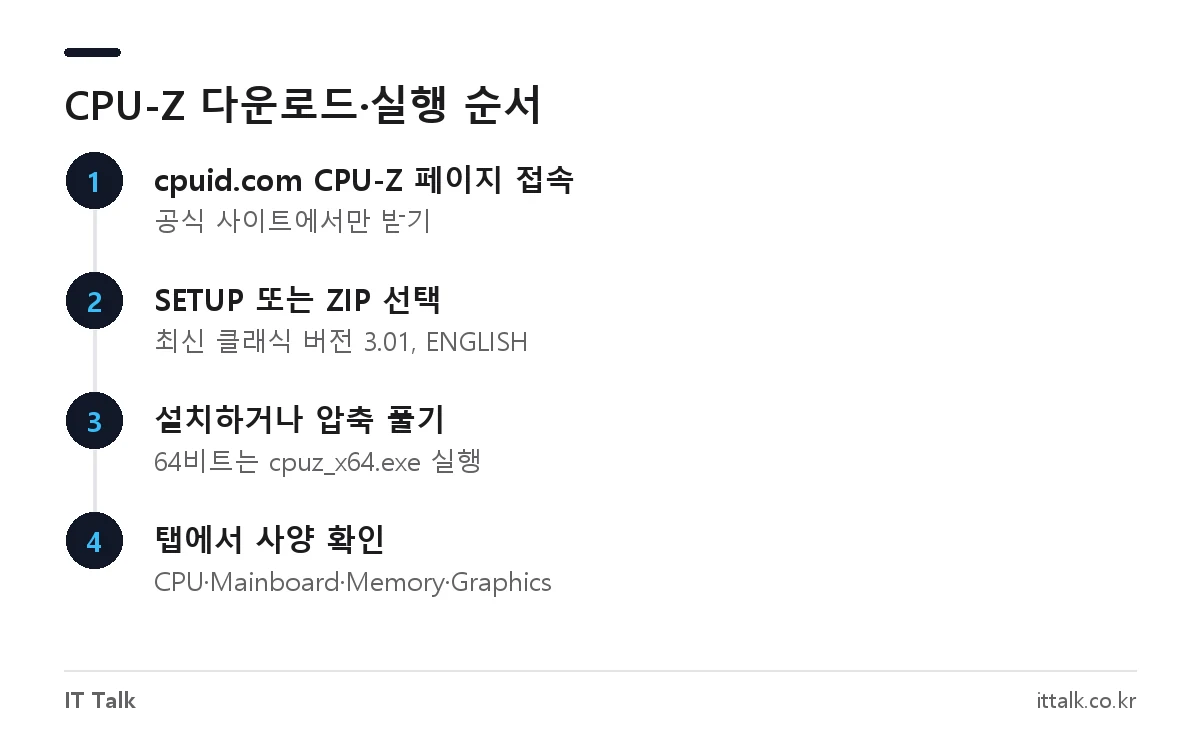
- CPUID 공식 사이트의 CPU-Z 페이지에 들어갑니다.
- CLASSIC VERSIONS 항목에서 최신 버전(3.01)의 SETUP · ENGLISH 또는 ZIP · ENGLISH를 고릅니다.
- 이어지는 다운로드 페이지에서 DOWNLOAD NOW를 눌러 파일을 받습니다.
- 설치형은 실행 후 안내에 따라 설치하고, 압축형은 압축을 푼 뒤
cpuz_x64.exe(64비트 윈도우) 또는cpuz_x32.exe를 실행합니다. - 실행 시 사용자 계정 컨트롤 창이 뜨면 예를 누릅니다. 하드웨어 정보를 읽느라 첫 화면이 뜨기까지 몇 초 걸릴 수 있습니다.
언어는 영어와 중국어만 제공되고 한국어판은 없습니다. 다만 화면에 나오는 항목이 대부분 부품 규격 용어라서, 아래 탭별 설명만 알면 읽는 데 어려움은 없습니다.
버전 종류: 설치형, 압축형, 제조사 에디션
공식 페이지에는 여러 파일이 올라와 있어 무엇을 받아야 할지 헷갈리기 쉽습니다. 대부분은 클래식 버전의 설치형이나 압축형 중 하나면 충분합니다.
| 종류 | 특징 | 추천 상황 |
|---|---|---|
| Classic SETUP | 설치형, 32·64비트 자동 선택 | 계속 쓸 PC |
| Classic ZIP | 압축만 풀면 실행되는 무설치형 | USB에 담아 여러 PC 점검 |
| 제조사 에디션 | ASUS ROG, MSI Gaming, Gigabyte AORUS 등 디자인 변경판 | 해당 브랜드 메인보드 사용자(기능 차이는 크지 않음) |
| Vintage 1.04 | Windows 95/98용 구버전 | 아주 오래된 PC |
제조사 에디션은 클래식보다 버전이 늦게 올라오는 경우가 있습니다. 2026년 10월 기준 ROG 에디션은 3.01.3이지만 MSI·AORUS 에디션은 2.20.2에 머물러 있어, 최신 CPU나 그래픽카드를 쓴다면 클래식 버전을 받는 편이 낫습니다.
CPU-Z 사용법: 탭별로 보는 항목
프로그램 상단의 탭을 누르면 부품별 정보가 바뀌어 나옵니다. 자주 보는 항목만 추리면 다음과 같습니다.
| 탭 | 확인할 항목 |
|---|---|
| CPU | Name(모델명), Code Name, Package(소켓), Core Speed(현재 클럭), Cores·Threads |
| Caches | L1·L2·L3 캐시 용량 |
| Mainboard | Manufacturer(제조사), Model, Chipset, BIOS 버전·날짜 |
| Memory | Type(DDR4·DDR5), Size(전체 용량), Channel, DRAM Frequency, 타이밍 |
| SPD | 슬롯별 램 모듈 제조사, 부품 번호, 용량, XMP·EXPO 프로필 |
| Graphics | 그래픽카드 이름, 그래픽 메모리 용량·종류, 클럭 |
| Bench | CPU 싱글·멀티 스레드 점수 측정과 비교 |
| About | 버전 정보, 리포트 저장·검증(Validate) 도구 |
Memory 탭의 클럭이 절반으로 보이는 이유
DDR3200 램을 꽂았는데 DRAM Frequency가 1600MHz 근처로 나온다면 정상입니다. DDR 메모리는 한 클럭에 두 번 데이터를 보내기 때문에, CPU-Z에 표시된 값에 2를 곱한 값이 흔히 말하는 램 속도입니다. 자세한 판단 기준은 램 클럭 확인 방법 글을 참고하세요.
램 추가 전에는 SPD 탭을 봅니다
SPD 탭 왼쪽 위의 Slot 목록을 바꿔 가며 보면 슬롯마다 어떤 램이 꽂혀 있는지, 빈 슬롯이 몇 개인지 알 수 있습니다. 같은 제조사·규격으로 맞춰 사면 호환 문제가 줄어듭니다. 업그레이드 전 확인 사항은 컴퓨터 메모리 확인과 업그레이드 주의점에 정리했습니다.
사양 정보 저장하고 공유하는 방법
수리점이나 커뮤니티에 사양을 알려줘야 할 때는 화면을 하나씩 캡처하기보다 리포트로 저장하는 편이 빠릅니다.
- 리포트 저장: About 탭의 Tools 영역에서 Save Report(.TXT) 또는 (.HTML)을 누르면 전체 사양이 파일로 저장됩니다.
- 단축키: F5는 현재 화면을 BMP 이미지로 저장하고, F6은 현재 탭 내용을 클립보드에 복사합니다.
- 온라인 검증: Validate 기능이나 F7 키로 검증 파일을 만들면 CPU-Z Validator 사이트에 사양이 등록되고 공유용 주소가 생깁니다. 3.01 버전부터 Validator V3가 적용됐습니다.
프로그램 없이 사양 확인하는 방법
설치가 번거롭다면 윈도우에 기본으로 들어 있는 DirectX 진단 도구로도 기본 사양은 볼 수 있습니다.
- 키보드에서
Windows 키 + R을 눌러 실행 창을 엽니다. 작업 표시줄 검색창에 입력해도 됩니다. dxdiag를 입력하고 확인을 누릅니다.- 시스템 탭에서 운영체제, PC 제조사·모델, 바이오스, 프로세서, 메모리 용량, DirectX 버전을 확인합니다.
- 디스플레이 탭에서 그래픽카드 이름, 디스플레이 메모리(VRAM), 현재 해상도, HDR 지원 여부를 봅니다.
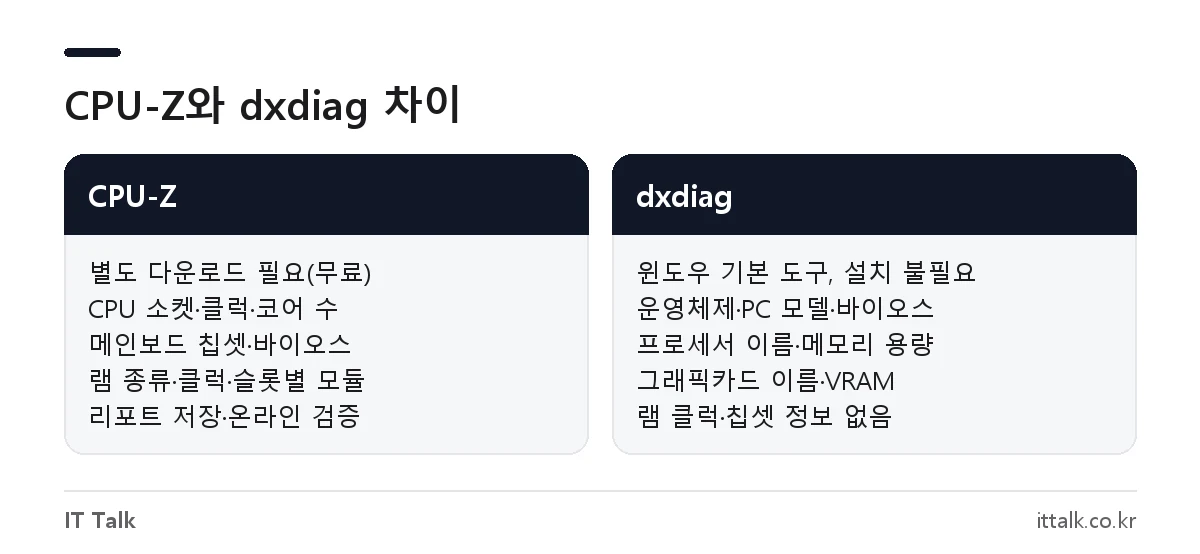
dxdiag는 램 종류·클럭, 메인보드 칩셋, 슬롯별 모듈 정보 같은 세부 항목은 보여주지 않습니다. 실시간 사용률을 보려면 작업 관리자(Ctrl + Shift + Esc)의 성능 탭이 편하고, 부품 규격까지 따져야 할 때는 CPU-Z가 맞습니다. 윈도우 버전까지 함께 보고 싶다면 윈도우 버전 확인 방법도 참고할 만합니다.
CPU-Z 사용 시 주의할 점
- CPU-Z는 정보를 읽기만 하는 프로그램이라 PC 성능을 높여주지는 않습니다. 사양이 부족해 느리다면 최적화 프로그램보다 부품 교체(램 증설, 그래픽카드·CPU 교체)가 실질적인 해결책입니다.
- 새로 나온 CPU·그래픽카드는 구버전 CPU-Z에서 이름이 비어 있거나 틀리게 나올 수 있습니다. 공식 사이트에서 최신 버전으로 바꾸면 대부분 해결됩니다.
- 2.19 버전에서 DLL 하이재킹 보안 문제가 수정됐습니다. 오래된 파일을 계속 쓰고 있다면 최신 버전으로 받는 것이 좋습니다.
- Core Speed는 부하에 따라 계속 바뀝니다. 대기 상태에서 낮게 나오는 것은 절전 기능 때문이며 고장이 아닙니다.
자주 묻는 질문
CPU-Z는 무료인가요?
네, 개인 사용자는 CPUID 공식 사이트에서 무료로 내려받아 쓸 수 있고 회원가입도 필요 없습니다.
CPU-Z 한글판이 있나요?
공식 배포판은 영어와 중국어만 제공합니다. 표시되는 항목이 부품 규격 용어 위주라 탭별 의미만 알면 영어판으로도 충분히 확인할 수 있습니다.
CPU-Z로 그래픽카드도 확인되나요?
Graphics 탭에서 그래픽카드 이름과 그래픽 메모리 용량·종류, 클럭을 볼 수 있습니다. 내장 그래픽과 외장 그래픽이 함께 있으면 탭 상단 목록에서 장치를 바꿔 선택합니다.
설치 없이 쓰는 포터블 버전도 있나요?
공식 페이지의 ZIP 파일이 무설치 버전입니다. 압축을 풀고 윈도우 비트에 맞는 실행 파일(64비트는 cpuz_x64.exe)을 실행하면 됩니다.
2026년 10월 기준 CPUID 공식 CPU-Z 페이지의 다운로드 목록·버전 기록과 Microsoft 지원 페이지의 DirectX 진단 도구 안내를 확인해 정리했습니다.