
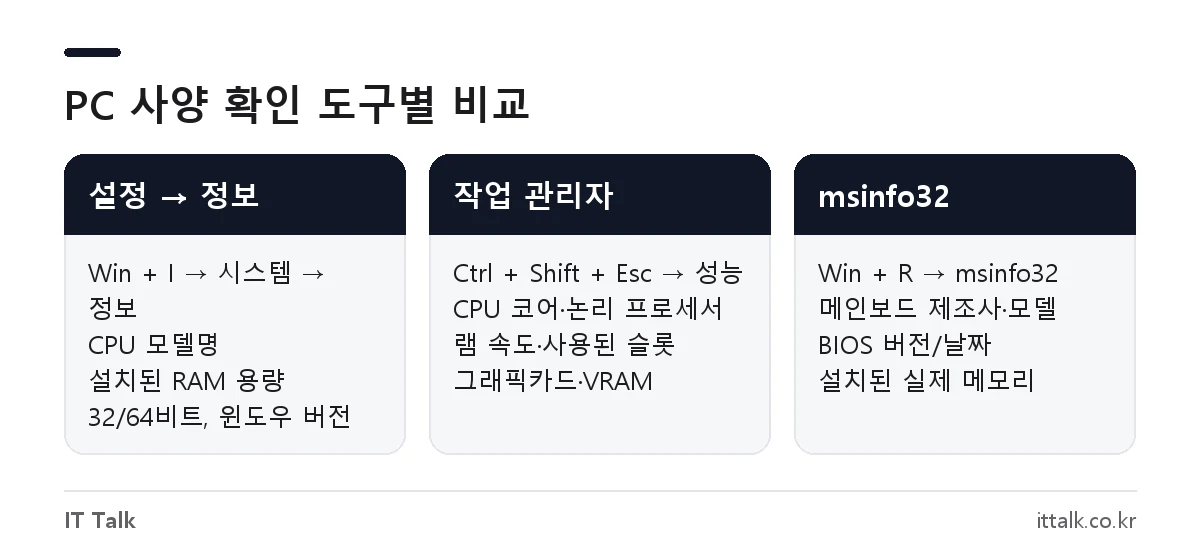
내 컴퓨터 사양은 프로그램을 따로 설치하지 않아도 확인할 수 있습니다. Win + I → 시스템 → 정보로 들어가면 CPU(프로세서)와 설치된 램 용량이 나오고, Ctrl + Shift + Esc로 여는 작업 관리자의 성능 탭에서는 그래픽카드 모델과 램 속도까지 볼 수 있습니다. 메인보드 모델은 msinfo32로, 메모리 제조사나 슬롯별 정보 같은 세부 사항은 무료 프로그램 CPU-Z로 확인합니다.
핵심만 먼저
- CPU·램 용량·32/64비트: 설정 → 시스템 → 정보
- 그래픽카드·램 속도·사용 중인 슬롯: 작업 관리자 → 성능 탭
- 메인보드 제조사와 모델: Win + R →
msinfo32 - 램 제조사·슬롯별 용량 같은 세부 정보: CPU-Z(무료, 2026년 8월 3.01 버전 배포)
목차
어떤 방법으로 무엇을 볼 수 있나
윈도우 기본 도구마다 보여 주는 정보가 다릅니다. CPU와 램 용량만 궁금하면 설정 화면으로 충분하고, 게임 권장 사양과 비교하려면 그래픽카드 정보가 나오는 작업 관리자나 dxdiag를 함께 보는 게 좋습니다.
| 방법 | 여는 법 | 확인할 수 있는 항목 |
|---|---|---|
| 설정 → 정보 | Win + I → 시스템 → 정보 | CPU, 설치된 RAM, 시스템 종류(64비트 여부), 윈도우 버전 |
| 작업 관리자 | Ctrl + Shift + Esc → 성능 | CPU 코어 수, 램 용량·속도·슬롯, 그래픽카드, 저장 장치 |
| DirectX 진단 도구 | 검색창에 dxdiag | CPU, 램, 그래픽카드 모델·VRAM, DirectX 버전 |
| 시스템 정보 | Win + R → msinfo32 | 메인보드 제조사·모델, BIOS 버전, 시스템 모델명 |
| CPU-Z | cpuid.com에서 내려받아 설치 | CPU 세부 규격, 메인보드 칩셋, 램 슬롯별 제조사·용량 |
설정에서 CPU와 램 용량 확인하기
가장 빠른 방법입니다. 마이크로소프트 공식 안내도 윈도우 10과 11 모두 같은 경로를 안내하고 있습니다.
- 시작 버튼을 마우스 오른쪽으로 클릭하고 설정을 선택합니다(단축키 Win + I).
- 시스템을 누른 뒤 맨 아래의 정보로 들어갑니다.
- “장치 사양”에서 프로세서(CPU 모델명), 설치된 RAM, 시스템 종류(32비트/64비트)를 확인합니다.
- 아래쪽 “Windows 사양”에서 에디션, 버전, OS 빌드를 볼 수 있습니다.
프로세서 항목에 “Intel Core i5-12400″이나 “AMD Ryzen 5 5600″처럼 모델명이 그대로 나오므로, 이 이름으로 검색하면 세대와 코어 수를 알 수 있습니다. 같은 화면에서 윈도우 버전도 함께 보이니, 버전만 따로 확인하려면 윈도우 버전 확인 방법을 참고하세요.
작업 관리자에서 그래픽카드·램 속도까지 보기
설정 화면에는 그래픽카드 정보가 잘 드러나지 않습니다. 작업 관리자를 열면 부품별 정보를 한곳에서 볼 수 있습니다.
Ctrl + Shift + Esc를 눌러 작업 관리자를 엽니다.- 왼쪽 메뉴(윈도우 10은 위쪽 탭)에서 성능을 선택합니다.
- CPU: 오른쪽 위에 모델명이 나오고, 아래에서 기본 속도, 코어 수, 논리 프로세서 수를 확인합니다.
- 메모리: 전체 용량과 함께 속도(MT/s), 사용된 슬롯(예: 4개 중 2개), 폼 팩터가 나옵니다.
- GPU: 그래픽카드 모델명, 전용 GPU 메모리(VRAM), 드라이버 버전을 확인합니다.
- 디스크: SSD·HDD 모델과 용량을 볼 수 있습니다.
노트북처럼 내장 그래픽과 외장 그래픽이 함께 달린 PC는 GPU 0, GPU 1로 두 개가 표시됩니다. 게임 사양과 비교할 때는 보통 외장 그래픽(NVIDIA GeForce, AMD Radeon 등) 쪽을 기준으로 봅니다. 그래픽카드만 자세히 확인하려면 내 컴퓨터 그래픽 카드 확인 방법에 더 정리해 두었습니다.
dxdiag로 DirectX 버전과 VRAM 확인하기
게임 권장 사양에 “DirectX 12” 같은 조건이 붙어 있다면 DirectX 진단 도구를 함께 확인하세요. 설치 없이 바로 실행됩니다.
- 작업 표시줄 검색창에
dxdiag를 입력하고 실행합니다(Win + R에 입력해도 됩니다). - 드라이버 디지털 서명 확인을 묻는 창이 뜨면 예를 누릅니다.
- 시스템 탭에서 프로세서, 메모리, 시스템 제조업체·모델, DirectX 버전을 확인합니다.
- 디스플레이 탭의 “이름”에서 그래픽카드 모델을, “디스플레이 메모리(VRAM)”에서 그래픽 메모리 용량을 봅니다.
시스템 탭의 메모리는 MB 단위로 표시됩니다. 16,384MB라면 16GB입니다. 아래쪽 모든 정보 저장 버튼을 누르면 사양 전체가 텍스트 파일로 저장돼, 수리점이나 고객센터에 사양을 전달할 때 편합니다.
msinfo32로 메인보드 모델 확인하기
dxdiag의 “시스템 제조업체”는 완제품 PC 제조사만 알려 주는 경우가 많습니다. 조립 PC의 메인보드 모델이 필요하다면 시스템 정보를 여세요.
- Win + R을 누르고
msinfo32를 입력한 뒤 Enter를 누릅니다. - 왼쪽에서 시스템 요약이 선택된 상태인지 확인합니다.
- 오른쪽 목록에서 “BaseBoard 제조업체”, “BaseBoard 제품”을 찾으면 메인보드 제조사와 모델명이 나옵니다.
- 같은 화면에서 BIOS 버전/날짜, 설치된 실제 메모리(RAM)도 확인할 수 있습니다.
마이크로소프트는 일부 드라이버가 실제와 다르게 표시되는 것을 막으려면 관리자 권한으로 실행하라고 안내합니다. 안전 모드에서는 하드웨어 정보가 나오지 않습니다.
더 자세히 보려면 CPU-Z
CPU-Z는 CPUID에서 배포하는 무료 사양 확인 프로그램입니다. 2026년 8월 20일 3.01 버전이 나왔고, 윈도우 11을 공식 지원합니다. 설치형(setup)과 압축 파일(zip)이 있는데, zip 버전은 압축만 풀면 바로 실행됩니다. 기존 포털 자료실 링크 대신 CPUID 공식 페이지에서 내려받는 것이 안전합니다.
| 탭 | 확인할 수 있는 정보 |
|---|---|
| CPU | 모델명, 코드네임, 소켓, 코어·스레드 수, 현재 클럭 |
| Mainboard | 메인보드 제조사·모델, 칩셋, BIOS 버전 |
| Memory | 램 종류(DDR4/DDR5), 전체 용량, 채널(싱글/듀얼), 작동 주파수 |
| SPD | 슬롯별 램 제조사, 모듈 용량, 규격 |
| Graphics | 그래픽카드 모델, 메모리 용량·종류 |
램 업그레이드를 앞두고 있다면 Memory 탭의 DDR 종류와 SPD 탭의 빈 슬롯 여부를 먼저 확인하세요. 탭별 화면은 CPU-Z 다운로드 및 사용법에서 자세히 볼 수 있습니다.
게임·프로그램 요구 사양과 비교하는 요령
요구 사양표는 보통 운영체제, 프로세서, 메모리, 그래픽, DirectX, 저장 공간 순서로 나옵니다. 위에서 확인한 값을 항목별로 맞춰 보면 됩니다.
- CPU·그래픽카드: 숫자가 크다고 무조건 빠르지는 않습니다. 세대가 다르면 모델명만으로 비교하기 어려우니 제조사 사양 페이지나 벤치마크 자료로 비교하세요.
- 메모리: “16GB RAM”이 권장이면 설치된 RAM이 16GB 이상인지 봅니다.
- 운영체제: 64비트 전용 프로그램이 많으니 시스템 종류를 확인합니다.
- 저장 공간: 설정 → 시스템 → 저장소에서 남은 용량을 확인합니다.
부품을 바꿀 계획이라면 호환성부터 확인해야 합니다. CPU는 메인보드 소켓·칩셋이 맞아야 하고, 램은 메인보드가 지원하는 DDR 규격이어야 하며, 그래픽카드를 바꿀 때는 파워 용량도 따져야 합니다.
자주 묻는 질문
프로그램 설치 없이 PC 사양을 확인할 수 있나요?
가능합니다. 설정의 정보 화면, 작업 관리자, dxdiag, msinfo32는 모두 윈도우에 기본으로 들어 있어 CPU·램·그래픽카드·메인보드까지 설치 없이 확인할 수 있습니다.
내 CPU 모델만 빨리 확인하려면 어떻게 하나요?
Ctrl + Shift + Esc로 작업 관리자를 열고 성능 → CPU를 누르면 오른쪽 위에 모델명이 바로 나옵니다. 설정 → 시스템 → 정보의 “프로세서” 항목에서도 같은 이름을 볼 수 있습니다.
램이 몇 개 꽂혀 있는지는 어디서 보나요?
작업 관리자 → 성능 → 메모리의 “사용된 슬롯”에 전체 슬롯 중 몇 개를 쓰는지 나옵니다. 슬롯별 용량과 제조사는 CPU-Z의 SPD 탭에서 확인합니다. 램 점검 방법은 컴퓨터 램 확인 방법에도 정리돼 있습니다.
내 모니터 사양은 어떻게 확인하나요?
설정 → 시스템 → 디스플레이 → 고급 디스플레이에서 모니터 이름, 현재 해상도, 새로 고침 빈도(Hz)를 볼 수 있습니다. 패널 종류나 응답 속도는 모니터 모델명으로 제조사 사양을 찾아야 합니다.
2026년 10월 기준 마이크로소프트 지원 문서(장치 정보 확인, dxdiag, msinfo32)와 CPUID CPU-Z 공식 페이지를 확인해 정리했습니다.