맥북 공장초기화는 시스템 설정 → 일반 → 전송 또는 재설정 → 모든 콘텐츠 및 설정 지우기로 하는 것이 가장 간단합니다. 이 메뉴는 macOS Monterey 12 이상이 설치된 애플 실리콘(M1·M2·M3·M4 등) 맥과 Apple T2 보안 칩이 들어간 인텔 맥에서만 쓸 수 있습니다. 그 밖의 인텔 맥은 macOS 복구로 부팅해 디스크 유틸리티로 지운 뒤 macOS를 다시 설치해야 합니다.
핵심만 먼저
- M1·M2·M3 맥북: 시스템 설정의 ‘모든 콘텐츠 및 설정 지우기’로 초기화하며, 지금 쓰는 macOS는 그대로 남습니다.
- T2 칩이 없는 인텔 맥북: Command-R로 복구 모드에 들어가 디스크 유틸리티로 지운 뒤 ‘macOS 다시 설치’를 실행합니다.
- 팔거나 넘겨줄 맥이라면 ‘나의 Mac 찾기’를 끄고, 초기화 후 설정 지원은 진행하지 말고 그대로 전원을 끕니다.
- 지운 데이터는 되살릴 수 없으므로 Time Machine이나 외장 드라이브에 미리 백업합니다.
목차
내 맥북은 어떤 방법으로 초기화해야 할까
초기화 방법은 ‘칩 종류’와 ‘macOS 버전’에 따라 갈립니다. Apple 메뉴의 이 Mac에 관하여에서 ‘칩’ 항목에 Apple M 시리즈가 보이면 애플 실리콘 맥이고, ‘프로세서’ 항목에 Intel이 보이면 인텔 맥입니다.
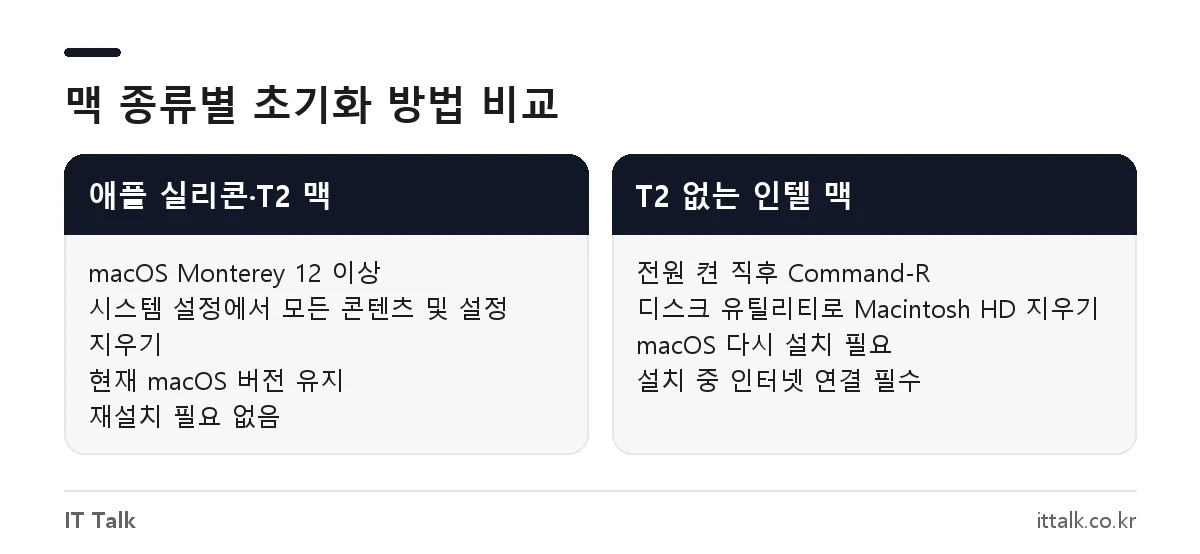
인텔 맥이라도 T2 칩이 있고 Monterey 이상이면 애플 실리콘과 같은 방법을 쓸 수 있습니다. 가장 확실한 확인법은 시스템 설정 → 일반 → 전송 또는 재설정을 열어 보는 것입니다. ‘모든 콘텐츠 및 설정 지우기’가 보이면 그 방법을 쓰면 되고, 없으면 복구 모드 방식으로 진행합니다.
| 구분 | 초기화 방법 | macOS 재설치 |
|---|---|---|
| 애플 실리콘(M1·M2·M3·M4 등), Monterey 이상 | 모든 콘텐츠 및 설정 지우기 | 필요 없음(현재 버전 유지) |
| T2 칩 인텔 맥, Monterey 이상 | 모든 콘텐츠 및 설정 지우기 | 필요 없음(현재 버전 유지) |
| T2 칩이 없는 인텔 맥, 또는 Big Sur 이하 | 복구 모드 → 디스크 유틸리티로 지우기 | 필요함 |
| macOS가 부팅되지 않는 맥 | 복구 모드 → 디스크 유틸리티로 지우기 | 필요함 |
초기화 전에 해 둘 일
초기화하면 내장 디스크의 데이터, 설정, 앱이 모두 지워집니다. 아래 항목은 시작 전에 끝내 두는 편이 안전합니다.
- 백업: Time Machine으로 외장 드라이브에 전체 백업하거나, 필요한 파일만 외장 드라이브·iCloud Drive로 옮깁니다. 새 맥으로 옮길 계획이면 마이그레이션 지원을 써도 됩니다.
- 유료 앱 라이선스: 앱스토어 밖에서 산 프로그램은 라이선스 키와 등록 계정을 따로 적어 둡니다. 기기 수 제한이 있는 프로그램은 미리 인증 해제를 해 두면 새 기기에서 다시 등록하기 편합니다.
- 전원과 네트워크: 전원 어댑터를 연결하고 Wi-Fi나 유선 네트워크를 준비합니다. 초기화 뒤 맥이 활성화되려면 인터넷 연결이 필요합니다.
- 암호 확인: 맥 로그인 암호와 Apple 계정 암호가 모두 필요할 수 있습니다.
- Boot Camp 사용자: 윈도우를 설치했다면 Boot Camp 지원으로 윈도우 파티션을 먼저 제거해야 합니다. 그대로 두면 ‘다른 볼륨을 먼저 지워야 한다’는 안내가 뜰 수 있습니다.
M1·M2·M3 맥북 공장초기화 순서
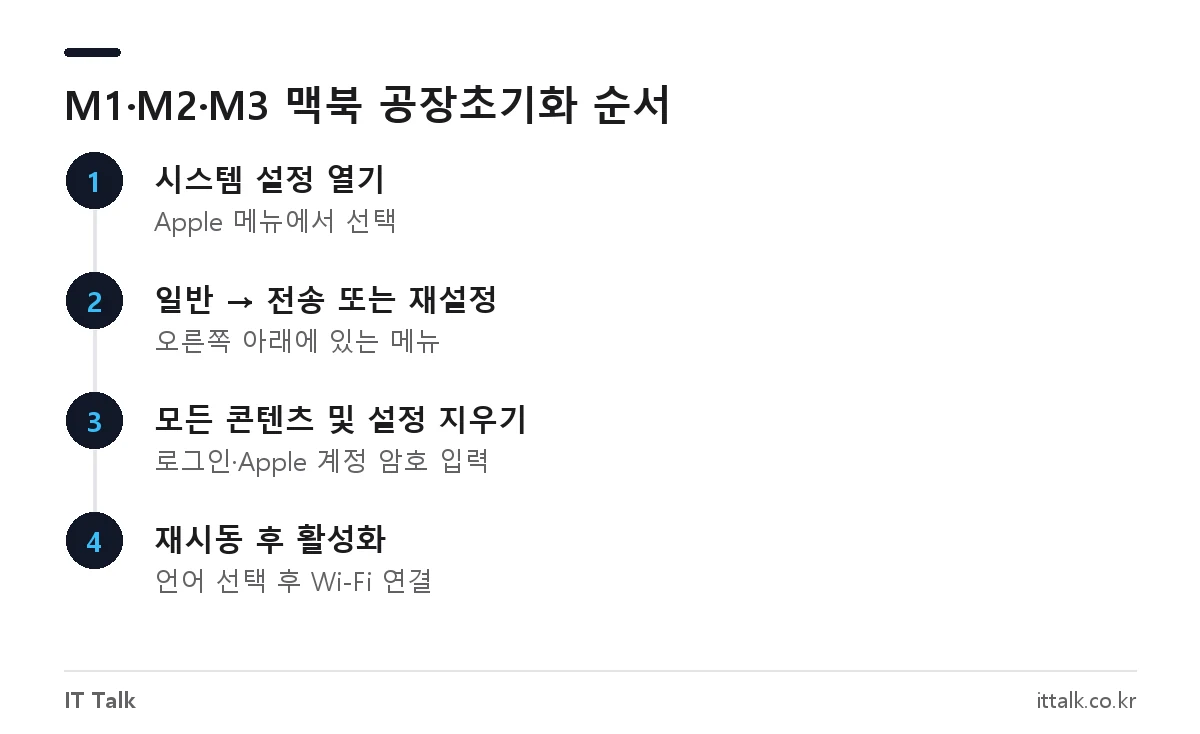
M1, M2, M3, M4 맥북 에어와 맥북 프로는 모두 같은 메뉴를 씁니다. T2 칩이 있는 인텔 맥도 Monterey 이상이면 이 순서를 그대로 따르면 됩니다.
- Apple 메뉴에서
시스템 설정을 엽니다. - 사이드바에서
일반을 누르고, 오른쪽 아래의전송 또는 재설정을 클릭합니다. 모든 콘텐츠 및 설정 지우기를 클릭합니다.- 맥 로그인 암호를 입력하고, Apple 계정 암호를 물으면 함께 입력합니다.
- 지우기 버튼이 나오면 눌러 진행합니다. 다시 로그인하라는 창이 떠도 무시하고
모든 콘텐츠 및 설정 지우기를 다시 누릅니다. - 맥이 재시동되면 언어를 고르고 Wi-Fi에 연결해 활성화를 마칩니다.
이 방법은 데이터만 지우고 지금 설치된 macOS 버전은 남겨 둡니다. 그래서 macOS를 따로 다시 설치할 필요가 없습니다. 재시동 중 블루투스 키보드나 트랙패드가 30초 안에 연결되지 않으면 기기를 껐다 켜 보세요.
macOS Monterey 12를 쓰는 맥이라면 메뉴 이름이 다릅니다. Apple 메뉴의 시스템 환경설정을 연 뒤, 화면 위 메뉴 막대의 시스템 환경설정 메뉴에서 ‘모든 콘텐츠 및 설정 지우기’를 고릅니다.
인텔 맥북 공장초기화 순서 (복구 모드)
T2 칩이 없는 인텔 맥북이나 Big Sur 이하 버전은 macOS 복구에서 디스크를 지우고 macOS를 새로 설치합니다. 기존 글에서 안내했던 ‘전원 버튼과 Command-R을 같이 누르기’는 정확하지 않습니다. 전원을 켠 직후 Command-R을 누르는 순서입니다.
- 맥을 완전히 종료합니다. 꺼지지 않으면 전원 버튼을 최대 10초간 누릅니다.
- 전원 버튼을 눌러 켠 뒤, 바로
Command(⌘)-R을 누르고 Apple 로고나 회전하는 지구본이 보일 때까지 유지합니다. - Wi-Fi 선택 창이 나오면 네트워크에 연결하고, 암호를 아는 사용자를 골라 로그인합니다.
- 복구 유틸리티 창에서
디스크 유틸리티를 선택하고계속을 누릅니다. - 사이드바에서
Macintosh HD를 선택하고 ‘지우기’를 누릅니다. 이름은 Macintosh HD, 포맷은 디스크 유틸리티가 권장하는 APFS 또는 Mac OS 확장(저널링)으로 둡니다. 볼륨 그룹 지우기가 보이면 그것을, 없으면지우기를 누릅니다. Apple 계정을 물으면 입력합니다.- 따로 만들어 둔 내장 볼륨이 있으면 같은 방법으로 지운 뒤 디스크 유틸리티를 종료합니다.
- 복구 유틸리티 창에서
macOS 다시 설치를 고르고 화면 안내를 따릅니다.
설치 중에는 맥을 덮지 말고 잠자기 상태로 두지 마세요. 여러 번 재시동되거나 몇 분 동안 빈 화면이 보일 수 있는데 정상입니다. 설치 시간은 인터넷 속도와 모델에 따라 달라집니다.
복구 모드 단축키와 강제 초기화
macOS로 부팅이 되지 않거나 시스템 설정에 들어갈 수 없을 때는 복구 모드에서 강제로 지울 수 있습니다. 애플 실리콘 맥에는 키보드 단축키가 없고 전원 버튼을 길게 누르는 방식입니다.
| 모델 | 조작 | 설치되는 macOS |
|---|---|---|
| 애플 실리콘(M1~M4 등) | 전원 버튼을 ‘시동 옵션 로드 중’이 보일 때까지 누름 → 옵션 → 계속 | 복구에서 선택한 재설치 버전 |
| 인텔 | Command-R | 이 맥에 마지막으로 설치됐던 macOS |
| 인텔 | Option-Command-R | 이 맥과 호환되는 최신 macOS |
| 인텔 | Shift-Option-Command-R | 출고 당시 macOS 또는 가장 가까운 버전 |
애플 실리콘 맥을 복구 모드에서 지울 때는 디스크 유틸리티에서 Macintosh HD를 선택해 APFS로 지운 뒤 ‘Mac 지우기’를 확인합니다. 재시동 후 언어를 고르고 인터넷에 연결하면 활성화가 진행되고, 끝나면 복구 유틸리티로 나가기 → macOS 다시 설치 순서로 설치합니다.
팔거나 넘겨줄 때 추가로 할 일
중고 판매 전에 가장 중요한 것은 활성화 잠금 해제입니다. ‘나의 찾기’가 켜져 있으면 초기화 뒤에도 새 주인이 이전 Apple 계정 암호 없이는 맥을 활성화할 수 없습니다.
시스템 설정에서 사이드바의 내 이름을 누르고iCloud를 클릭합니다.모두 보기(또는 ‘앱 더 보기’)를 누릅니다.나의 Mac 찾기를 끄고 Apple 계정 암호를 입력합니다.- 초기화를 진행합니다. 재시동 후 설정 지원 화면이 나오면 더 진행하지 말고 전원 버튼을 길게 눌러 끕니다. 복구 모드 재설치 방식이라면 설정 지원에서
Command-Q로 나간 뒤 ‘시스템 종료’를 고릅니다.
이미 맥을 넘겨준 뒤라면 iCloud.com/find에 로그인해 해당 맥을 선택하고 ‘제거’를 누르면 됩니다. 이전에 연결했던 블루투스 키보드·마우스도 새 주인 맥에 다시 연결하지 않는 것이 좋습니다. 맥북을 새로 사거나 바꿀 계획이라면 애플 공식 리퍼 맥북 가격과 보증도 함께 비교해 볼 만합니다.
초기화가 안 될 때 확인할 것
- ‘모든 콘텐츠 및 설정 지우기’가 없음: T2 칩이 없는 인텔 맥이거나 Big Sur 이하 버전입니다. 위의 복구 모드 방법을 씁니다.
- ‘다른 볼륨을 먼저 지워야 함’ 안내: Boot Camp로 설치한 윈도우가 남아 있는 경우입니다. Boot Camp 지원으로 윈도우와 파티션을 지운 뒤 다시 시도합니다.
- 디스크 유틸리티에 Macintosh HD가 안 보임: 맥을 끄고 필요 없는 외부 기기를 모두 뺀 뒤 다시 시도합니다. 그래도 안 보이거나 지우기가 실패하면 수리가 필요할 수 있습니다.
- macOS 설치 중 오류: Wi-Fi나 이더넷으로 DHCP 방식 인터넷에 연결해야 합니다. 로그인 페이지가 뜨는 공용 와이파이, 802.1X 보안 네트워크, PPPoE 직접 연결에서는 설치가 막힐 수 있습니다.
초기화 후 다시 쓸 때
계속 쓸 맥이라면 설정 지원에서 언어, 네트워크, Apple 계정 로그인을 진행합니다. Time Machine 백업이 있으면 설정 지원 중 마이그레이션 지원에서 바로 불러올 수 있습니다. 문서 작업이 필요하면 맥북에 한글(HWP) 설치하는 방법을 참고해 필요한 앱부터 다시 설치하세요.
자주 묻는 질문
초기화하면 데이터를 복구하지 못하나요?
애플 실리콘과 T2 칩 맥은 내장 저장 공간을 하드웨어로 암호화합니다. ‘모든 콘텐츠 및 설정 지우기’는 이 암호화 키를 없애는 방식이라 지운 데이터는 사실상 읽을 수 없게 됩니다. 단, 외장 드라이브는 지워지지 않으므로 따로 지워야 합니다.
공장초기화하면 macOS가 처음 버전으로 돌아가나요?
‘모든 콘텐츠 및 설정 지우기’는 현재 설치된 macOS를 그대로 둡니다. 인텔 맥에서 출고 당시 버전으로 되돌리려면 Shift-Option-Command-R로 인터넷 복구에 들어가 재설치합니다.
Apple 계정 암호를 몰라도 초기화할 수 있나요?
‘나의 Mac 찾기’가 켜진 맥은 지우기나 재활성화 과정에서 Apple 계정 암호를 요구합니다. 암호를 찾을 수 없다면 Apple 계정 복구를 진행하거나 구매 증빙을 갖고 Apple 지원에 문의해야 합니다.
맥북 에어와 맥북 프로는 방법이 다른가요?
제품군이 아니라 칩 종류와 macOS 버전에 따라 달라집니다. M2 맥북 에어와 M3 맥북 프로는 같은 방법으로 초기화합니다.
2026년 10월 기준 Apple 지원 사이트의 Mac 초기화, macOS 복구, 활성화 잠금 안내를 확인해 정리했습니다.