
포토샵 물방울 브러쉬는 .abr 파일을 받은 뒤 창 > 브러시 패널 메뉴에서 ‘브러시 가져오기’를 눌러 설치합니다. 포토샵 CC 2019 이후 버전은 이 방식이고, 예전 글에 나오는 ‘사전 설정 관리자’ 경로는 구버전 방식입니다. 브러시로 찍은 물방울은 그대로 쓰면 평면적이라서, 칠(Fill)을 0%로 내린 레이어에 경사와 엠보스·그림자 스타일을 걸어야 진짜 물방울처럼 보입니다.
핵심만 먼저
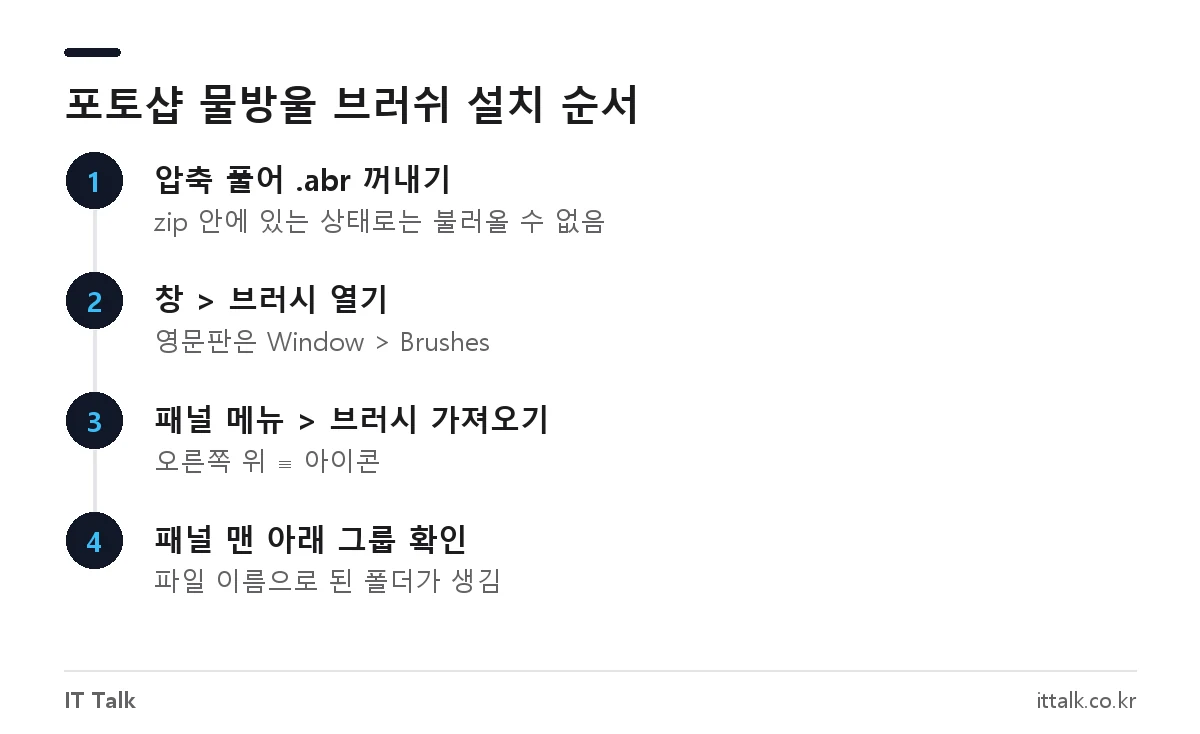
- 설치: 창 > 브러시 > 패널 메뉴(오른쪽 위 ≡) > 브러시 가져오기 > .abr 선택. 포토샵을 켠 상태에서 .abr 파일을 더블클릭해도 됩니다.
- 사실감: 새 레이어의 칠을 0%로 내리고 경사와 엠보스, 내부 그림자, 드롭 섀도를 추가합니다.
- 브러시가 없어도 원형 선택 + 필터 > 왜곡 > 구형화로 물방울 한 개를 직접 만들 수 있습니다.
- 무료 브러시는 배포처마다 라이선스가 달라 상업적 사용 가능 여부를 따로 확인해야 합니다.
목차
물방울 브러쉬 구하는 곳과 라이선스
물방울 브러쉬는 ‘water drop brush’, ‘rain drop brush’ 같은 영문 검색어로 찾으면 선택지가 많습니다. Brusheezy 같은 리소스 사이트에서 .abr 파일을 받는 경우가 대부분인데, 같은 사이트 안에서도 작품마다 라이선스가 다릅니다. 개인 작업은 되지만 상업적 사용은 안 되거나, 출처 표기를 요구하는 경우가 흔합니다.
Creative Cloud 유료 구독 중이라면 브러시 패널 메뉴의 ‘추가 브러시 다운로드(Get More Brushes)’로 Adobe가 제공하는 Kyle T. Webster 브러시 세트를 받을 수 있습니다. Adobe 계정 로그인이 필요하고, 물방울 전용 세트가 아니라 수채화·스패터 계열 브러시를 응용하는 방식입니다.
포토샵에 물방울 브러쉬 설치하는 방법
받은 파일이 .zip이면 먼저 압축을 풀어 .abr 파일을 꺼냅니다. 그다음 순서는 아래와 같습니다.
- 포토샵 상단 메뉴에서
창 > 브러시를 눌러 브러시 패널을 엽니다. - 패널 오른쪽 위의 메뉴 아이콘(≡)을 누릅니다.
브러시 가져오기를 선택합니다.- 압축을 푼 .abr 파일을 고르고 불러오기를 누릅니다.
- 브러시 패널 맨 아래에 파일 이름으로 된 그룹(폴더)이 생겼는지 확인합니다.
더 빠른 방법도 있습니다. 포토샵을 켜 둔 상태에서 .abr 파일을 더블클릭하거나 작업 화면으로 끌어다 놓으면 같은 결과가 나옵니다. 메뉴가 영어로 되어 있다면 Window > Brushes > Import Brushes 순서이고, 언어 설정을 바꾸는 법은 포토샵 영어로 바꾸기 글에 정리해 두었습니다.
브러시로 찍은 물방울을 진짜처럼 만드는 법
물방울 브러쉬로 바로 찍으면 회색 얼룩처럼 보이기 쉽습니다. 사실감을 만드는 건 브러시보다 레이어 스타일입니다. 칠을 0%로 내리면 픽셀은 안 보이고 레이어 효과만 남기 때문에, 배경이 물방울 안으로 비쳐 보입니다.
- 배경 사진 위에 새 레이어를 만듭니다.
- 물방울 브러쉬(또는 일반 원형 브러시)로 아무 색이나 칠해 물방울 모양을 찍습니다.
- 레이어 패널에서 칠(Fill)을 0%로 내립니다. 불투명도가 아니라 칠입니다.
- 레이어를 더블클릭해 레이어 스타일 창을 열고
경사와 엠보스를 켭니다. 크기와 깊이를 올리고, 하이라이트는 흰색·스크린 계열, 그림자는 어두운 색·곱하기 계열로 둡니다. 내부 그림자를 추가해 물방울 안쪽 테두리를 어둡게 합니다.드롭 섀도를 약하게 넣어 물방울이 표면에서 살짝 떠 보이게 합니다.
수치는 사진 해상도와 물방울 크기에 따라 달라서 정답이 없습니다. 미리 보기를 켜 두고 빛이 들어오는 방향(각도)을 사진 속 광원과 맞추는 게 가장 중요합니다. 한 번 맞춘 스타일은 이후 이 레이어에 칠하는 모든 물방울에 자동으로 적용되므로, 브러시로 계속 찍어 나가면 됩니다.
브러시 없이 물방울 직접 만들기 (구형화 필터)
큰 물방울 하나를 클로즈업으로 넣을 때는 직접 만드는 쪽이 더 자연스럽습니다. 핵심은 물방울 아래 배경을 볼록하게 굴절시키는 것입니다.
- 원형 선택 윤곽 도구로 물방울 크기만큼 원을 그립니다.
- 배경 레이어에서
Ctrl+J(맥은Cmd+J)로 선택 영역을 새 레이어로 복사합니다. - 복사한 레이어를 Ctrl(Cmd)+클릭해 다시 선택하고
필터 > 왜곡 > 구형화를 적용합니다. 양을 양수로 주면 바깥으로 볼록해지고, 음수면 안쪽으로 오목해집니다. - 앞 단계처럼 경사와 엠보스, 내부 그림자, 드롭 섀도를 더합니다.
- 작은 흰색 점 하나를 새 레이어에 찍어 반사광(하이라이트)을 만듭니다.
기존에 많이 알려진 ‘원 그리고 색 채운 뒤 구형화’ 방식은 단색 원이 볼록해질 뿐이라 굴절 느낌이 약합니다. 배경을 복사해 구형화를 거는 편이 실제 물방울에 가깝습니다.
물방울 브러쉬 설정 다듬기
빗방울이나 이슬처럼 여러 개를 흩뿌릴 때는 창 > 브러시 설정 패널에서 몇 가지를 조정합니다.
| 설정 항목 | 조정 방향 | 효과 |
|---|---|---|
| 모양(Shape Dynamics) > 크기 지터 | 50% 안팎부터 시작 | 물방울 크기가 제각각이 됨 |
| 분산(Scattering) | 양을 올리고 개수 조절 | 한 번 그을 때 여러 방울이 흩어짐 |
| 모양 > 각도 지터 | 약하게 | 같은 모양 반복이 덜 티 남 |
| 간격(Spacing) | 100% 이상 | 방울끼리 겹치지 않음 |
표의 수치는 출발점일 뿐이니 화면을 보며 조정하세요. 마음에 드는 조합이 나오면 브러시 패널에서 새 브러시 사전 설정으로 저장해 두면 다음에 바로 꺼내 쓸 수 있습니다.
사진에 자연스럽게 합성하는 요령
- 광원 방향 통일: 하이라이트 위치가 사진 속 빛 방향과 다르면 바로 어색해집니다.
- 혼합 모드: 브러시 물방울을 스타일 없이 쓸 때는 오버레이나 소프트 라이트로 바꾸면 배경 색이 살아납니다.
- 레이어 마스크: 과일 가장자리나 병 곡면처럼 물방울이 걸치면 안 되는 곳은 지우개 대신 마스크로 가립니다.
- 양 조절: 화면 전체를 덮기보다 시선이 가는 곳에 크기를 섞어 배치하는 편이 자연스럽습니다.
- 색 바꾸기: 레이어 스타일에 색상 오버레이를 약하게 더하면 주스나 와인 같은 다른 액체 방울로 응용할 수 있습니다.
여러 장을 이어 붙인 사진 위에 물방울을 얹는다면 먼저 사진 경계를 자연스럽게 이어붙이는 방법으로 바탕을 정리해 두는 게 좋습니다. 물방울 레이어를 사진 일부에만 보이게 하고 싶다면 클리핑 마스크를 쓰면 편합니다.
브러시가 안 보이거나 안 될 때
- 가져왔는데 안 보임: 브러시 패널을 맨 아래로 내려 보세요. 새 그룹은 목록 끝에 추가됩니다.
- 파일이 안 열림: .zip 안에 있는 상태가 아닌지, 확장자가 .abr인지 확인합니다. .tpl, .pat 같은 다른 형식은 브러시가 아닙니다.
- ‘브러시 가져오기’ 메뉴가 없음: CC 2018 이전 버전은 편집 > 사전 설정 > 사전 설정 관리자에서 불러옵니다.
- 브러시 크기가 너무 작게 고정됨: 오래된 브러시는 최대 크기가 작게 만들어진 경우가 있어, 큰 해상도 작업에는 고해상도 브러시를 받는 편이 낫습니다.
자주 묻는 질문
포토샵 물방울 브러쉬는 어디서 받나요?
Brusheezy 같은 리소스 사이트에서 ‘water drop brush’로 검색해 .abr 파일을 받는 경우가 많습니다. 작품마다 라이선스가 다르므로 상업용이면 사용 조건을 먼저 확인하세요.
사전 설정 관리자에서 브러시 불러오기가 안 보여요.
최신 포토샵은 브러시를 브러시 패널에서 관리합니다. 창 > 브러시를 열고 패널 메뉴의 ‘브러시 가져오기’를 쓰면 됩니다.
물방울이 회색 얼룩처럼 보이는 이유는?
칠이 100%로 남아 있어서입니다. 칠을 0%로 내리고 경사와 엠보스, 내부 그림자를 추가하면 배경이 비치는 투명한 물방울이 됩니다.
브러시 없이도 물방울을 만들 수 있나요?
가능합니다. 원형 선택으로 배경을 복사한 뒤 필터 > 왜곡 > 구형화를 적용하고 레이어 스타일을 더하면 됩니다.
2026년 10월 기준 Adobe Photoshop 도움말(브러시 가져오기, 왜곡 필터)과 Adobe 커뮤니티 안내를 확인해 정리했습니다.