
포토샵에서 선택영역을 채울 때 가장 빠른 단축키는 Alt + Backspace(전경색)와 Ctrl + Backspace(배경색)입니다. 맥에서는 Option + Delete, Command + Delete를 누릅니다. 패턴이나 내용 인식으로 채우려면 Shift + F5 또는 Shift + Backspace로 채우기 창을 열어 내용을 고르면 됩니다.
핵심만 먼저
- 전경색 채우기: Alt + Backspace (맥 Option + Delete)
- 배경색 채우기: Ctrl + Backspace (맥 Command + Delete)
- 채우기 창 열기: Shift + F5 또는 Shift + Backspace (맥 Shift + Delete)
- 투명한 부분은 두고 칠하려면 단축키에 Shift를 더하거나 채우기 창에서 ‘투명도 유지’를 켭니다.
목차
포토샵 선택영역 채우기 단축키 한눈에 보기
먼저 사각형 선택 윤곽 도구(M), 올가미 도구(L), 개체 선택 도구 등으로 영역을 잡아 둡니다. 그다음 아래 키를 누르면 선택영역 안쪽만 칠해집니다. 선택영역이 없을 때 누르면 현재 레이어 전체가 채워지니, 배경을 한 번에 칠할 때도 같은 키를 씁니다.
| 기능 | 윈도우 | 맥 |
|---|---|---|
| 전경색으로 채우기 | Alt + Backspace | Option + Delete |
| 배경색으로 채우기 | Ctrl + Backspace | Command + Delete |
| 투명 영역 유지하고 전경색 채우기 | Alt + Shift + Backspace | Option + Shift + Delete |
| 투명 영역 유지하고 배경색 채우기 | Ctrl + Shift + Backspace | Command + Shift + Delete |
| 채우기 창 열기 | Shift + F5 / Shift + Backspace | Shift + F5 / Shift + Delete |
| 전경색·배경색 기본값(검정·흰색) | D | D |
| 전경색·배경색 서로 바꾸기 | X | X |
노트북 키보드에는 Delete 키가 따로 있는 경우가 많은데, 윈도우에서 채우기 단축키는 Backspace 기준입니다. Delete 키를 누르면 선택영역 안의 픽셀이 지워지니 헷갈리지 않도록 주의하세요.
원하는 색으로 선택영역 채우는 순서
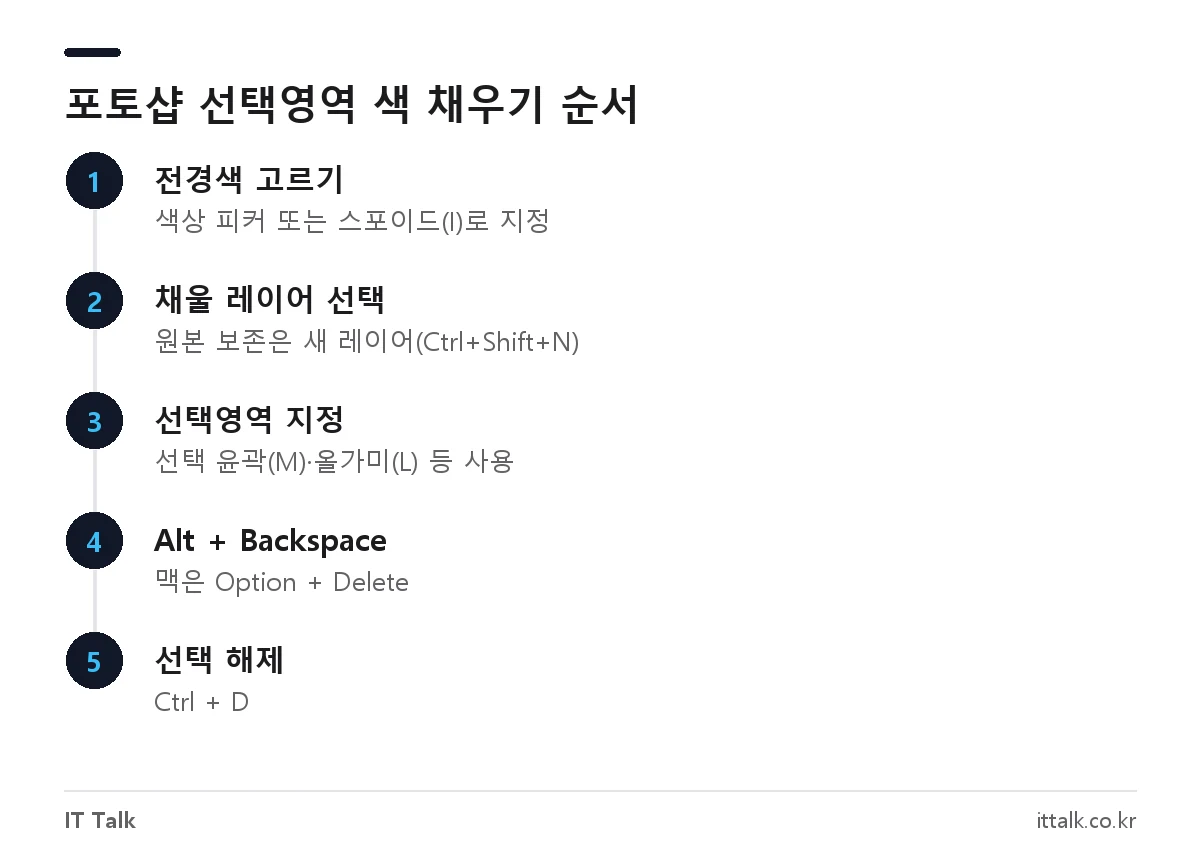
단축키는 ‘전경색’이나 ‘배경색’에 들어 있는 색을 그대로 붓습니다. 그래서 색을 먼저 정해 두는 것이 순서입니다.
- 도구 패널 아래쪽의 전경색 사각형을 클릭해 색상 피커에서 색을 고릅니다. 이미지 안의 색을 쓰려면 스포이드 도구(I)로 찍습니다.
- 채울 레이어를 레이어 패널에서 선택합니다. 원본을 보존하려면 Ctrl + Shift + N으로 새 레이어를 만들어 두는 편이 안전합니다.
- 선택 도구로 채울 영역을 지정합니다.
- Alt + Backspace를 눌러 전경색으로 채웁니다.
- Ctrl + D로 선택을 해제합니다.
글자나 도형처럼 모양이 있는 레이어에 색을 덮을 때는 Alt + Shift + Backspace를 쓰면 됩니다. 투명한 부분은 비워 두고 픽셀이 있는 부분만 칠해 주기 때문에 모양이 그대로 유지됩니다. 레이어 패널에서 ‘투명 픽셀 잠그기’를 켜 둬도 같은 효과가 납니다.
채우기 창(Shift + F5)으로 패턴·내용 인식 채우기
메뉴의 편집 > 칠(Fill)이 채우기 창입니다. Shift + F5를 누르면 바로 열리고, ‘내용’ 항목에서 전경색, 배경색, 색상, 패턴, 내용 인식, 작업 내역, 검정, 50% 회색, 흰색 중 하나를 고를 수 있습니다. 아래쪽에서 혼합 모드와 불투명도를 정하고, ‘투명도 유지’를 켜면 투명 영역은 건드리지 않습니다.
- 선택영역을 지정합니다.
- Shift + F5(또는 Shift + Backspace)를 누릅니다.
- ‘내용’에서 원하는 항목을 고릅니다. 패턴을 고르면 사용할 패턴 목록이 나타납니다.
- 필요하면 불투명도와 혼합 모드를 바꾼 뒤 확인을 누릅니다.
Shift + F5를 눌렀는데 채우기 창 대신 ‘선택 영역 확장(Grow)’이 실행된다는 사례가 Adobe 커뮤니티에 보고돼 있습니다. 액션 패널에 ‘명령(Commands)’ 액션 세트가 불러와져 있으면 그 세트의 Shift + F5 지정이 우선 적용되기 때문입니다. 이럴 때는 해당 액션 세트를 지우거나 Shift + Backspace를 쓰면 됩니다.
포토샵 내용인식 채우기 방법
내용 인식 채우기는 선택영역 주변 픽셀을 분석해 그럴듯한 배경으로 메우는 기능입니다. 사진에서 전깃줄, 사람, 글자 같은 물체를 지울 때 씁니다. 방법은 두 가지가 있습니다.
빠르게: 채우기 창에서 ‘내용 인식’
지울 물체를 선택하고 Shift + F5를 눌러 내용을 ‘내용 인식’으로 바꾼 뒤 확인을 누릅니다. 내용 인식 채우기만 바로 실행하는 기본 단축키는 따로 없어서, 이 방법이 사실상 가장 빠른 단축 경로입니다. 자주 쓴다면 편집 > 단축키(Alt + Shift + Ctrl + K)에서 ‘내용 인식 채우기’ 명령에 원하는 키를 지정할 수 있습니다.
정교하게: 편집 > 내용 인식 채우기 작업 영역
결과가 어색하다면 메뉴의 편집 > 내용 인식 채우기를 엽니다. 별도 작업 화면에서 녹색으로 표시된 샘플링 영역을 확인하고, 샘플링 브러시로 가져오면 안 되는 부분(도로, 다른 사람 등)을 빼 줄 수 있습니다. Adobe 안내대로 출력을 ‘레이어 복제’나 ‘새 레이어’로 두면 원본이 보존됩니다. 확인은 적용 후 닫기, 적용은 창을 연 채 한 번 더 채우기, 취소(Esc)는 버리고 닫기입니다.
선택영역을 물체에 딱 맞게 잡으면 가장자리에 윤곽이 남기 쉽습니다. 선택 > 수정 > 확장으로 몇 픽셀 넓혀 주변 배경을 조금 포함하면 경계가 더 자연스럽습니다. 두 장의 사진을 이어 붙인 경계를 다듬는 방법은 포토샵 사진 자연스럽게 이어붙이기에서 따로 정리했습니다.
포토샵 페인트통 깔끔하게 쓰는 설정
페인트통 도구는 클릭한 지점과 비슷한 색의 픽셀을 찾아 칠합니다. 단축키는 G인데, 그레이디언트 도구와 같은 자리에 묶여 있어 Shift + G를 누를 때마다 둘이 번갈아 선택됩니다. 선 그림에 칠할 때 가장자리에 하얀 테두리가 남는다면 아래 옵션을 먼저 확인하세요.
| 옵션 | 역할 | 깔끔하게 쓰는 요령 |
|---|---|---|
| 허용치(Tolerance) | 클릭한 색과 얼마나 비슷한 색까지 칠할지 정함(0~255) | 테두리가 남으면 값을 올리고, 선 밖으로 번지면 낮춥니다. |
| 앤티 앨리어스 | 칠한 가장자리를 부드럽게 처리 | 계단 현상을 막으려면 켜 둡니다. 도트 그림은 끕니다. |
| 인접(Contiguous) | 클릭한 곳과 이어진 픽셀만 칠함 | 끄면 이미지 전체의 비슷한 색이 한꺼번에 칠해집니다. |
| 모든 레이어 | 보이는 모든 레이어의 색을 기준으로 영역을 판단 | 선화 레이어 아래 빈 레이어에 칠할 때 켭니다. |
가장 깔끔한 방법은 선화와 채색 레이어를 나누는 것입니다. 선화 레이어 아래에 새 레이어를 만들고, ‘모든 레이어’를 켠 상태로 채색 레이어에 페인트통을 클릭합니다. 그래도 선 안쪽에 틈이 보이면 자동 선택 도구(W)로 영역을 잡고 선택 > 수정 > 확장으로 1~2픽셀 넓힌 다음 Alt + Backspace로 채우면 선 밑까지 빈틈없이 칠해집니다.
참고로 페인트통 도구를 쓰는 중에 Alt 키를 누르면 채우기가 아니라 일시적으로 스포이드로 바뀌어 클릭한 곳의 색을 전경색으로 가져옵니다. 칠할 색을 화면에서 바로 뽑을 때 쓰면 편합니다.
채우기와 함께 쓰는 선택·색 단축키
| 기능 | 윈도우 | 맥 |
|---|---|---|
| 전체 선택 | Ctrl + A | Command + A |
| 선택 해제 | Ctrl + D | Command + D |
| 선택 반전 | Ctrl + Shift + I | Command + Shift + I |
| 색조/채도(이미 칠한 색 바꾸기) | Ctrl + U | Command + U |
| 브러시 크기 줄이기·키우기 | [ / ] | [ / ] |
| 브러시 경도 낮추기·높이기 | Shift + [ / Shift + ] | Shift + [ / Shift + ] |
선택 반전은 배경만 다른 색으로 바꿀 때 유용합니다. 인물을 선택한 뒤 Ctrl + Shift + I로 뒤집고 Alt + Backspace를 누르면 배경만 전경색으로 칠해집니다. 이미 칠한 색을 다른 색으로 바꾸고 싶다면 다시 채우는 것보다 Ctrl + U의 색조 슬라이더를 움직이는 쪽이 명암을 유지하기 좋습니다. 원본 색을 보존하고 싶다면 레이어 패널 아래의 조정 레이어로 ‘색조/채도’를 추가하세요.
일러스트레이터 색 채우기 단축키는 다릅니다
일러스트레이터는 픽셀이 아니라 오브젝트에 ‘칠’과 ‘선’ 속성을 주는 방식이라 Alt + Backspace 같은 채우기 단축키가 없습니다. 오브젝트를 선택하고 도구 패널의 칠 색을 바꾸면 바로 적용됩니다. X는 칠과 선 중 활성 항목을 전환하고, Shift + X는 칠과 선의 색을 서로 바꾸며, D는 흰색 칠·검정 1pt 선의 기본값으로 되돌립니다. 칠이 그레이디언트이면 Shift + X로 선과 바꿀 수 없다는 점도 알아 두면 좋습니다.
단축키가 안 먹힐 때 확인할 것
- 한글 입력 상태: G, D, X 같은 한 글자 단축키는 한글 입력 상태에서 안 될 수 있습니다. 한/영 키로 영문으로 바꿔 봅니다.
- 노트북 F키: F5가 밝기·새로고침 같은 기능 키로 잡혀 있으면 Fn + Shift + F5를 누르거나 Shift + Backspace를 씁니다.
- 레이어 상태: 텍스트 레이어나 고급 개체(스마트 오브젝트)에는 바로 채울 수 없습니다. 새 레이어를 만들어 칠하거나 래스터화한 뒤 채웁니다.
- 레이어 잠금: 레이어 패널의 자물쇠가 켜져 있으면 채우기가 막힙니다.
- 단축키 변경 여부: 편집 > 단축키에서 해당 명령에 다른 키가 지정돼 있지 않은지 확인합니다.
메뉴가 영어로 나와 위 이름을 찾기 어렵다면 포토샵 언어 바꾸는 방법을 참고해 한글·영문 메뉴를 맞춰 두세요.
자주 묻는 질문
포토샵 색 채우기 단축키는 무엇인가요?
윈도우는 Alt + Backspace(전경색), Ctrl + Backspace(배경색)입니다. 맥은 Option + Delete, Command + Delete를 누릅니다.
포토샵 fill(칠) 창 단축키는 무엇인가요?
Shift + F5 또는 Shift + Backspace(맥 Shift + Delete)입니다. 여기서 패턴, 내용 인식, 50% 회색 등으로 채울 수 있습니다.
내용인식 채우기 단축키가 따로 있나요?
기본 단축키는 없습니다. Shift + F5로 채우기 창을 열어 ‘내용 인식’을 고르거나, 편집 > 단축키에서 직접 키를 지정해 쓰면 됩니다.
페인트통으로 칠하면 선 주변에 흰 테두리가 남아요.
허용치를 올리고 ‘앤티 앨리어스’와 ‘모든 레이어’를 켜 보세요. 그래도 남으면 자동 선택으로 영역을 잡고 1~2픽셀 확장한 뒤 Alt + Backspace로 채우면 깔끔합니다.
글자 모양 그대로 색만 바꾸려면 어떻게 하나요?
래스터화한 레이어라면 Alt + Shift + Backspace로 투명 영역을 유지한 채 전경색을 채우면 됩니다. 텍스트 레이어 상태라면 문자 패널에서 글자 색을 바꾸는 편이 편집 가능성을 유지합니다.
2026년 10월 기준 Adobe Photoshop 공식 도움말(선택영역·레이어 채우기, 페인트통 도구, 내용 인식 채우기)과 Adobe 커뮤니티 답변을 확인해 정리했습니다.