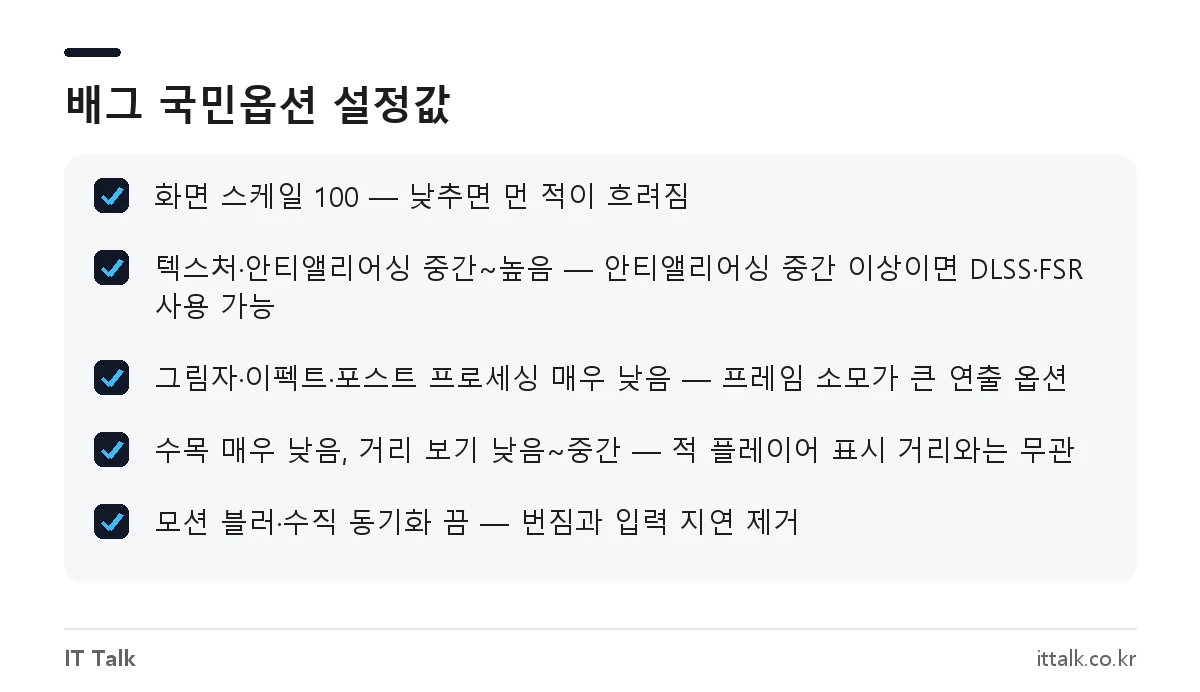
배그 국민옵션은 화면 스케일 100, 텍스처·안티앨리어싱은 중간 이상, 나머지는 매우 낮음으로 맞추는 설정입니다. 적이 잘 보이는 데 필요한 옵션만 살리고 프레임을 잡아먹는 옵션은 내리는 방식입니다. 공식 권장 그래픽카드는 GTX 1060 3GB인데, 144Hz 모니터에서 프레임을 지키려면 이보다 한두 단계 높은 그래픽카드가 필요합니다.
핵심만 먼저
- 공식 사양: 최소 GTX 960 2GB·RAM 8GB, 권장 GTX 1060 3GB·RAM 16GB (Steam 기준)
- 국민옵션: 화면 스케일 100, 텍스처·안티앨리어싱 중간~높음, 나머지는 매우 낮음, 모션 블러·수직 동기화는 끔
- 144Hz 방어는 그래픽카드보다 CPU·메모리 영향이 커서, 옵션을 낮췄는데도 프레임이 떨어지면 CPU 쪽을 의심
- 2026년 9월 43.1 업데이트로 DLSS 4.5·FSR 4.1이 추가됐고, 안티앨리어싱이 중간 이상일 때만 메뉴에 표시
목차
배그 공식 최소·권장 사양
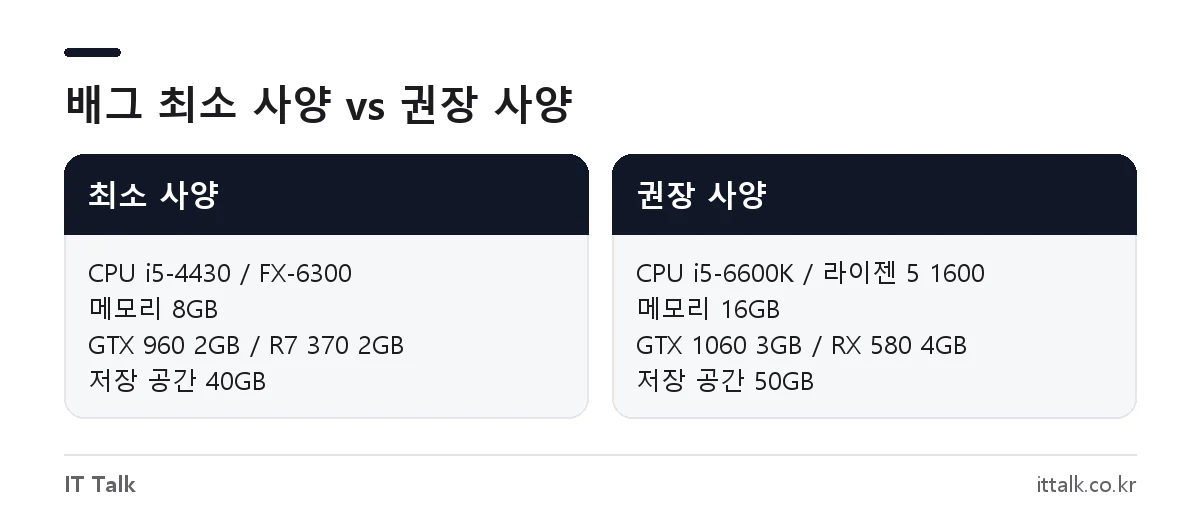
국민옵션을 정하기 전에 내 PC가 공식 사양 중 어디쯤인지부터 확인하는 게 좋습니다. 배틀그라운드는 2022년부터 무료로 바뀌어서 Steam에서 따로 사지 않아도 받을 수 있습니다. Steam 상점 페이지에 나온 사양은 아래와 같습니다.
| 항목 | 최소 사양 | 권장 사양 |
|---|---|---|
| 운영체제 | Windows 10 64비트 | Windows 10 64비트 |
| CPU | 인텔 i5-4430 / AMD FX-6300 | 인텔 i5-6600K / AMD 라이젠 5 1600 |
| 메모리 | 8GB | 16GB |
| 그래픽카드 | GTX 960 2GB / 라데온 R7 370 2GB | GTX 1060 3GB / 라데온 RX 580 4GB |
| DirectX | 11 | 11 |
| 저장 공간 | 40GB | 50GB |
권장 사양은 풀HD 60프레임 정도를 기준으로 봐야 합니다. 144Hz나 QHD 모니터를 쓴다면 권장 사양은 출발점일 뿐입니다. 내 그래픽카드와 CPU 모델명을 모르면 내 컴퓨터 사양 확인 방법으로 먼저 확인해 보세요.
배그 그래픽 옵션 들어가는 방법
- 로비 화면 오른쪽 위 톱니바퀴(설정) 아이콘을 누릅니다. 게임 중이라면 ESC를 누른 뒤 설정으로 들어갑니다.
- 상단 탭에서 그래픽을 고릅니다.
- 디스플레이 모드는 전체 화면, 해상도는 모니터 기본 해상도로 맞춥니다.
- 고급 항목에서 아래 국민옵션 값을 하나씩 적용하고 적용 버튼을 누릅니다.
모니터 주사율이 144Hz여도 Windows 디스플레이 설정이 60Hz로 되어 있으면 게임도 60Hz로 나옵니다. Windows 설정 → 시스템 → 디스플레이 → 고급 디스플레이에서 새로 고침 빈도가 144Hz로 잡혀 있는지 먼저 확인하세요.
배그 국민옵션 설정값
국민옵션은 정해진 공식 프리셋이 아니라 많은 사용자가 비슷하게 쓰는 조합을 부르는 말입니다. 기준은 단순합니다. 적을 알아보는 데 도움이 되는 옵션은 살리고, 화면을 예쁘게만 만드는 옵션은 내립니다.
| 옵션 | 국민옵션 값 | 이유 |
|---|---|---|
| 화면 스케일(Render Scale) | 100 | 100보다 낮추면 화면이 흐려져 먼 적을 알아보기 어려움 |
| 안티앨리어싱 | 중간~높음 | 계단 현상을 줄여 윤곽이 덜 깨짐. DLSS·FSR을 쓰려면 중간 이상 필요 |
| 포스트 프로세싱 | 매우 낮음 | 빛 번짐 등 연출 효과라 시인성에 도움이 적음 |
| 그림자 | 매우 낮음 | 프레임 소모가 큰 편 |
| 텍스처 | 중간~높음 | 그래픽 메모리(VRAM)가 넉넉하면 프레임 손해가 적음 |
| 이펙트 | 매우 낮음 | 연막·폭발 효과가 가벼워짐 |
| 수목(Foliage) | 매우 낮음 | 풀이 그려지는 거리는 같고 밀도만 달라짐 |
| 거리 보기(View Distance) | 낮음~중간 | 건물·지형이 나타나는 거리에 영향. 적 플레이어 표시 거리와는 무관 |
| 모션 블러 | 끔 | 움직일 때 화면이 번짐 |
| 수직 동기화 | 끔 | 입력 지연이 생김 |
| 선명하게(Sharpen) | 취향 | 프레임 영향은 작음. 화면이 흐리게 느껴질 때만 켬 |
기존에 많이 퍼진 “거리 보기는 절대 낮추지 마라”는 말은 정확하지 않습니다. 거리 보기는 먼 건물·지형·사물이 그려지는 시점을 바꾸는 옵션이고, 적 플레이어나 차량이 보이는 거리는 그대로입니다. 프레임이 부족하면 낮춰도 교전에 불리해지지 않습니다.
그래픽카드별 배그 옵션 (GTX 1060·1660·RTX 2060)
아래는 풀HD 기준 출발점입니다. 같은 그래픽카드라도 CPU와 메모리에 따라 프레임이 크게 달라지므로, 설정 후 실제 프레임을 보면서 한 단계씩 조정하세요.
GTX 960·1050급 (최소 사양 근처)
공식 최소 사양 수준이라 모든 옵션을 매우 낮음으로 두는 게 맞습니다. 그래도 프레임이 부족하면 화면 스케일을 90 안팎으로 조금 내리는 방법이 있지만 화면이 흐려지는 점은 감수해야 합니다. 144Hz 방어는 현실적으로 어렵고, 60프레임 유지를 목표로 잡는 편이 낫습니다.
GTX 1060 6GB·GTX 1650 Super급
공식 권장 사양 수준입니다. 위 국민옵션 표 그대로 쓰되 텍스처는 중간, 안티앨리어싱은 중간으로 시작하세요. GTX 1060 3GB나 GTX 1650처럼 VRAM이 4GB 이하라면 텍스처를 낮음으로 두는 편이 끊김이 덜합니다. 1060급으로 교전 중 144프레임을 꾸준히 지키기는 어렵습니다.
GTX 1660·1660 Super·RTX 2060급
국민옵션을 가장 무리 없이 쓰는 구간입니다. 텍스처 높음, 안티앨리어싱 중간~높음까지 올려도 됩니다. RTX 2060은 DLSS를 지원하므로 안티앨리어싱을 중간 이상으로 둔 뒤 DLSS를 품질 또는 균형으로 켜면 프레임 여유를 더 얻을 수 있습니다. GTX 1660 계열은 DLSS가 안 되는 대신 FSR을 쓸 수 있습니다.
RTX 3060·4060 이상
풀HD에서는 국민옵션보다 높게 써도 프레임이 남는 경우가 많습니다. 다만 경쟁 위주라면 그림자·포스트 프로세싱·수목은 여전히 낮게 두는 사용자가 많습니다. 높여서 생기는 이득보다 시야가 지저분해지는 손해가 크기 때문입니다.
배그 144Hz 방어하려면
144Hz 방어는 교전이나 도시 지역에서도 프레임이 144 밑으로 잘 떨어지지 않는 상태를 말합니다. 그래픽 옵션을 낮출수록 부담은 CPU로 넘어가기 때문에, 옵션을 다 내렸는데도 프레임이 그대로라면 CPU나 메모리가 병목인 경우가 많습니다.
- 그래픽 옵션을 국민옵션 기준으로 맞추고, 프레임 제한은 무제한 또는 모니터 주사율보다 조금 높게 둡니다.
- 메모리는 공식 권장대로 16GB 이상, 가능하면 두 개를 꽂아 듀얼 채널로 씁니다. 8GB 한 개로는 끊김(스터터링)이 잦습니다.
- CPU는 공식 권장 사양보다 최근 세대일수록 유리합니다. 2021년 글에서 언급되던 라이젠 3600급은 현재 기준으로 144Hz 방어의 하한선에 가깝습니다.
- QHD 144Hz는 풀HD보다 그래픽카드 부담이 훨씬 커서 RTX 3060급 이상에서 DLSS·FSR을 함께 쓰는 쪽을 권합니다.
DLSS·FSR 켜는 방법 (43.1 업데이트)
2026년 9월 10일 PC 43.1 업데이트에서 NVIDIA DLSS 4.5와 AMD FSR 4.1이 추가됐습니다. 해상도를 낮게 렌더링한 뒤 키워서 보여주는 기술이라, 화면 스케일을 내리는 것보다 선명도 손해가 적습니다.
- 설정 → 그래픽 → 고급에서 안티앨리어싱을 중간, 높음, 울트라 중 하나로 바꿉니다. 매우 낮음·낮음이면 업스케일링 메뉴가 보이지 않습니다.
- 해상도 업스케일링 항목에서 DLSS(RTX 그래픽카드) 또는 FSR을 고릅니다.
- 품질 단계를 직접 고르거나 해상도에 맞춰 자동으로 정하게 둡니다.
프레임 생성(Frame Generation)은 이번 업데이트에 포함되지 않은 것으로 알려져 있고, 표시되는 선택지는 그래픽카드에 따라 다를 수 있습니다.
옵션을 낮춰도 버벅일 때 확인할 것
- 그래픽 드라이버: NVIDIA App 또는 AMD Software에서 최신 드라이버로 업데이트합니다.
- NVIDIA 제어판: 3D 설정 관리 → 프로그램 설정에서 배그를 고르고 전원 관리 모드를 “최대 성능 선호”로 바꿉니다.
- Windows 전원 모드: Windows 11은 설정 → 시스템 → 전원 및 배터리에서 전원 모드를 “최고 성능”으로 둡니다. 노트북은 충전기를 꽂아야 성능이 제대로 나옵니다.
- 노트북 외장 그래픽: 내장 그래픽으로 실행되고 있지 않은지 확인합니다. 노트북 모델별 사양은 노트북 사양 확인 방법에서 볼 수 있습니다.
- 백그라운드 프로그램: 방송·녹화 프로그램, 브라우저 탭이 많으면 메모리가 부족해져 끊김이 생깁니다.
별도의 “배그 최적화 프로그램”을 설치할 필요는 없습니다. 출처가 불분명한 최적화 도구는 오히려 안티치트에 걸리거나 악성 프로그램일 수 있으니 피하세요.
자주 묻는 질문
배그 국민옵션 2026에도 그대로 써도 되나요?
기본 원칙(화면 스케일 100, 텍스처·안티앨리어싱 유지, 나머지 낮춤)은 같습니다. 달라진 점은 43.1 업데이트로 DLSS·FSR이 생겨, 안티앨리어싱을 중간 이상으로 두고 업스케일링을 켜는 선택지가 추가됐다는 것입니다.
GTX 1060 6GB로 배그 144프레임이 나오나요?
1060은 공식 권장 사양 수준이라 풀HD 국민옵션에서 평상시 프레임은 괜찮아도 교전·도시에서 144를 꾸준히 지키기는 어렵습니다. 텍스처를 중간 이하로 두고 60~100프레임대를 목표로 보는 편이 현실적입니다.
RTX 2060 배그 옵션은 어떻게 하나요?
국민옵션 표 기준에 텍스처 높음, 안티앨리어싱 중간 이상으로 맞춘 뒤 DLSS를 품질 또는 균형으로 켜는 조합을 권합니다. 프레임이 부족하면 거리 보기를 낮음으로 내려 보세요.
QHD 144Hz 국민옵션은 풀HD와 다른가요?
옵션 조합은 같지만 그래픽카드 부담이 크게 늘어납니다. 화면 스케일은 100으로 두고 DLSS나 FSR로 프레임을 보충하는 방식이 화면 스케일을 낮추는 것보다 선명합니다.
2026년 10월 기준 Steam 배틀그라운드 상점 페이지의 시스템 사양과 43.1 업데이트(2026년 9월 10일) 공식 발표를 확인해 정리했습니다.