랜포트가 없는 노트북은 USB 유선랜카드(USB 이더넷 어댑터)를 USB 포트에 꽂고 랜선을 연결하면 유선 인터넷을 쓸 수 있습니다. 노트북에 USB-C 포트만 있다면 USB-C형 랜카드나 랜포트가 달린 USB-C 허브를 고르면 됩니다. 기가비트 인터넷을 쓴다면 USB 3.0 이상, 10/100/1000Mbps를 지원하는 제품이어야 속도 손해가 없습니다.
핵심만 먼저
- 랜포트가 없으면 USB 유선랜카드나 랜포트가 있는 USB-C 허브로 연결합니다.
- 노트북 포트 모양(USB-A, USB-C)에 맞춰 고르고, 기가 인터넷이면 USB 3.0 이상·1000Mbps 지원 제품을 고릅니다.
- 윈도우 10·11, 최신 macOS에서는 대부분 드라이버 설치 없이 바로 인식됩니다.
- 연결이 안 되면 케이블 → 어댑터 사용 여부 → 네트워크 명령어 → 드라이버 재설치 → 네트워크 초기화 순으로 점검합니다.
목차
랜포트 없는 노트북에서 유선 인터넷이 필요한 경우
얇은 노트북은 두께를 줄이려고 RJ45 랜포트를 빼는 경우가 많습니다. 평소에는 와이파이로 충분하지만, 대용량 파일을 받거나 온라인 시험·화상회의처럼 연결이 끊기면 곤란한 상황에서는 유선이 더 안정적입니다. 회사나 학교에서 보안 정책상 유선 연결만 허용하는 경우도 있습니다.
방법은 크게 두 가지입니다. 랜포트 하나만 있는 USB 유선랜카드를 쓰거나, 랜포트에 USB·HDMI 같은 포트가 함께 달린 USB-C 허브(멀티포트 어댑터)를 쓰는 것입니다.
USB 유선랜카드와 USB-C 허브 비교
어떤 제품이 맞는지는 노트북 포트 구성과 다른 주변기기를 얼마나 함께 쓰는지에 따라 달라집니다.
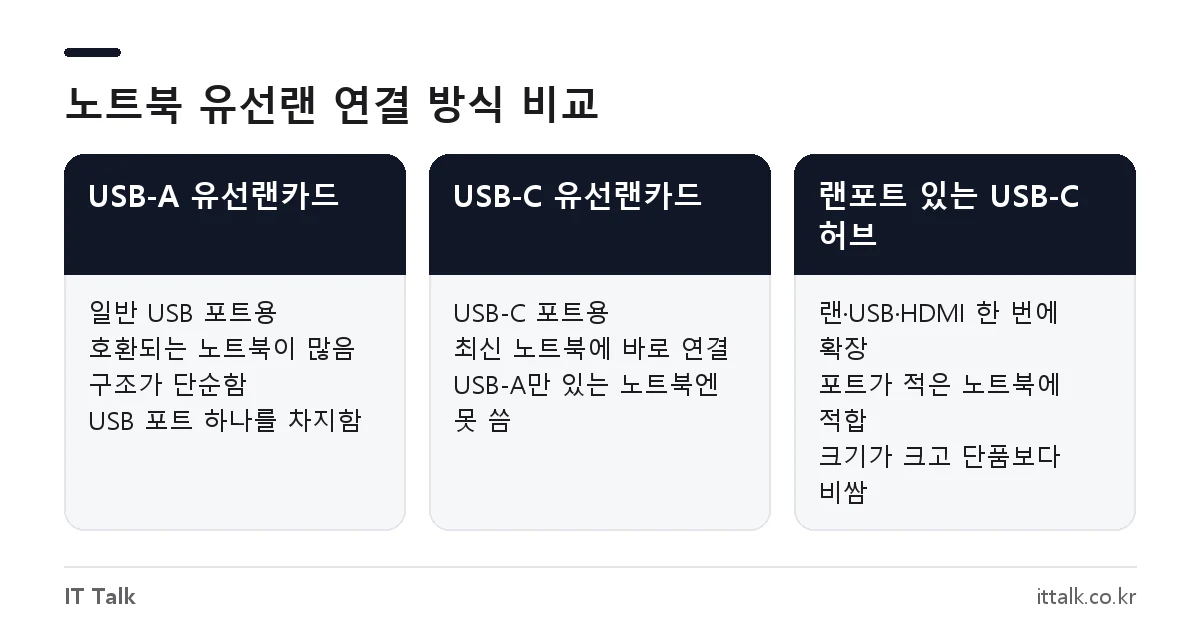
| 구분 | USB-A 유선랜카드 | USB-C 유선랜카드 | 랜포트 있는 USB-C 허브 |
|---|---|---|---|
| 맞는 노트북 | 일반 USB(직사각형) 포트가 있는 노트북 | USB-C 포트만 있거나 USB-A가 부족한 노트북 | USB-C 포트가 1~2개뿐인 얇은 노트북 |
| 장점 | 호환되는 노트북이 많고 구조가 단순함 | 최신 노트북에 바로 연결 | 랜, USB, HDMI 등을 한 번에 확장 |
| 아쉬운 점 | USB 포트 하나를 차지함 | USB-A만 있는 구형 노트북에는 못 씀 | 크기가 크고 랜카드 단품보다 비쌈 |
USB 포트가 적은 노트북이라면 랜포트와 USB 포트가 함께 있는 제품이 낫습니다. 랜카드 단품은 꽂는 순간 포트 하나를 차지해서 마우스나 USB 메모리를 동시에 못 쓰는 일이 생기기 때문입니다.
유선랜카드 고를 때 확인할 사양
제품 상세 페이지에서 아래 네 가지를 보면 대부분 실패하지 않습니다. 노트북 포트 사양이 헷갈리면 먼저 노트북 모델명 확인 방법으로 모델명을 찾고 제조사 사양표를 확인하세요.
- 커넥터 모양: 노트북에 있는 포트가 USB-A인지 USB-C인지 먼저 확인합니다.
- USB 규격: USB 2.0의 이론 최대 속도는 480Mbps라서 기가 인터넷을 제대로 쓰려면 USB 3.0(3.2 Gen 1) 이상 제품이 필요합니다.
- 랜 속도: 상세 사양에 10/100/1000Mbps(기가비트) 표기가 있는지 봅니다. 100Mbps 제품은 저렴하지만 기가 인터넷 속도를 살리지 못합니다.
- 운영체제 지원: 윈도우 11·10, macOS 지원 여부와 드라이버 설치 필요 여부를 확인합니다.
시중 기가비트 USB 랜카드는 Realtek RTL8153 칩셋을 쓰는 제품이 많습니다. 예를 들어 TP-Link UE300C는 USB 3.0, 10/100/1000Mbps, RTL8153 칩셋이며 윈도우 11·10, macOS 10.9 이상, 크롬OS, 리눅스에서 플러그 앤 플레이로 동작한다고 제조사가 안내합니다. 가격은 판매처와 시기에 따라 달라지니 가격비교 사이트에서 확인하는 편이 정확합니다.
노트북 유선 인터넷 연결 방법
윈도우 11 기준 연결 순서입니다. 윈도우 10도 메뉴 이름만 조금 다르고 흐름은 같습니다.

- 유선랜카드(또는 허브)를 노트북 USB 포트에 꽂습니다. USB 3.0 랜카드는 파란색 포트나 SS 표시가 있는 포트에 꽂는 것이 좋습니다.
- 공유기(또는 벽면 랜 단자)의 LAN 포트와 랜카드를 랜선으로 연결합니다. 공유기의 WAN·인터넷 포트에는 꽂지 않습니다.
- 랜카드 포트의 LED가 켜지는지 확인합니다. 윈도우가 드라이버를 자동으로 잡는 데 몇 초 걸릴 수 있습니다.
- 설정 → 네트워크 및 인터넷에서 맨 위 이더넷 상태가 “연결됨”인지 확인합니다.
- 와이파이를 끄고 웹사이트가 열리는지 확인하면 유선으로 접속 중인지 확실히 알 수 있습니다.
연결된 뒤에는 실제 속도가 요금제만큼 나오는지 확인해 보세요. 설치 없이 쓰는 인터넷 속도 측정 사이트에서 바로 잴 수 있습니다. 맥북에서 연결하는 경우는 맥북 이더넷 연결 안 될 때 해결 순서를 참고하세요.
유선 인터넷 연결 안 될 때 점검 순서
Microsoft 지원 문서가 안내하는 순서를 바탕으로, 간단한 것부터 차례로 확인합니다.
1. 케이블과 공유기 확인
랜선이 양쪽 끝에 딸깍 소리가 나게 꽂혀 있는지, 공유기의 LAN 포트에 연결했는지 봅니다. 다른 랜선이 있다면 바꿔서 시험해 보세요. 그래도 안 되면 공유기와 모뎀 전원을 뽑고 30초쯤 기다렸다가 모뎀부터 다시 켭니다.
2. 이더넷 어댑터가 꺼져 있는지 확인
윈도우 키 + R을 누르고ncpa.cpl을 입력해 네트워크 연결 창을 엽니다.- 이더넷(또는 랜카드 이름) 아이콘이 회색으로 “사용 안 함”이라고 표시되면 마우스 오른쪽 버튼을 눌러 사용을 선택합니다.
- 오른쪽 클릭 메뉴에 “사용 안 함”이 보인다면 이미 켜져 있는 상태입니다.
윈도우 11에서는 설정 → 네트워크 및 인터넷 → 고급 네트워크 설정에서도 어댑터별로 사용·사용 안 함을 바꿀 수 있습니다. 랜카드가 목록에 아예 없다면 다른 USB 포트에 꽂아 보세요.
3. 네트워크 명령어 실행
작업 표시줄 검색에서 “명령 프롬프트”를 찾아 관리자 권한으로 실행한 뒤 아래 명령을 차례로 입력합니다. 끝나면 노트북을 다시 시작합니다.
netsh winsock resetnetsh int ip resetipconfig /releaseipconfig /renewipconfig /flushdns
4. 랜카드 드라이버 다시 설치
- 검색창에서 “장치 관리자”를 엽니다.
- 네트워크 어댑터를 펼쳐 USB 랜카드(예: Realtek USB GbE Family Controller)를 찾습니다.
- 오른쪽 클릭 → 디바이스 제거를 누르고, 드라이버 제거 항목에 체크한 뒤 제거합니다.
- 노트북을 다시 시작하면 윈도우가 드라이버를 자동으로 다시 설치합니다.
자동 설치가 안 되면 랜카드 제조사 홈페이지에서 모델에 맞는 드라이버를 받아 설치합니다. 인터넷이 안 되는 상황이니 다른 PC나 휴대폰으로 받아 USB 메모리로 옮기면 됩니다.
5. 마지막 방법: 네트워크 초기화
설정 → 네트워크 및 인터넷 → 고급 네트워크 설정 → 네트워크 초기화에서 “지금 초기화”를 누르면 네트워크 어댑터와 설정이 모두 지워진 뒤 재부팅됩니다. 저장된 와이파이와 VPN 프로그램 설정이 사라질 수 있어 Microsoft도 마지막 단계로 권합니다. 회사 VPN을 쓰고 있었다면 초기화 뒤 다시 설치해야 할 수 있습니다(예: FortiClient VPN 설치 방법).
원인이 랜카드인지 구분하는 법
같은 랜선과 공유기에 다른 PC를 연결해 보면 원인을 좁힐 수 있습니다. 다른 PC는 되는데 내 노트북만 안 되면 노트북 설정이나 드라이버 문제, 랜카드를 다른 노트북에 꽂아도 안 되면 랜카드 불량일 가능성이 큽니다. 둘 다 안 되면 공유기나 인터넷 회선 문제이니 통신사 고객센터에 점검을 요청하세요.
자주 묻는 질문
USB 유선랜카드는 드라이버를 따로 설치해야 하나요?
윈도우 11·10과 최신 macOS에서는 대부분 꽂기만 하면 자동으로 인식됩니다. 윈도우 7·8 같은 구형 운영체제나 일부 저가 제품은 제조사 드라이버가 필요할 수 있습니다.
USB 랜카드를 쓰면 속도가 느려지나요?
USB 3.0 이상 기가비트 랜카드를 USB 3.0 포트에 꽂으면 기가 인터넷 속도를 충분히 활용할 수 있습니다. USB 2.0 포트나 100Mbps 제품을 쓰면 속도가 그만큼 제한됩니다.
와이파이와 유선을 동시에 켜 두면 어느 쪽을 쓰나요?
윈도우는 보통 유선 연결을 우선 사용합니다. 확실하게 유선만 쓰고 싶다면 와이파이를 꺼 두면 됩니다.
USB-C 포트만 있는 노트북은 어떤 제품을 사야 하나요?
USB-C형 유선랜카드나 랜포트가 포함된 USB-C 허브를 고르면 됩니다. 썬더볼트 3·4 포트에도 일반적으로 USB-C 랜카드를 연결해 쓸 수 있습니다.
2026년 10월 기준 Microsoft 지원 문서의 이더넷 문제 해결 안내와 TP-Link 유선랜카드 공식 사양을 확인해 정리했습니다.