
데스크톱 컴퓨터의 파워 용량은 윈도우 설정이나 일반적인 사양 확인 프로그램으로는 알 수 없습니다. 본체 옆판을 열고 파워서플라이 옆면 라벨에서 모델명과 정격 출력(W)을 읽는 것이 가장 정확한 방법입니다. 완제품 PC는 제조사 지원 사이트에서, 노트북은 충전 어댑터 라벨에서 확인할 수 있습니다.
핵심만 먼저
- 파워는 메인보드에 정보를 보내지 않아서 CPU-Z 같은 프로그램에 용량이 나오지 않습니다.
- 파워 옆면 라벨의 모델명, 정격 출력(W), +12V 전류(A)를 확인합니다.
- 라벨이 안 보이면 모델명으로 제조사 사이트나 가격비교 사이트에서 사양을 찾습니다.
- 새로 살 때는 그래픽카드 제조사가 제시한 권장 시스템 파워 이상, 80 PLUS 인증 정격 제품을 고릅니다.
목차
프로그램으로 파워 확인이 안 되는 이유
CPU, 그래픽카드, 메모리는 윈도우가 장치 정보를 읽어 오기 때문에 작업 관리자나 사양 확인 프로그램에 모델명이 표시됩니다. 일반 파워서플라이는 전기만 공급하고 데이터를 주고받는 연결이 없습니다. 그래서 “컴퓨터 파워 확인 프로그램”을 찾아도 대부분의 PC에서는 파워 용량이 나오지 않습니다.
예외는 USB 케이블로 메인보드와 연결되는 디지털 파워입니다. 예를 들어 커세어의 HXi·AXi처럼 이름 끝에 i가 붙은 일부 제품은 제조사 프로그램(iCUE)에서 입력·출력 전력, 레일별 전압, 온도를 볼 수 있습니다. 이런 제품이 아니라면 아래처럼 직접 라벨을 보는 수밖에 없습니다. 다른 부품 사양은 내 컴퓨터 사양 확인 방법에서 한 번에 확인할 수 있습니다.
본체를 열어 파워 라벨 확인하는 방법
나사 몇 개만 풀면 되는 작업이라 공구는 십자 드라이버 하나면 충분합니다. 감전과 부품 손상을 막으려면 전원부터 완전히 끊고 시작해야 합니다.
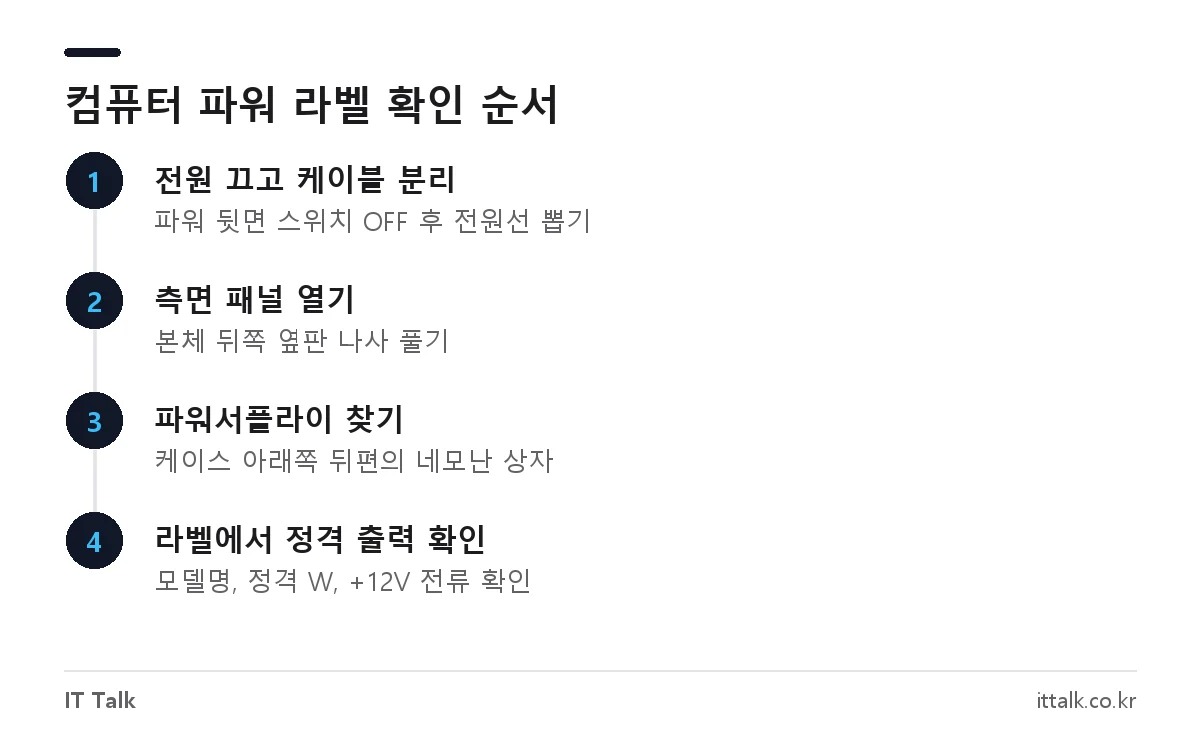
- 윈도우를 종료한 뒤 파워 뒷면 스위치를 끄고 전원 케이블을 뽑습니다.
- 본체 뒤쪽 옆판 나사를 풀고 측면 패널을 엽니다. 강화유리 패널은 떨어뜨리지 않게 받쳐서 엽니다.
- 케이스 아래쪽(구형 케이스는 위쪽) 뒤편에 있는 네모난 상자가 파워서플라이입니다.
- 파워 옆면에 붙은 라벨에서 제조사, 모델명, 정격 출력(W)을 확인합니다. 사진을 찍어 두면 나중에 검색할 때 편합니다.
- 라벨이 케이스 바닥 쪽을 향해 안 보이면 케이스 뒷면의 파워 쪽 스티커나 파워 바닥면을 확인합니다.
요즘 케이스는 파워가 바닥 덮개(파워 슈라우드) 안에 들어가 있는 경우가 많습니다. 이때는 반대편 옆판을 열면 라벨이 보이는 경우가 많습니다.
파워 라벨에서 봐야 할 항목
라벨에는 숫자가 많지만, 용량을 판단할 때 필요한 항목은 몇 개뿐입니다.
| 라벨 항목 | 의미 | 확인 포인트 |
|---|---|---|
| Model / 모델명 | 제품 고유 이름 | 검색해서 상세 사양을 찾을 때 사용 |
| 정격 출력, Continuous Power, Total Output | 계속 공급할 수 있는 전력 | 파워 용량은 이 숫자로 판단 |
| 최대 출력, Peak, Max | 짧은 순간 낼 수 있는 전력 | 정격보다 크게 적혀 있어도 이 값으로 판단하지 않음 |
| +12V 전류(A) | CPU·그래픽카드가 주로 쓰는 전원 | 12 × 전류(A)로 12V 출력(W)을 계산할 수 있음 |
| 80 PLUS 로고 | 효율 인증 등급 | Standard, Bronze, Gold 등 등급 확인 |
예를 들어 +12V 항목이 50A라면 12V 출력은 약 600W입니다. 라벨에 “500W”라고만 크게 써 있고 정격·최대 구분이 없다면 모델명으로 제조사 사양을 다시 확인하는 것이 안전합니다.
모델명으로 파워 사양 찾기
모델명을 알았다면 파워 제조사 공식 사이트나 다나와 같은 가격비교 사이트에서 검색합니다. 정격 출력, 80 PLUS 등급, 그래픽카드 보조전원 커넥터 종류와 개수, 케이블 방식(일체형·모듈형), 크기, 보증 기간까지 확인할 수 있습니다.
그래픽카드를 바꿀 계획이라면 커넥터를 꼭 함께 보세요. 최신 고성능 그래픽카드는 16핀(12V-2×6) 커넥터를 쓰는 제품이 많고, 구형 파워는 8핀 여러 개를 변환 젠더로 연결해야 합니다. 지금 달린 그래픽카드 모델은 그래픽 카드 확인 방법으로 먼저 확인해 두면 필요한 용량을 계산하기 쉽습니다.
완제품 PC와 노트북은 이렇게 확인
삼성·LG·델·HP 같은 완제품 데스크톱
본체 뒷면이나 바닥의 스티커에 있는 모델명 또는 시리얼(서비스 태그)로 제조사 고객지원 사이트에서 제품 사양을 조회합니다. 사양표에 전원 공급 장치 용량이 표기된 경우가 많습니다. 슬림형 완제품은 전용 규격 파워를 쓰는 경우가 있어 일반 파워로 교체가 안 될 수 있으니, 교체 전에 제조사에 문의하는 편이 좋습니다.
노트북과 미니 PC
노트북은 충전 어댑터가 파워 역할을 합니다. 어댑터 라벨의 OUTPUT 항목에서 전압(V)과 전류(A)를 곱하면 용량이 나옵니다. 20V 3.25A라면 65W 어댑터입니다. USB-C 충전 노트북은 라벨에 여러 전압이 적혀 있는데, 가장 큰 W 값이 최대 출력입니다.
정격 파워를 사야 하는 이유
정격 출력은 파워가 계속해서 안정적으로 낼 수 있는 전력입니다. 일부 저가 제품은 순간 최대 출력을 크게 적어 놓고 실제로 오래 공급할 수 있는 전력은 그보다 훨씬 낮습니다. 이런 파워에 고사양 게임처럼 부하가 큰 작업을 걸면 갑자기 꺼지거나 재부팅되고, 심하면 부품 손상으로 이어질 수 있습니다.
그래서 상품명이나 사양에 “정격 OOOW”라고 명시된 제품을 고르는 것이 기본입니다. 최대 출력만 크게 적혀 있고 정격 표기가 없다면 피하는 편이 낫습니다.
80 PLUS 등급별 효율 기준
80 PLUS는 파워가 콘센트에서 받은 전기를 얼마나 손실 없이 부품에 전달하는지 인증하는 제도입니다. 효율이 80%라면 부품이 400W를 쓸 때 콘센트에서는 약 500W를 끌어오고, 나머지 100W는 열로 사라집니다. 효율 등급은 파워 용량과는 별개라서, 80 PLUS 인증이 있다고 출력이 높은 것은 아닙니다. “85 PLUS”라는 등급은 없으니 이런 표기는 주의하세요.
한국 가정용 전압(220V)에 가까운 230V EU 내장형 기준의 최소 효율은 아래와 같습니다.
| 등급 | 부하 20% | 부하 50% | 부하 100% |
|---|---|---|---|
| Standard(화이트) | 82% | 85% | 82% |
| Bronze | 85% | 88% | 85% |
| Silver | 87% | 90% | 87% |
| Gold | 90% | 92% | 89% |
| Platinum | 92% | 94% | 90% |
| Titanium | 93% | 95% | 91% |
| Ruby | 94% | 96% | 92% |
Titanium과 Ruby는 부하 10%에서도 각각 90%, 91% 이상을 요구합니다. 일반 게이밍 PC라면 Bronze부터 Gold 사이에서 고르는 경우가 많습니다. 미국 115V 기준은 같은 등급이라도 수치가 조금 낮습니다.
내 PC에 필요한 파워 용량 정하기
가장 간단한 기준은 그래픽카드 제조사가 공개하는 권장 시스템 파워입니다. 이 수치는 그래픽카드 하나가 아니라 CPU와 나머지 부품까지 포함한 PC 전체 기준입니다.
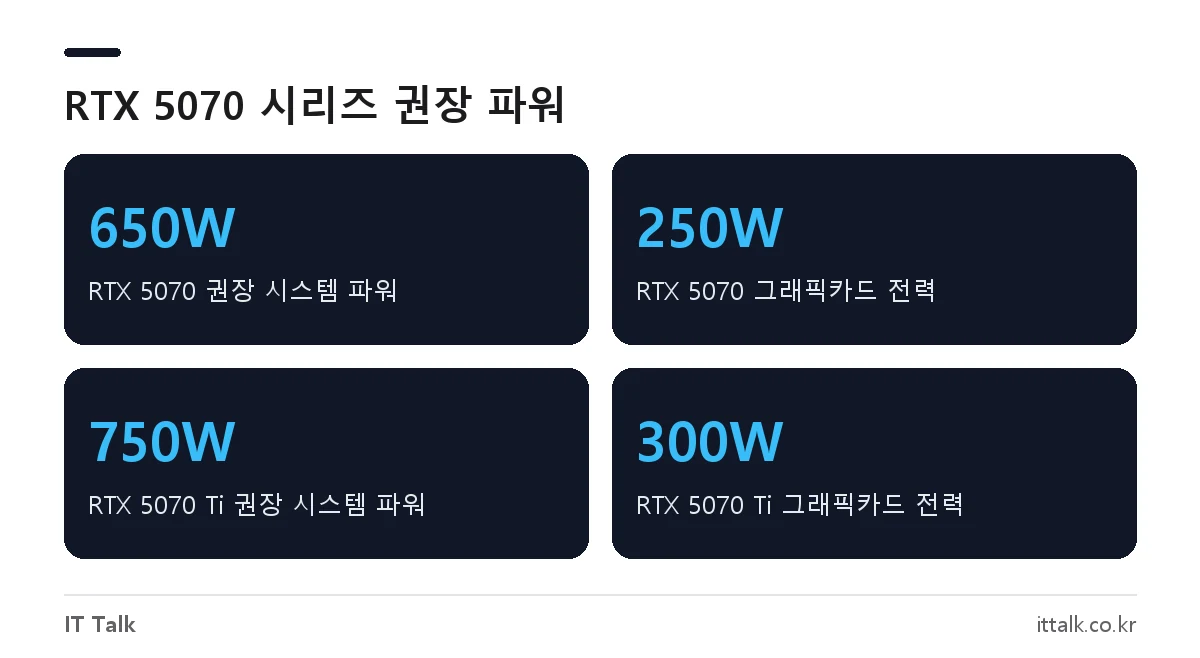
- 엔비디아 RTX 5070: 그래픽카드 전력 250W, 권장 시스템 파워 650W
- 엔비디아 RTX 5070 Ti: 그래픽카드 전력 300W, 권장 시스템 파워 750W
이 수치는 엔비디아 레퍼런스(파운더스 에디션) 기준이라, 공장 오버클럭 제품은 제조사 사양표에서 권장 파워를 다시 확인해야 합니다. 고전력 CPU를 쓰거나 저장장치·쿨러를 많이 달았다면 권장치보다 한 단계 높은 용량을 고르면 여유가 생깁니다. 파워 제조사들이 제공하는 파워 용량 계산기에 부품을 입력해 예상 소비 전력을 확인하는 방법도 있습니다.
자주 묻는 질문
본체를 열지 않고 내 컴퓨터 파워를 확인할 수 있나요?
조립 PC는 구매 내역이나 견적서에 파워 모델명이 있으면 그걸로 확인할 수 있습니다. 완제품은 모델명으로 제조사 사양을 조회하면 됩니다. 둘 다 없다면 옆판을 열어 라벨을 보는 방법뿐입니다.
HWiNFO나 CPU-Z에서 파워가 안 보이는 건 정상인가요?
정상입니다. 일반 파워는 컴퓨터와 데이터 통신을 하지 않아 프로그램이 읽을 정보가 없습니다. USB로 연결되는 일부 디지털 파워만 제조사 프로그램에서 상태가 표시됩니다.
파워 용량이 부족하면 어떤 증상이 나타나나요?
게임처럼 부하가 큰 작업 중에 화면이 꺼지거나 PC가 갑자기 재부팅되는 경우가 대표적입니다. 다만 같은 증상이 과열이나 드라이버 문제로도 생기므로 다른 원인도 함께 점검해야 합니다.
용량이 클수록 전기를 더 많이 쓰나요?
아닙니다. 실제 소비 전력은 부품이 쓰는 만큼에 효율 손실이 더해진 값입니다. 1000W 파워를 달아도 부품이 300W를 쓰면 그 근처의 전력만 사용합니다.
2026년 10월 기준 80 PLUS 인증기관(CLEAResult)의 등급별 효율표와 엔비디아 RTX 5070 시리즈 공식 사양을 확인해 정리했습니다.